Zoomで相手をピン留めしたいのに、「これってバレるのかな」と心配で操作をためらうこと、ありますよね。
議事録を取りたい日や面接の場面ほど緊張して、画面を見失うだけで言葉が詰まりそうになることもあります。
しかも画面共有や録画があると、「自分の表示がそのまま映ったらどうしよう」と不安が一気に強くなりがちです。
「ホストには見えるのかな」「失礼に当たらないかな」といった小さな疑問が残ると、会話そのものに集中できません。
この記事では、ピン留めが基本的に自分の表示だけで完結する理由を、専門用語を避けてやさしく整理します。
あわせて、共有・録画・共同端末という例外の3パターンを先に把握し、うっかりを防ぐ考え方も紹介します。
実際に私がヒヤッとした場面や、同僚の口コミで多かった対処も交えながら、安心できる手順に落とし込みました。
読み終えるころには、会議前の準備から当日の安全な操作、困った時の確認まで流れで分かり、余計な心配が減って今日からすぐにきっと安心して使えます。
まず結論:ピン留めは「自分の表示」なので基本バレない
通知が出ない理由(ローカル表示という考え方)
ピン留めは、自分の画面だけで特定の人を大きく表示する機能です。
相手側の画面が切り替わったり、通知が飛んだりする仕組みではないため、基本的に気づかれません。
私も最初は「上司を固定したら失礼に見えるかも」と不安でしたが、会議後に同僚へそれとなく聞いても話題に上がらず、ほっとしました。
理由はシンプルで、ピン留めはローカル表示、つまり自分の端末内の見え方を変えるだけだからです。
たとえば相手の名前の横にマークが付いたり、相手に通知が届いたりする動きは通常ありません。
実際の場面では、議事録を取りたい時や、話している人の表情を見失いたくない時に役立ちます。
見え方を整えておくと受け答えが落ち着き、結果として相手にも丁寧な印象を残しやすいです。
ただし、会議で画面共有をしている時は、共有範囲によっては操作画面が映る可能性があり、その場合だけ「見えてしまう」方向に寄りますので注意が必要です。
よくある疑問として「ホストには見えるの。」と聞かれますが、基本はホストの画面にも反映されず、各自が自分の表示を選べる仕組みになっています。
一度、家族や友人との短い通話で試しておくと、当日の手元が落ち着き、安心して会話に集中できます。
例外が起きる3パターンを先に把握(共有・録画・共同端末)
ピン留めは基本バレませんが、例外があると知っておくと不安がぐっと減ります。
大きく分けると、画面共有、録画、共同端末の三つが「見え方が外に出る」タイミングです。
まず画面共有では、共有する範囲にZoomのウィンドウや操作部分が入ると、ピン留めしている様子が相手に見える可能性があります。
次に録画は、特に自分のパソコンで保存するローカル録画の場合、録画のレイアウトによっては自分の見ている配置が映り込みやすいです。
最後に共同端末は、会議室の大画面や家族共用のパソコンなどで、隣の人に画面が見える状況を指します。
私は在宅会議で外部モニターを使った時、背後から家族に画面をのぞかれて少し焦ったことがあり、席の向きと距離を見直しました。
よくある疑問は「自分だけなら大丈夫なのに、なぜ共有で危ないの。」という点ですが、共有は自分の画面を他人に渡す行為なので、見られる情報が増えるからです。
共有や録画がある日は、ピン留めの前に共有範囲と録画方法を確認しておくと落ち着いて進められます。
ここを押さえておけば、余計な心配に引っぱられにくいでしょう。
この三つだけ先に意識しておけば、普段の会議では安心してピン留めを使えます。
似た機能の整理(全員固定=スポットライト/自分固定=ピン留め)
ピン留めとよく似た言葉にスポットライトがありますが、役割が違うので混同しやすいです。
ピン留めは自分の表示だけを固定する方法で、見え方の変更は自分の端末内にとどまります。
一方のスポットライトは、ホストや共同ホストが「みんなの画面」を特定の人中心にそろえるための機能です。
たとえば発表者を全員の画面で大きく見せたい時に便利で、配信や録画の見え方にも影響することがあります。
私も以前、オンライン研修で「ピン留めしたから全員同じ表示だよね」と言ってしまい、あとで勘違いに気づいて少し恥ずかしかったです。
よくある疑問として「自分だけ発表者を大きくしたい時はどっち。」がありますが、通常はピン留めで十分で、相手に気づかれにくい点が安心材料になります。
逆に、司会が「次はこの人に注目してね」と画面をそろえたい時は、スポットライトが使われることが多い印象です。
参加者としては、主催側の設定に合わせつつ、自分の見やすさはピン留めで整えるとバランスが取りやすいでしょう。
まずは「自分だけ整えるのがピン留め、全体を整えるのがスポットライト」と覚えておくと迷いにくいです。
この区別さえできれば、操作で焦りにくく安心です。
一次情報:Zoom公式ヘルプで確認するポイント
Zoomの機能は名前が似ていたり、更新で表示が少し変わったりするので、迷った時は公式ヘルプを確認すると安心です。
公式の案内は、ピン留めが「自分の表示だけに影響する」ことや、録画や共有との関係を丁寧に説明しています。
私もボタンが見当たらない時に検索で出てきた古い記事を信じて遠回りしたことがあり、最後に公式を見て一気に解決しました。
探し方のコツは、機能名に加えて「pin video」「spotlight」「recording」など英語の単語も一緒に入れて調べることです。
見つけたページは、同じ悩みが出た時のためにブックマークしておくと、次回の焦りが減ります。
ただし、会社や学校のアカウントでは管理者が設定を変えている場合があり、説明通りに表示されないこともあります。
よくある疑問として「自分の画面と説明が違うのは故障なの。」がありますが、アプリの版と契約形態、管理設定の組み合わせで起きることが多いです。
不安な時は、会議前に一度サインインし直して更新を確認し、テスト通話で画面を見ておくと落ち着きます。
一次情報に戻る習慣があると、うわさに振り回されず、自分のペースで使えるようになります。
仕組みと制限:できる条件を知ると失敗しない
ピン留めの条件(参加人数・端末・モバイルの注意)
ピン留めが使えるかどうかは、会議の人数と端末の種類で少し差が出ます。
基本はパソコンでもスマホでも利用できますが、表示位置や操作の呼び名が違うので、初めてだと迷いやすいかもしれません。
私の体験では、スマホで参加した時に参加者一覧が見つからず、結果としてピン留めの入口にたどり着くまで時間がかかりました。
そんな時は、まず画面を一度タップしてメニューを出し、参加者の一覧か表示設定に近いボタンを探すと見つかりやすいです。
また、パソコンでもアプリではなくブラウザ参加だと、機能が一部省かれることがあり、表示の違いに戸惑う人がいます。
注意点として、画面が小さい端末では発言者表示が自動で切り替わることがあり、固定したつもりでも見え方が変わる場合があります。
よくある疑問は「人数が多い会議でも同じように固定できるの。」ですが、会議の規模や主催側の設定によって制限がかかることがあります。
不安が残る時は、アプリを最新版に更新してから試すと状況が変わるでしょう。
確実に使いたい場面では、事前に短いテスト会議を開き、同じ端末で操作を確認しておくと安心です。
条件を知っておくと、当日に慌てず、会話そのものに集中しやすくなります。
マルチピン留めは最大9人まで(使える場面と注意)
マルチピン留めは、複数の人を同時に固定して見られる機能で、会議が少し楽になります。
最大で九人まで固定できることが多く、少人数の打ち合わせや面接のパネル形式の場面で役立ちます。
私は採用面談の見学で三人の表情を追いたくて使いましたが、発言者が切り替わっても見失わず、メモが取りやすくなりました。
同僚も「議事録係の時に便利だった。」と言っていて、目的があるほど効果を感じやすいです。
ただし、固定できる人数は端末や表示モードで変わることがあり、同じ会議でも人によって見え方が違う場合があります。
参加者を並べる画面と、話している人を大きく出す画面を切り替えると、固定が外れたように見えることもあります。
注意点として、画面が小さいスマホでは九人を並べると一人ひとりが小さくなり、逆に疲れることもあります。
よくある疑問は「全員を固定して一覧にできるの。」ですが、人数が多い会議では上限があるため、見たい人を絞るのが現実的です。
固定する相手を決める時は、司会、発表者、手話通訳など、自分の目的に合う人を優先すると迷いにくいでしょう。
上限を知っておくと、できない時も自分のせいだと思わずに済み、安心して切り替えられます。
大規模会議などの制限事項(使えないケースの確認)
人数が多い会議になるほど、ピン留めの挙動が思った通りにならないことがあります。
理由は、主催側の設定や会議の形式によって、参加者が使える表示機能に制限がかかる場合があるからです。
たとえば大人数の説明会では、参加者の一覧自体が限定され、見たい相手を探すのに時間がかかることがあります。
私も社内の全体会議で「固定したい人が見つからない。」となり、結局は話している人を追う形で乗り切った経験があります。
注意点として、ウェビナー形式や配信に近い会議では、参加者側が表示を自由に変えにくいことがあり、ホストの設定が優先されがちです。
よくある疑問は「自分の操作ミスでできないの。」ですが、環境側の制限が原因のことも多いので、落ち込みすぎなくて大丈夫です。
見やすくしたい時は、まず話している人を大きく表示する画面に切り替えたり、参加者検索が使えるなら名前で探したりすると助けになります。
どうしても見たい人がいる場合は、会議前に主催へ資料共有の方法や、発表者の切り替え方を確認しておくと安心です。
制限がある場面は誰でも戸惑いやすいので、できる範囲で見やすさを整える意識で十分です。
録画への影響(ローカルは反映し得る/クラウドは基本不反映)
録画が関わると、「あとから見返した時にピン留めが写るのか。」が気になりやすいです。
ここは少しだけ仕組みを知っておくと安心で、ポイントはローカル録画とクラウド録画の違いにあります。
ローカル録画は自分のパソコンに保存する方法で、録画中の画面レイアウトがそのまま残る場合があります。
そのため、録画する人がピン留めしていると、録画ファイルにも固定した配置が反映される可能性が出てきます。
一方でクラウド録画は、サービス側に保存される方式で、主催側の設定や全体レイアウトが優先されやすいです。
ただし、会議の種類や設定によって見え方は変わるので、「必ずこう。」と決めつけないのが安全です。
私は研修動画を作る担当になった時、録画前にテストをして「ピン留めが入ると誤解されるかも」と気づき、固定は使わずに進めました。
不安が残る時は、録画担当の日だけ表示をシンプルにしておくと安心です。
よくある疑問は「録画がある会議はピン留め禁止なの。」ですが、禁止というより、録画の目的に合わせて使い分けるのが現実的です。
録画を共有する予定がある時は、事前に短い録画テストをして見え方を確認しておくと、落ち着いて本番に臨めます。
バレるのはここ:画面共有で「自分のZoom画面」を見せたとき
画面共有でZoomウィンドウを映すと何が見える?
画面共有をするときに気になるのが、Zoomのウィンドウを映したら何が見えるのかという点です。
基本は資料やブラウザだけを共有していれば、相手の画面にあなたの操作は出にくい傾向でしょう。
ただ、共有対象を「画面全体」にしたり、Zoomの画面を前面に出したまま切り替えたりすると、参加者一覧や固定表示の切替がちらっと映ることがあります。
私も初回の勉強会でウィンドウを行き来した際、同僚から「今ちょっと会議画面が見えたよ」と言われて心臓が跳ねました。
見える内容は一瞬でも、相手が気づくきっかけになるので、共有中はZoom画面をなるべく触らないほうが安全になりやすいでしょう。
疑問として多いのは、ピン留めの相手の名前まで見えるのかという点です。
共有範囲に参加者一覧が入れば名前が見える可能性があるため、共有する画面は資料だけに絞ると安心しやすくなります。
会議前に別端末で共有を確認すると、映る範囲が分かって落ち着けました。
少し準備すれば、必要以上に怖がらずに済みました。
共有は「相手に見せる画面だけ」に絞っておくと、うっかりが減って安心です。
不安な日は、共有前にデスクトップを片付けておくと気持ちも整うでしょう。
「Show Zoom windows during screen share」設定の確認手順
画面共有でZoomの画面が映るかどうかは、いくつかの設定に左右されることがあります。
中でも「Show Zoom windows during screen share」は、共有中にZoomの小窓を相手に見せるかに関わる項目です。
名前が英語で身構えますが、意味は「共有中にZoomウィンドウも映すか」で、考え方は意外と単純でした。
私はチャット欄を見せたくて一度オンにし、そのまま次の会議で参加者一覧が映りかけて焦ったことがあります。
オンのままだと、画面全体共有のときに操作部分が映りやすくなる可能性が高まるでしょう。
使い終わったら元に戻す習慣があると、うっかりを減らせます。
疑問として多いのは、設定が見当たらないのは故障なのかという点ですが、アプリの版や会社の管理設定で表示が変わる場合もあるかもしれません。
見つからないときは、更新を確認し、共有に関する項目を上から順に見ると見つけやすかったです。
口コミでも「テスト会議で映り方を確かめたら不安が消えた」と聞き、事前確認の価値を感じました。
迷う日は、共有前に自分だけのメモに手順を書いておくと安心できます。
一度確認できれば、次からは迷いにくくなります。
共有中に操作したい時の安全手順(いったん止めてから)
共有中に参加者をピン留めし直したくなる場面は意外と多いです。
発表者が交代したり、通訳の方を追いたくなったりすると、手元で操作したくなることもあるでしょう。
ただ、共有したままZoom画面を触ると、操作部分が映り込みやすくなるかもしれません。
私も以前、共有中に表示を切り替えてしまい、資料フォルダの名前が一瞬見えたと言われてヒヤッとしました。
そこで今は、いったん共有を止めて表示を整え、もう一度共有を始める流れに落ち着きました。
共有停止は画面下の共有ボタンからすぐ戻せるので、思ったほど手間ではありません。
数秒の切り替えでも、見せたくない画面が映る可能性を下げられるでしょう。
疑問として、止めると相手に失礼ではと心配になる人もいるでしょう。
短く止める場合は「少し切り替えますね」と一言添えると、相手も自然に待ってくれる印象でした。
注意点は、再開直後に別ウィンドウが前面に出ていると、想定外の画面が映ることがある点ですね。
再開前に資料だけを開き、余計な通知も静かにしておくと落ち着けました。
この型を持っておけば、初心者でも会話に集中しやすくなりました。
一度慣れると手順が体に入り、不安が小さくなりました。
外部モニター・共同PCの落とし穴(見られる導線を断つ)
ピン留めが相手に知られる場面として見落としがちなのが、物理的に画面を見られる状況です。
外部モニターを使う在宅勤務や、会議室の大画面、家族や同僚と共有するパソコンでは、表示そのものが周囲に見えてしまいます。
私はノートパソコンを外部モニターにつないだまま打ち合わせをして、背後を通った家族に「その人ずっと大きいね」と言われ、思わず苦笑いしました。
このケースは通知ではなく、視線の範囲に入っただけなので、対策も現実的に考えやすいです。
席の向きを壁側にする、画面の明るさを落とす、必要ならプライバシーフィルターを使うなどが効果的でした。
疑問として「そこまで気にしなくても」と感じる人もいますが、面接や評価面談のように緊張する場面では小さな不安が集中力を削ることもあるでしょう。
口コミでも「画面の位置を変えただけで気が楽になった」という声があり、環境調整は侮れません。
注意点は、会議室でプロジェクターに映している場合、ピン留めも含めて全員に見える前提になることですね。
その場の目的に合わせ、見せる画面と見せない画面を分けておくと安心できます。
共用端末ではサインアウトまで意識しておくと、次の人に履歴を見られにくくなります。
録画・配信の注意点:あとから見返される場面を想定する
ローカル録画で起きやすい“映り込み”の考え方
録画があるときに不安になるのが、ピン留めの見え方が動画に残るのかという点です。
特にローカル録画は、自分のパソコンで録る方式なので、保存される映像が「録画した人の画面」に近くなりやすいでしょう。
そのため、録画中にピン留めを使うと、発言者ではなく固定した相手が大きく映ることがあり得ます。
私は研修の議事録用にローカル録画を試した際、途中から講師ではなく質問者が大きく写っていて、見返して驚きました。
こうした映り込みは故障ではなく、録画のレイアウト設定や表示モードの影響で起きることが多いです。
疑問として「録画担当だけ気をつければいいの」と聞かれますが、録画する人が誰か分からない会議では、過度に操作しないほうが無難でしょう。
注意点は、録画開始の直後に画面を触ると、切替の瞬間がそのまま残りやすい印象でした。
録画がある日は、見え方を固定してから開始すると落ち着きます。
少し気を配るだけで、後からのヒヤッを減らせました。
心配な場合は、短いテスト録画をして再生し、どの情報が映るか確かめておくと安心です。
同僚からも「一度試すと怖さが消えた」と聞き、私も同じ感覚でした。
準備で整えられるので、構えすぎなくて大丈夫です。
クラウド録画とスポットライトの関係(反映範囲の違い)
クラウド録画はZoom側に保存されるため、ローカル録画とは映り方の考え方が少し違う点もあるでしょう。
多くの場合、主催側が選んだレイアウトや設定が優先され、参加者が個別にピン留めした表示は反映されにくい傾向でしょう。
ここで関係してくるのがスポットライトで、これはホストが全員の表示を特定の人にそろえる機能になります。
スポットライトが使われていると、録画にも発表者中心の画面が残りやすく、視聴者にとって分かりやすい動画になりやすいです。
私は配信付きの社内説明会で、参加者のピン留めが録画に出るのではと心配しましたが、見返すと主催が設定した画面だけが整って残っていて安心しました。
疑問として、ピン留めは録画に無関係なのかと聞かれますが、会議の種類や設定で例外もあり得るので断定は避けたいところでしょう。
注意点は、録画を誰が管理するかで確認先が変わることですね。
不安な時は、主催に録画の画面がどう残るか事前に聞いておくと、気持ちが軽くなりました。
仕組みを知っておくと、録画があっても落ち着いて参加しやすくなります。
録画は権限のある人だけが見られるとはいえ、共有範囲が広いほど気になるので、確認は価値があると感じました。
録画前の準備(レイアウト・名前表示・テスト)
録画前の準備は、ピン留めよりも「映してよい情報を減らす」意識が大切です。
まずレイアウトは、発表者中心か資料中心かを決めておくと迷いません。
名前表示も見落としがちで、フルネームのままだと共有後に個人情報が残る可能性が高まるでしょう。
私はテスト録画で表示名が本名のままだと気づき、公開前に直して助かりました。
確認のコツは、本番と同じ端末と同じネット環境で、30秒だけ録って再生することです。
疑問として、そこまで必要なのかと言われますが、テストを一度すると不安がかなり小さくなりました。
注意点は、録画開始後に慌ててウィンドウを閉じたり開いたりすると、その動きが映像に残ることですね。
録画ボタンを押す前に不要なアプリを閉じ、資料だけを開いておくと安心しやすくなります。
口コミでは「背景の生活感を隠したら気持ちが落ち着いた」という声もあり、背景設定の見直しも役立ちました。
音声も録画に残るので、通知音が鳴りやすい端末は静音にしておくと手間が減るでしょう。
完璧でなくても、見え方と音を整えれば十分と感じました。
カメラ位置を少し上げるだけでも表情が明るく見え、安心感が増えました。
「録画を共有する相手」がいる場合の最低限ルール
録画を他の人に共有する予定があるときは、ピン留め以上に配慮したいポイントがあります。
まず、共有相手と共有範囲をはっきりさせ、必要な人だけが見られる形にするのが基本です。
私はチーム内で録画リンクを回した際、社外にも転送できる設定だったと気づき、すぐ権限を絞って冷や汗をかきました。
注意点として、録画には参加者の顔や名前、発言が残るため、会議の目的外で使われないよう意図を共有しておきたいところでしょう。
疑問として、一度共有したら消せないのかと心配されますが、保存先によってはリンク停止や閲覧権限の変更ができる場合もあります。
共有前に視聴期限やダウンロード可否を確認しておくと、後のトラブルが減りました。
口コミでも「共有ルールを先に決めたら安心して録画できた」という声があり、運用の決めごとは効果的でした。
録画する場合は、開始前に一言伝えておくと誤解が減るでしょう。
共有前に数分だけ見返し、映してよい情報か確かめておくと安心しやすくなります。
録画が必要ない会議では無理に録らない選択もあり、そこは遠慮しなくて大丈夫でした。
相手への配慮と自分の安心を両立できる形を選べば、オンライン参加が気持ちよく続きます。
シーン別の使い方:仕事・授業・面接で“安心して集中”
議事録・通訳・重要人物を見失わないための固定
議事録係のときは、話す人が次々変わって画面を追うだけで疲れがちです。
そこで役立つのがピン留めで、司会者や発言が多い人、通訳の方などを自分の画面に固定できます。
私も社内の定例で議事録を任された日に使ってみたところ、名前を探して視線をさまよわせる時間が減り、メモが追いつく感覚がありました。
固定していても他の参加者の表示は変わらないので、気まずさを抱えにくい点が安心材料になります。
注意したいのは、画面共有中にZoomの画面を触ると操作が映る可能性があることです。
共有がある会議では、いったん共有を止めてから固定し直す流れにしておくと落ち着きます。
疑問として、発言者を見逃しそうで不安という声がありますが、固定は自分の視界を整えるだけなので、音声や参加者一覧と併用すれば十分カバーできます。
急に質問を振られても、相手の表情が見えていると受け答えが落ち着き、言葉が詰まりにくかったです。
同僚からも、通訳を固定すると聞き取りが楽になったと口コミで聞きました。
必要な人だけを見やすくしておくと、会話に集中しやすくなります。
完璧に使いこなせなくても、固定を一つ作るだけで安心して進められます。
授業・セミナーで講師を追いやすくする配置
オンライン授業やセミナーでは、講師の顔と資料の行き来で目が忙しくなりがちです。
ピン留めを使うと講師を大きく固定でき、説明の表情や口元が追いやすくなります。
私も資格講座の受講中、話し方の癖をつかみたくて講師を固定したところ、聞き逃しが減った実感がありました。
一方で注意点もあり、資料共有がある回は固定した講師が小さく見えたり、共有画面の切替で配置が崩れたりすることがあります。
そのときは、共有は資料を優先し、講師の声が聞き取りやすい位置に画面を整えると落ち着きます。
講師がカメラを一時的に切っている場合は、無理に固定せず、資料や話者表示に戻すほうが見やすい場面もありました。
疑問として、固定すると発言者表示が使えなくなるのではと心配されますが、必要に応じて解除や切替ができるので構えすぎなくて大丈夫です。
受講仲間からも、講師を固定すると集中が続きやすいという口コミを聞きました。
スマホ受講では画面が小さいため、固定は一人だけに絞ると目が疲れにくいでしょう。
開始前に一度だけテスト通話で操作を触っておくと、本番で手が止まりにくく安心です。
少し見やすくするだけで理解が進み、安心して受講を続けられます。
面接・1on1で不自然に見えにくい視線運用
面接や1on1では、相手の表情を見たいのに視線が泳ぐのが不安になりやすいです。
ピン留めで相手を大きくしておくと、画面内で探す動きが減り、落ち着いて話しやすくなります。
私も打ち合わせで上司を固定したところ、うなずくタイミングが合わせやすく、会話がスムーズに続きました。
ただし注意点として、相手を見続けるほどカメラから目が離れ、視線が下がって見えることがあります。
不自然に見えにくくするには、相手のウィンドウをカメラに近い位置へ寄せ、要所でカメラを見る癖をつけておくと安心です。
メモを取りたい場合は、短いキーワードだけ書き、長文は会議後に整理すると表情が固まりにくかったです。
疑問として、固定すると失礼に当たるのではと心配されますが、相手側に通知は出にくく、自分の見え方を整えるだけなので気にしすぎなくても大丈夫でしょう。
口コミでも、固定してメモを取りやすくなったという声があり、緊張しやすい場面ほど効果が出やすい印象です。
会話中に切り替えると手元が忙しくなるので、開始前に固定してから入室しておくと慌てません。
少し整えるだけで自信が戻り、安心して話せる時間が増えます。
アクセシビリティ用途(手話通訳を固定する等)
ピン留めは便利というだけでなく、見え方の助けになる場面でも力を発揮します。
たとえば手話通訳の方や字幕担当の方を固定しておくと、内容を追いやすくなり安心感が増します。
私の知人は聴こえにくさがある家族と一緒に参加したとき、通訳を固定したことで会話の流れが切れにくかったと言っていました。
注意点は、通訳の方が小窓表示になっている会議では、共有資料が始まると見えにくくなることがある点です。
その場合は、表示モードを切り替えたり、通訳を別の位置へ移したりして、見やすい形を探すと落ち着きます。
疑問として、固定すると他の人の発言が分からなくなるのではと心配されますが、音声はそのまま聞こえますし、必要なら固定を外して一覧に戻せます。
参加者からも、通訳が見えるだけで安心できるという口コミがあり、精神的な負担を下げる効果も感じやすいです。
スマホ参加なら横向きにすると通訳の枠が確保しやすく、目の疲れも軽くなりました。
会議の主催側に、通訳の表示位置やピン留めの推奨を事前に共有してもらえるとさらに安心でしょう。
自分に合う見え方を作ることは遠慮ではなく工夫なので、気軽に試して大丈夫です。
迷ったらここ:FAQ・図解・チェックリストで即解決
FAQ:ホストじゃなくても使える?ウェビナーは?
Q:ホストではない参加者でもピン留めできますか。
A:多くの場合、参加者でも自分の画面の表示としてピン留めできます。
Q:主催者に通知されたり、失礼に見えたりしませんか。
A:基本は自分の表示だけが変わるため、相手に通知が出にくく、気にしすぎなくて大丈夫でしょう。
私も最初は遠慮していましたが、会議後に確認しても誰も気づいておらず安心しました。
Q:スポットライトと何が違うのですか。
A:スポットライトは全員の表示をそろえる機能で、主催側の権限で動くことが多いです。
Q:ウェビナーでは同じように使えますか。
A:ウェビナーは設定や権限で表示の自由度が変わり、参加者側で操作できる範囲が限られることがあります。
そのため、ボタンが見当たらない場合は故障ではなく、形式の違いが原因のことも多いです。
Q:ブレイクアウトルームでも使えますか。
A:部屋に移動すると参加者の並びが変わるため、固定が外れたように見えることがありますが、必要なら改めて設定し直せます。
配信や録画がある日は、共有範囲のルールも合わせて確認しておくと安心です。
迷ったときは、まず自分の画面だけが変わる機能だと思い出すと落ち着きます。
FAQ:スマホでピン留めできない時の原因
Q:スマホでピン留めの項目が出ません。
A:画面を一度タップしてメニューを出し、参加者の一覧や表示設定を開くと項目が見つかることがあります。
Q:参加者を押しても反応しないのは故障ですか。
A:回線が不安定だったり、アプリが古かったりすると操作が遅れる場合があり、まずはアプリ更新と再起動を試すと安心です。
私も地下鉄の乗り換え中に参加した際、操作が効かず焦りましたが、Wi-Fiに戻したら動きました。
Q:ブラウザ参加だとできませんか。
A:スマホのブラウザ参加は機能が限られることがあり、アプリ参加のほうが操作できる範囲が広い傾向です。
Q:複数人を同時に固定できますか。
A:端末によっては人数や表示モードに上限があり、まず一人だけ固定できるか確認すると迷いにくいです。
注意点として、人数が多い会議やウェビナー形式では参加者側の表示が制限され、ピン留めが使えない場合もあります。
その場合は自分のミスではないので、発言者表示や資料優先で見やすさを確保すると落ち着きます。
最後に、画面を横向きにするとボタンが出やすい機種もあるため、短時間だけ試すのも手です。
一度コツがつかめれば次回はスムーズなので、焦らなくても大丈夫です。
図解:今の状況はバレる?判断フロー
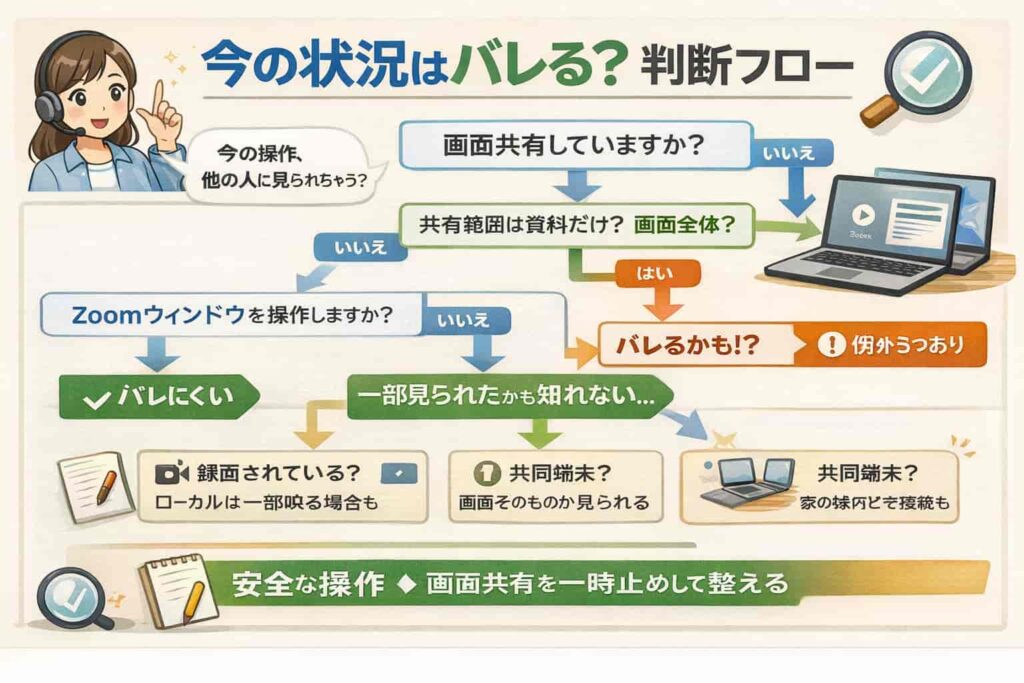
この図解パートでは、今の状態が「バレにくい」か「見えてしまう」かを短い流れで判断できるようにします。
最初に見るのは、あなたが画面共有をしているかどうかで、共有していないならピン留めは基本的に自分の中だけの操作です。
共有している場合は、次に共有対象が資料のウィンドウだけか、画面全体かを確認すると分かりやすいでしょう。
画面全体を共有していると、Zoomの操作画面を前面に出した瞬間に参加者一覧が映る可能性があり、ここが一番の注意点になります。
さらに録画がある日は、誰がどの方式で録画しているかを確認し、ローカル録画のときは表示切替が残りやすいと考えると安全です。
最後に共同端末や外部モニターなら、通知ではなく物理的に見られる前提になるので、画面の向きと距離もチェックします。
私も一度、共有中に固定を触ってしまい、後から「今の画面ちょっと見えたよ」と言われて学びました。
その経験以来、共有を止めてから操作する流れに変えたら不安がぐっと減りました。
図解の通りに一つずつ確かめれば、必要以上に怖がらずに済むので安心してください。
判断がつかないときは、共有を止めるだけでリスクが下がるので、まず落ち着けます。
チェックリスト:バレない運用10項目(会議前・会議中・会議後)
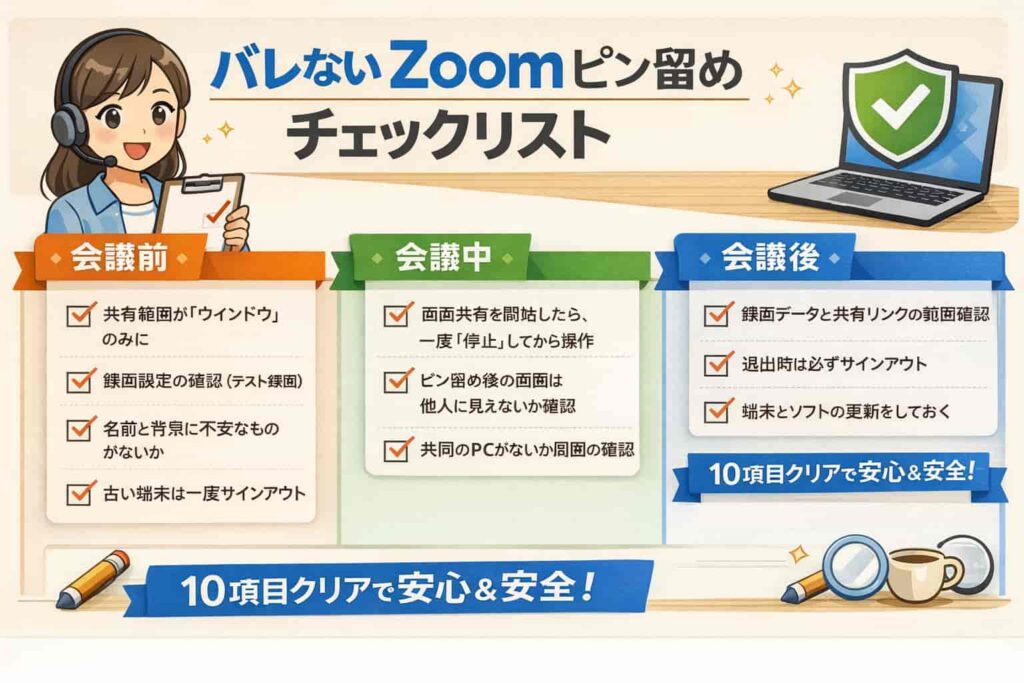
このチェックリストは、会議前と会議中と会議後で合計十項目を確認し、バレる要因をつぶすためのものです。
会議前は、アプリ更新、表示名、背景、共有する資料だけを開く、通知音を静かにする、の五つを意識すると整いやすいです。
会議中は、共有はウィンドウ単位にする、操作が必要なら共有を止めてから触る、録画の有無と方式を把握する、の三点が要になります。
ここで「共有中にZoomの小窓を映す設定」がオンだと映り込みやすいので、共有前に一度だけ見直すと安心です。
会議後は、共有リンクや録画の公開範囲を確認し、共同端末ならサインアウトまでしておくと安全側に寄ります。
私も一度、共有後にログインしたまま席を離れてしまい、次に使った家族に会議名が見えて焦りました。
それ以来、最後の二項目だけは必ず確認するようになり、気持ちが楽になりました。
疑問として、時間がない日はどれを優先すべきか迷いますが、共有範囲の確認と録画の確認だけ先に押さえれば十分です。
同僚も、事前にテスト通話で共有を一回試したら不安が消えたと言っていて、私も同じ感覚でした。
全部を完璧に守れなくても、共有と録画と端末の三点を押さえれば大きく外しません。
まとめ:ピン留めは基本バレない、でも例外は知っておく
Zoomのピン留めは、基本的に自分の画面だけの表示調整なので、過度に「バレるかも」と怖がらなくて大丈夫です。
ただし例外として、画面共有でZoom画面を映した時、録画の方式によって映り方が変わる時、共同端末で周囲にのぞかれる時は注意が必要です。
この記事では、その3パターンを先に押さえたうえで、共有はウィンドウ単位に絞る、操作が必要なら共有を一度止める、といった安全側の手順をまとめました。
「ホストに見えるのでは」「失礼では」といった疑問も、仕組みを知るだけで気持ちが落ち着きます。
スポットライトとの違いも整理しているので、用語に迷って焦る場面が減り、会話や聞き取りに集中しやすくなります。
議事録、授業、面接、1on1など緊張する場面ほど、見たい相手を固定しておくと視線が落ち着き、受け答えも丁寧になりやすいです。
不安が残る日は、会議前に30秒のテスト通話を作り、共有範囲と録画の見え方だけ確認しておくと安心感が上がります。
会議後は、録画や共有リンクの公開範囲を見直し、共同端末ならサインアウトまでしておけば、うっかりの後悔を防げます。
途中で「ボタンがない」「表示が違う」と感じても、更新と再起動、公式ヘルプの確認で落ち着いて対処できます。
最後にチェックリストで共有と録画と端末環境を整え、次の会議でピン留めを一度試してみてください、きっと気持ちが軽くなります。