モバイルPASMOとPASMOカードを両方持っていると、「モバイルPASMOとカードは併用できる?」と迷うことがありますよね。
結論からいうと、モバイルPASMOとPASMOカードは、移行せずに別々の乗車券として併用できます。
ただし、2つは一体化しているわけではなく、残高や利用履歴はそれぞれ別に管理されます。
また、PASMOカードをモバイルPASMOへ移行すると、移行元のカードは使えなくなるため、カードの種類や移行後の扱いを確認しておくことが大切です。
この記事では、モバイルPASMOとカードを使い分ける方法や、移行するときの注意点、複数の交通系ICカードを登録する場合のポイントをわかりやすく解説します。
この記事でわかること
- モバイルPASMOとPASMOカードを併用するときの仕組み
- PASMOカードをモバイルPASMOへ移行する際の注意点
- モバイルPASMO、Apple PayのPASMO、Google ウォレットの選び方
- モバイルPASMOとモバイルSuicaを同じスマートフォンで使い分ける方法
モバイルPASMOとPASMOカードは別々に併用できる
モバイルPASMOとPASMOカードは、移行せずにそれぞれ別の乗車券として併用できます。
たとえば、普段の通勤ではスマートフォンのモバイルPASMOを使い、スマートフォンを持たずに出かけるときはPASMOカードを使うといった使い分けが可能です。
ただし、2つは同じPASMOとして一体化しているわけではありません。
スマートフォンとPASMOカードは、残高や利用履歴を別々に管理する必要があります。
スマートフォンとカードを使い分ける場合は残高も別々に管理される
モバイルPASMOとPASMOカードを併用すると、それぞれに異なる残高が記録されます。
モバイルPASMOに1,000円、PASMOカードに500円が入っている場合でも、合計1,500円を1つの残高として使えるわけではありません。
モバイルPASMOで支払ったときはモバイルPASMOの残高から、カードで支払ったときはカードの残高から運賃などが差し引かれます。
| 使う媒体 | 支払いに使われる残高 | 確認するもの |
|---|---|---|
| モバイルPASMO | スマートフォン側の残高 | アプリなどで残高や利用履歴を確認 |
| PASMOカード | カード側の残高 | カードの残高や利用履歴を確認 |
そのため、出かける前には当日に使う媒体の残高を確認しておくと安心です。
「スマートフォンの残高は十分にあるから、カードにも残高がある」とは限らないため、カードを使う予定がある日はカード側の残高も確認しましょう。
反対に、カードの残高が残っていても、モバイルPASMOで支払うときに自動で合算されることはありません。
残高を一つにまとめたい場合や、カードをスマートフォンで使える状態にしたい場合は、通常の併用とは別の手続きが関係します。
まずは、2つを別々のものとして管理すると考えると、残高不足や支払い方法の取り違えを防ぎやすくなります。
改札ではモバイルPASMOとPASMOカードを重ねて使わない
改札を通るときは、モバイルPASMOとPASMOカードのうち、利用する方だけを読み取り部分にかざしてください。
スマートフォンとPASMOカードを重ねた状態でかざすのは避けましょう。
2つの媒体が同時に読み取り部分へ近づくと、どちらを使うのか正しく判定できず、改札で反応しなかったり、エラーが表示されたりする場合があります。
特に、PASMOカードを入れた財布やカードケースを持ったまま、スマートフォンをかざすケースには注意が必要です。
スマートフォンで通るときは、読み取り部分にスマートフォンだけを近づけるようにしましょう。
PASMOカードを使うときは、カードを財布やケースから取り出し、スマートフォンとは分けてかざすとスムーズです。
- スマートフォンで通るときは、モバイルPASMOだけをかざす
- PASMOカードで通るときは、カードだけをかざす
- 2つを同じ財布やスマートフォンケースに入れたまま読み取らせない
- 反応しないときは、いったん読み取り部分から離して利用する媒体を確認する
改札を出るときも、入場時と同じ媒体を使うことが基本です。
たとえば、モバイルPASMOで入場した後にPASMOカードで出場しようとすると、正しく処理できない可能性があります。
外出中に使う媒体を途中で変えないよう、スマートフォンを使う日とカードを使う日であらかじめ決めておくと、より安心して併用できます。
PASMOカードをモバイルPASMOへ移行するとカードは使えなくなる

PASMOカードをモバイルPASMOへ移行すると、移行元のカードは使えなくなります。
カードに残っていた電子マネーの残高や定期券情報は、条件を満たしていればモバイルPASMOへ引き継がれますが、移行後もカードとスマートフォンを別々に使い続けることはできません。
「カードの内容をスマートフォンにコピーする」というよりも、PASMOカードの情報をモバイルPASMOへ移す手続きと考えるとわかりやすいでしょう。
移行後は残高や定期券情報がモバイルPASMOに引き継がれる
移行手続きを行うと、移行対象となるPASMOカードの残高や定期券情報が、モバイルPASMOで利用できる状態になります。
そのため、カードを使っていたときの残高を使い切ってから移行する必要はありません。
定期券を利用している場合も、移行後はスマートフォンを使って改札を通る形になります。
ただし、定期券の種類や購入方法などによっては、移行の対象外となる場合があります。
移行前に、現在のPASMOカードが取り込みの対象になるか、公式の案内で確認しておくと安心です。
また、移行後に確認しやすいよう、手続きの前にカードの残高や定期券の有効期限を控えておくのもよいでしょう。
| 項目 | 移行前 | 移行後 |
|---|---|---|
| 電子マネーの残高 | PASMOカードで利用 | モバイルPASMOで利用 |
| 定期券情報 | PASMOカードに搭載 | モバイルPASMOで利用 |
| 利用する媒体 | PASMOカード | スマートフォンなどの対応端末 |
| 移行元のカード | 通常どおり利用可能 | 利用不可 |
移行前のPASMOカードをそのまま使い続けることはできない
モバイルPASMOへの移行が完了すると、移行前のPASMOカードは使用できなくなります。
カードが手元に残っていても、残高や定期券情報がカード側に残ったままになるわけではありません。
移行後にカードを使えると思って、財布やカードケースに入れたままにしないよう注意しましょう。
たとえば、通勤時はスマートフォンを使い、休日は移行前のPASMOカードを使うといった使い分けはできません。
移行後は、残高の確認や定期券の表示、改札での利用をモバイルPASMO側で行います。
スマートフォンの機種変更や故障などに備え、モバイルPASMOのログイン情報や登録内容を確認しておくことも大切です。
移行を迷っている段階なら、現在のPASMOカードを残したまま、すぐに手続きを進める必要はありません。
一方で、移行を実行した後はカード式PASMOへ戻す場合に別の手続きが必要になることがあるため、カードを使わなくても問題ないタイミングで移行するとよいでしょう。
なお、移行後のカードの扱いや、カード式PASMOへ戻す方法は利用しているサービスやカードの種類によって確認事項が異なります。
手続き前に、モバイルPASMOの公式案内で対象カードや移行後の取り扱いを確認しておくと、残高や定期券を使い始めるときもスムーズです。
モバイルPASMOへ移行できるPASMOカードには条件がある
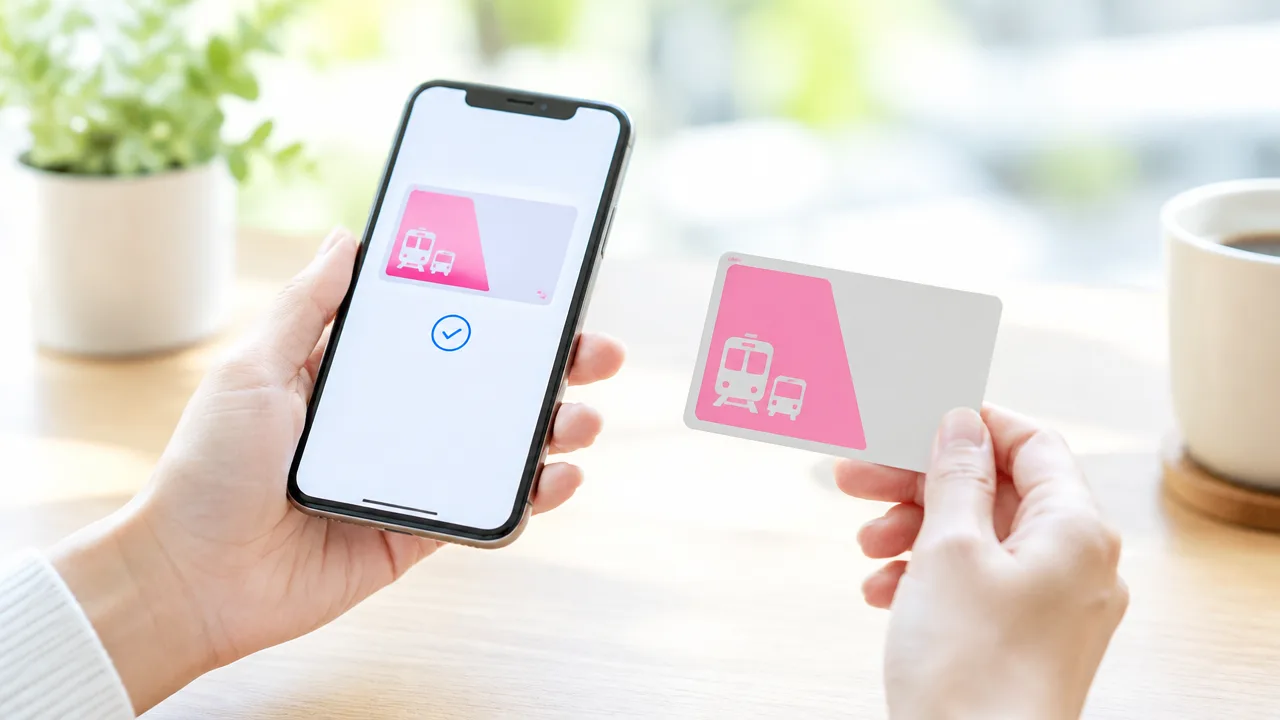
モバイルPASMOへ移行できるのは、すべてのPASMOカードではありません。
大人用の記名PASMOやPASMO定期券は移行できる場合がありますが、無記名PASMOや小児用PASMO、一体型PASMOなどは対象外となることがあります。
移行を考えている場合は、カードの種類だけで判断せず、利用している端末や定期券の情報も含めて公式案内で確認しましょう。
大人用の記名PASMOやPASMO定期券は移行できる場合がある
大人用の記名PASMOは、カードに氏名などの利用者情報が登録されているPASMOです。
このような記名式のPASMOは、対象となる端末やサービスを利用していれば、モバイルPASMOへ移行できる場合があります。
カードに残高がある場合は、移行後にモバイルPASMOで残高を利用できることがあります。
ただし、移行の対象となるカードや手続きの流れは、利用する端末によって異なることがあります。
たとえば、スマートフォンの種類によって、対応するアプリや登録方法が異なるため、事前に対応環境を確認しておくと安心です。
PASMO定期券についても、条件を満たしていればモバイルPASMOへ移行できる場合があります。
移行できれば、これまでカードで利用していた定期券情報を、スマートフォンで表示して使えるようになります。
ただし、定期券の種類や購入区間、利用する鉄道会社・バス会社などによっては、移行の対象外となることがあります。
通勤や通学で使っている場合は、次の点を確認してから手続きを進めましょう。
- 大人用の記名PASMOか
- PASMO定期券の発行会社や定期券の種類が対象か
- 定期券の有効期間や更新時期に問題がないか
- 利用するスマートフォンがモバイルPASMOに対応しているか
- 移行手続きに必要な情報を確認できるか
定期券の更新が近い場合は、移行のタイミングによって手続き方法が変わることもあります。
定期券をすぐに使う必要がある人は、移行前に対象条件と利用開始までの流れを確認しておくことが大切です。
無記名PASMO・小児用PASMO・一体型PASMOなどは移行できない場合がある
無記名PASMOは、特定の利用者情報が登録されていないカードです。
このタイプは、モバイルPASMOへの移行対象にならないことがあります。
小児用PASMOも、年齢区分や本人確認に関する扱いが大人用と異なるため、移行できない場合があります。
また、クレジットカードなどの機能とPASMOが一体になったカードは、通常の記名PASMOとは扱いが異なります。
一体型PASMOに付帯する機能まで、モバイルPASMOへ引き継げるわけではありません。
そのため、カードをスマートフォンにかざすだけで、すべての情報が移行されると考えないようにしましょう。
| カードの種類 | 移行の目安 | 確認したい点 |
|---|---|---|
| 大人用の記名PASMO | 移行できる場合がある | 端末の対応状況や登録情報 |
| PASMO定期券 | 移行できる場合がある | 定期券の種類や発行会社 |
| 無記名PASMO | 移行できない場合がある | 記名式への変更が必要になるか |
| 小児用PASMO | 移行できない場合がある | 年齢区分や利用者情報 |
| 一体型PASMO | 移行できない場合がある | 付帯機能とカードの種類 |
移行できないカードを無理に手続きしようとすると、希望していた残高や定期券情報を引き継げない可能性があります。
手続きを始める前に、カードの表面や発行時の案内で種類を確認し、公式の対象カード一覧と照らし合わせてください。
カードの種類がよく分からないときは、駅の案内窓口や発行会社などに確認すると、移行の可否を判断しやすくなります。
特に定期券やオートチャージに関する機能が付いているカードは、通常のPASMOとは確認事項が異なることがあります。
移行できるか分からない状態でカードを処分したり、別のカードへ変更したりするのは避け、必要な情報を確認してから判断しましょう。
モバイルPASMO・Apple PayのPASMO・Google ウォレットは利用環境で選ぶ
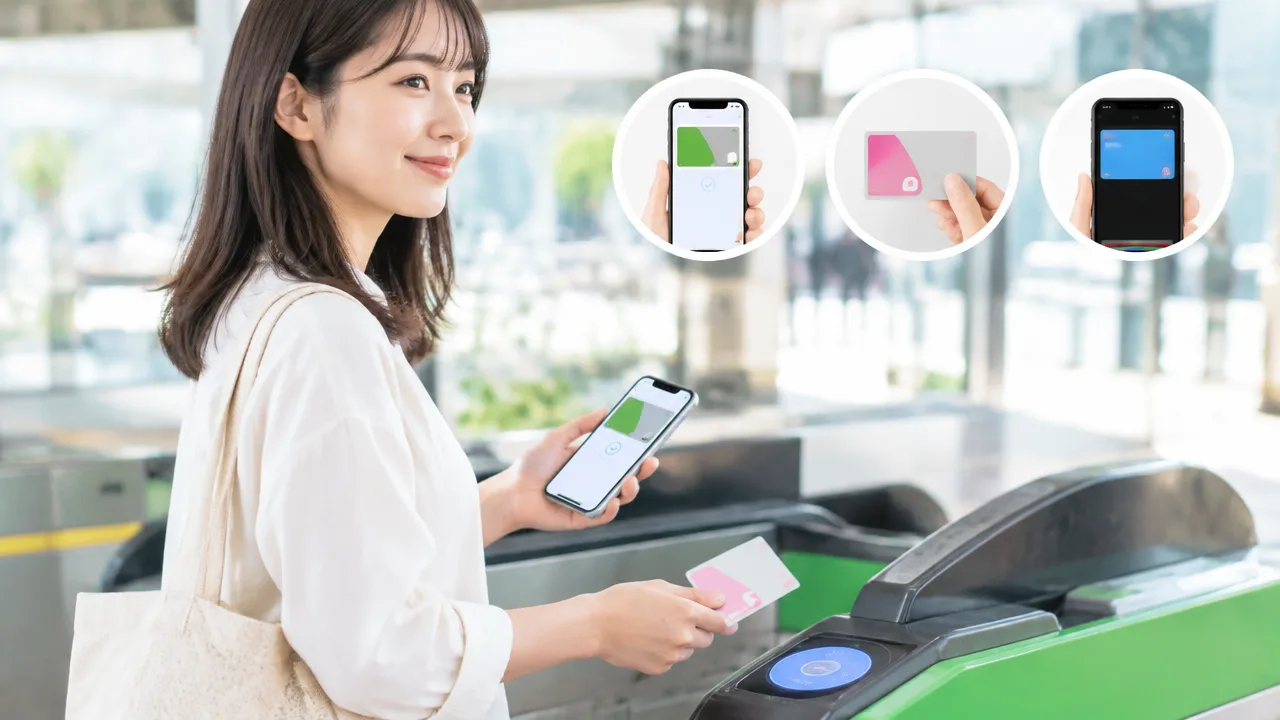
モバイルPASMO、Apple PayのPASMO、Google ウォレットのどれを使うかは、利用するスマートフォンの種類と必要な機能で選ぶのがおすすめです。
基本的な乗車や買い物、残額の確認は共通して利用できますが、定期券の購入や各種手続きなどは、モバイルPASMOアプリを使う必要がある場合があります。
モバイルPASMOアプリで利用できる主な機能
モバイルPASMOアプリは、スマートフォンでPASMOを使うための中心的なアプリです。
端末や利用環境に応じて、次のような機能を利用できます。
- PASMOの新規発行や登録
- 現金を使わないチャージ
- 残額や利用履歴の確認
- 定期券の購入や更新
- 登録情報の確認や変更
- 払い戻しなど、アプリ上で行う各種手続き
特に、通勤や通学で定期券を使う人は、モバイルPASMOアプリを確認しながら手続きする場面が多くなります。
Apple PayのPASMOやGoogle ウォレットでPASMOを使っている場合でも、機能によってはモバイルPASMOアプリを追加で利用できることがあります。
ただし、すべての機種や設定で同じ機能が使えるとは限りません。
スマートフォンの機種変更、端末の設定、本人確認の状況、PASMOの種類などによって、利用できる手続きが異なる場合があります。
アプリを選ぶときは、単に改札を通れるかだけでなく、定期券を購入する予定があるか、利用履歴を細かく確認したいかも考えておくと選びやすくなります。
Apple PayのPASMOとGoogle ウォレットで利用できる機能の違い
Apple PayのPASMOは、iPhoneやApple Watchの「ウォレット」などを通じて利用するPASMOです。
Google ウォレットのPASMOは、対応するAndroid端末で利用するPASMOです。
どちらも、対応端末を改札機や対応店舗の読み取り機にかざして、電車やバスへの乗車、買い物の支払いに利用できます。
一方で、操作方法や利用できる手続きには違いがあります。
| 項目 | Apple PayのPASMO | Google ウォレットのPASMO |
|---|---|---|
| 主な対応端末 | iPhone、Apple Watch | 対応するAndroid端末 |
| 乗車や買い物 | ウォレットなどから利用 | Google ウォレットなどから利用 |
| 残額の確認やチャージ | ウォレットや対応アプリから操作 | Google ウォレットや対応アプリから操作 |
| 定期券などの手続き | モバイルPASMOアプリが必要になる場合がある | モバイルPASMOアプリが必要になる場合がある |
| 端末独自の機能 | Apple Watchとの連携など | Android端末の設定や機種に応じた機能 |
Apple PayのPASMOは、iPhoneだけでなくApple Watchでも使える点が特徴です。
対応する設定をしておけば、iPhoneを取り出さずにApple Watchを改札機へかざす使い方も選べます。
Google ウォレットのPASMOは、Android端末の画面や設定から残額を確認したり、チャージしたりできます。
ただし、端末によってはおサイフケータイの対応状況や、画面ロック中の利用条件などが異なることがあります。
利用前に、使っている端末がPASMOに対応しているかを必ず確認しましょう。
また、クレジットカードからチャージする場合は、端末の種類だけでなく、登録するカードや本人認証の条件が関係することもあります。
iPhoneを使っている人はApple PayのPASMO、Android端末を使っている人はGoogle ウォレットのPASMOを基本に考え、定期券の購入や細かな管理が必要な場合はモバイルPASMOアプリを併用すると、用途に合わせて使い分けやすくなります。
迷ったときは、次の基準で選ぶとよいでしょう。
- iPhoneやApple Watchで使いたい人はApple PayのPASMO
- Android端末で日常的に使いたい人はGoogle ウォレットのPASMO
- 定期券の購入や各種手続きを重視する人はモバイルPASMOアプリ
- 端末を買い替える予定がある人は、対応機種と引き継ぎ方法を事前に確認
なお、アプリの名称や画面、利用条件は変更されることがあります。
登録や購入を行う前に、利用する端末に表示される案内と、PASMOの公式情報を確認しておくと安心です。
モバイルPASMOとモバイルSuicaは同じスマートフォンでも使い分けられる

モバイルPASMOとモバイルSuicaは、同じスマートフォンに登録して使い分けられます。ただし、改札でかざしたときに自動で読み取らせる交通系ICカードは、あらかじめ設定しておくことが大切です。
通勤ではモバイルSuica、私用ではモバイルPASMOというように、利用する場面に合わせてカードを切り替えられます。
改札で使う交通系ICカードを設定する
スマートフォンにモバイルPASMOとモバイルSuicaの両方が入っている場合、改札では端末に設定されたカードが優先して使われます。毎回アプリを開かなくても利用できるカードを設定しておけば、端末をかざすだけでスムーズに通過しやすくなります。
たとえば、普段の通勤でモバイルSuicaを使うなら、モバイルSuicaを優先カードに設定します。休日にモバイルPASMOを使うときは、利用前に優先するカードを変更するか、必要な操作を行ってから改札にかざします。
設定方法や表示される名称は、iPhone、Apple Watch、Android端末などによって異なります。iPhoneやApple Watchでは、ウォレットに登録した交通系ICカードの中から、改札で優先して使うカードを設定できます。Android端末でも、利用するサービスや端末の設定画面から、優先カードやメインカードを確認できる場合があります。
端末によっては、交通系ICカードを複数登録できても、改札で自動的に使えるカードは1枚だけということがあります。登録できる枚数と、かざすだけで使えるカードの設定は別に考えましょう。
| 使い方 | 確認すること |
|---|---|
| いつも同じカードを使う | 普段使うモバイルPASMOまたはモバイルSuicaを優先カードに設定する |
| 場面ごとにカードを変える | 改札に入る前に、使いたいカードが選ばれているか確認する |
| Apple Watchも使う | iPhoneとは別に、Apple Watch側の交通系ICカード設定も確認する |
意図しないカードで乗車しないためにも、外出前に残額や定期券の区間とあわせて、優先カードを確認しておくと安心です。特に、スマートフォンとApple Watchの両方に交通系ICカードを設定している場合は、実際にかざす端末側の設定を確認しましょう。
PASMOとSuicaを重ねて読み取り機にかざさない
カード式PASMOやカード式Suicaを使うときは、複数の交通系ICカードを重ねた状態で改札や読み取り機にかざさないようにしましょう。複数のカードが反応すると、読み取りがうまくいかなかったり、利用したいカードとは別のカードが反応したりする可能性があります。
スマートフォンをケースに入れて持ち歩く場合も注意が必要です。スマートフォンにモバイルPASMOやモバイルSuicaを登録している状態で、ケースのカード入れにPASMOやSuicaを入れていると、端末とカードが近い状態になります。スマートフォンとカード式の交通系ICカードは、重ねてかざさないことが基本です。
改札で使うときは、次のように整理するとわかりやすくなります。
- スマートフォンでは、使いたい交通系ICカードを優先カードに設定する
- カード式PASMOやSuicaは、スマートフォンのケースから取り出して使う
- 2枚のカードを重ねず、1枚だけを読み取り機にかざす
- 反応しないときは、端末の設定や画面表示を確認してから再度操作する
モバイルPASMOとモバイルSuicaを使い分けると、定期券や残額をそれぞれ管理できる一方、どちらを使う設定になっているか分かりにくくなることがあります。改札を通る前に、使うカードを1枚に決めておくと、意図しないカードの利用を避けやすくなります。
なお、設定画面の名称や操作手順は、端末の種類やアプリの更新によって変わることがあります。うまく切り替えられない場合は、利用している端末と交通系ICカードの公式案内を確認しましょう。
iPhoneやApple WatchではPASMOを複数枚登録できる
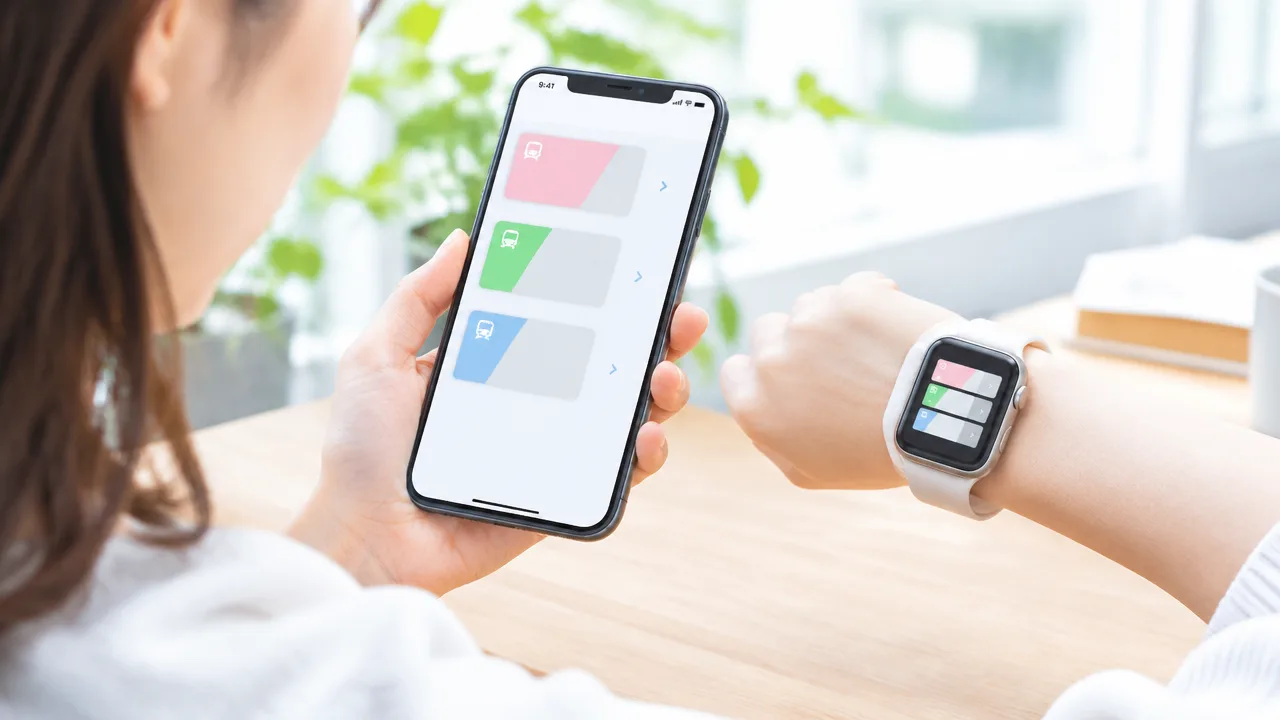
iPhoneやApple Watchには、複数のPASMOを登録して使い分けることができます。
通勤用とプライベート用で分けたい場合や、定期券付きのPASMOとチャージ専用のPASMOを管理したい場合に便利です。
ただし、登録したカードがすべて同時に改札で使われるわけではありません。
実際に利用するときは、端末ごとに選ばれているカードや、交通系ICカードとして優先される設定を確認する必要があります。
複数のPASMOを登録した場合の使い分け
複数のPASMOを登録すると、Appleの「ウォレット」アプリでカードを切り替えながら利用できます。
たとえば、1枚を定期券用、もう1枚を休日の移動や買い物用として使う方法があります。
カードごとに残額や定期券の情報を管理できるため、利用目的を分けたい人に向いています。
iPhoneとApple Watchの両方を使っている場合は、どの端末にどのPASMOを入れているかも整理しておきましょう。
同じPASMOをiPhoneとApple Watchの両方で同時に使うのではなく、カードを端末間で移動して利用する形になる場合があります。
端末を変えて使いたいときは、ウォレットアプリや端末の案内に従って、利用する端末へカードを移動できるか確認してください。
| 使い方 | 確認するポイント |
|---|---|
| iPhoneで使う | ウォレットで利用するPASMOを選び、端末を読み取り機にかざす |
| Apple Watchで使う | Apple Watch側のウォレットに登録されたPASMOを確認して使う |
| 複数のPASMOから選ぶ | カード名や残額を確認して、目的のカードを選択する |
| 改札で素早く使う | 交通系ICカードとして優先するカードの設定を確認する |
カードを選ぶときは、表示されるカード名だけでなく、残額や定期券の有無も確認すると間違いに気づきやすくなります。
カード名を変更できる場合は、「通勤用」「休日用」など、目的がわかる名前を付けておくと便利です。
複数枚を登録した直後は、どのPASMOが優先されているかを一度確認しておくことが大切です。
利用する端末とカードを間違えないための確認方法
iPhoneとApple Watchの両方を持っていると、利用する端末を取り違えることがあります。
改札へ向かう前に、次の項目を確認しておくと、使いたいPASMOを選びやすくなります。
-
iPhoneまたはApple Watchのどちらを使うか決める
-
その端末のウォレットを開き、利用したいPASMOを表示する
-
カード名、残額、定期券の表示を確認する
-
交通系ICカードとして優先されるカードの設定を確認する
-
改札では、決めた端末を読み取り機に近づける
iPhoneでは、ウォレットを開いてカードを選択すると、複数のPASMOを見比べられます。
Apple Watchでは、ウォレット内で表示されるカードを確認し、利用するPASMOを選びます。
交通系ICカードとして優先する設定を使う場合は、毎回カードを探す操作を省ける一方、意図しないカードが選ばれていることもあります。
定期券を使うつもりが別のPASMOを選んでいた、ということを避けるためにも、改札の前でカード名と残額を確認する習慣をつけておくと安心です。
Apple Watchを使う場合は、腕に着けている端末が利用したいカードを登録したものか確認しましょう。
iPhoneをかざすつもりでApple Watchを読み取り機に近づけるなど、端末を取り違えたときは、意図しないカードが反応する可能性があります。
また、カードの移動や設定変更を行った直後は、ウォレットに表示される内容が変わっていないか確認してください。
「使う端末」「使うPASMO」「優先するカード」の3つを事前に決めておくと、複数枚を登録していても管理しやすくなります。
モバイルPASMOは現金チャージやオートチャージにも対応している
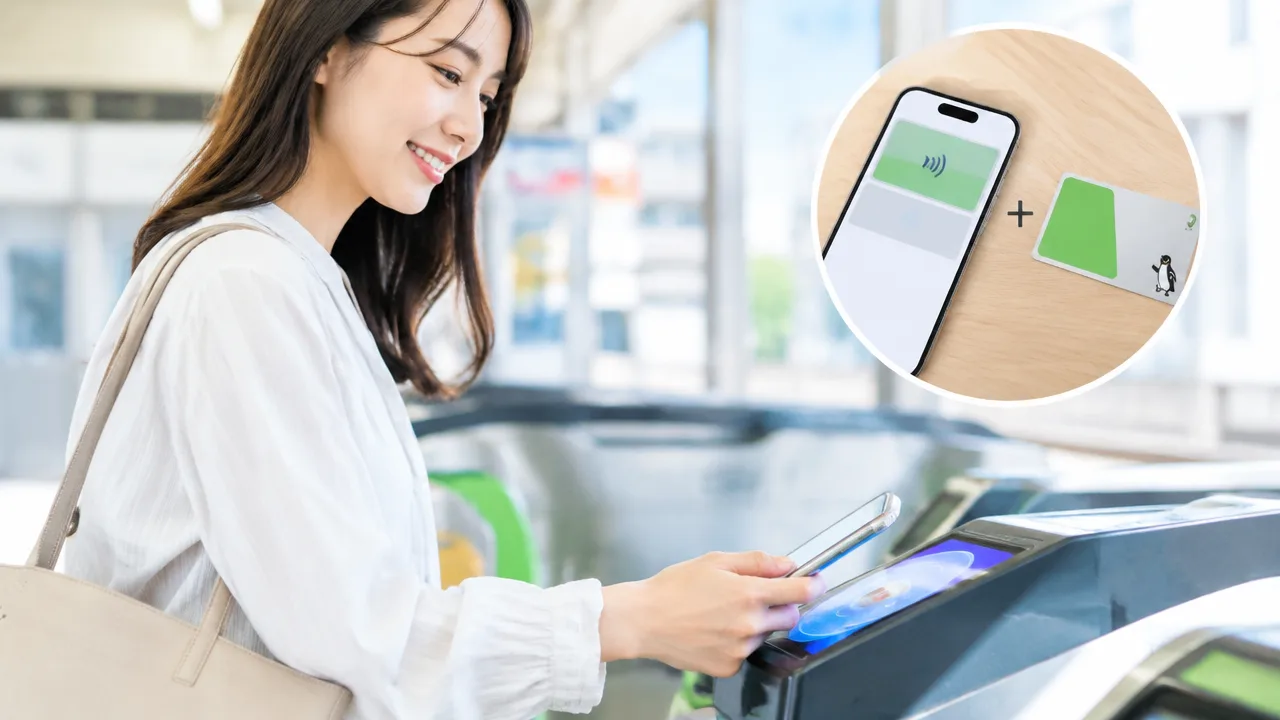
モバイルPASMOは、クレジットカードだけでなく、対応している場所での現金チャージや、残額が少なくなったときに自動で入金するオートチャージにも対応しています。
ただし、利用できるチャージ方法やオートチャージの条件は、端末の種類、登録しているカード、利用する鉄道会社などによって異なるため、事前に確認しておくことが大切です。
クレジットカードを使ったチャージと定期券購入
モバイルPASMOのアプリにクレジットカードを登録すると、アプリから希望する金額を選んでチャージできます。
チャージ後は残額が反映されるため、駅の券売機などへ立ち寄らずに入金できる点が便利です。
利用できるクレジットカードには条件があり、本人認証サービスへの登録や、カード会社側での認証が必要になる場合もあります。
登録やチャージがうまく進まないときは、カード番号などの入力内容だけでなく、カードの利用状況や本人認証の設定も確認してみましょう。
モバイルPASMOでは、対応する区間や種類の定期券をアプリから購入できます。
定期券の購入時には、乗車駅と降車駅、利用開始日、期間などを指定し、登録したクレジットカードなどで支払います。
ただし、すべての路線や区間の定期券を購入できるとは限らず、鉄道会社や定期券の種類によって購入方法が異なることがあります。
定期券を購入する前に、利用する路線がモバイルPASMOの対応対象か確認しておくと安心です。
- チャージに使うクレジットカードが登録できるか
- 本人認証の設定が必要か
- 希望する路線や区間の定期券を購入できるか
- 購入後の利用開始日や有効期間に間違いがないか
現金でチャージする方法と利用できる場所
クレジットカードを登録していない場合や、現金で残額を管理したい場合は、モバイルPASMOに現金でチャージできることがあります。
代表的な方法は、対応している駅の券売機やチャージ機、コンビニエンスストアなどで、スマートフォンを端末にかざして現金を支払う方法です。
一部の現金自動預け払い機でも、交通系ICカードへの現金チャージに対応している場合があります。
ただし、すべての券売機や店舗で利用できるわけではないため、画面や端末にモバイルPASMOへのチャージに対応している表示があるか確認してください。
現金チャージの一般的な流れは次のとおりです。
- チャージに対応した券売機や端末を探す
- 端末の案内に従ってスマートフォンを所定の場所に置く
- チャージ金額を選択する
- 現金を投入し、残額が更新されたことを確認する
端末によっては、スマートフォンを置く位置や操作方法が異なります。
現金を入れた後に通信状態などの影響で画面の表示がすぐ変わらない場合は、続けて操作を繰り返さず、残額や利用履歴を確認しましょう。
現金チャージに対応する場所は変更される可能性があるため、利用前に駅や店舗の案内を確認することが大切です。
オートチャージを利用する際の確認事項
オートチャージは、設定した条件に達したとき、登録したクレジットカードからモバイルPASMOへ自動的に入金する仕組みです。
改札を通る際に残額不足になりにくいため、通勤や外出でPASMOを頻繁に使う人に向いています。
一方で、オートチャージはすべてのクレジットカードや利用場所に対応しているわけではありません。
利用には、対象となるカードの登録や申し込み、鉄道会社ごとの条件確認などが必要になる場合があります。
| 確認する項目 | 確認内容 |
|---|---|
| 対応カード | オートチャージの対象となるカードか |
| 利用場所 | 改札など、オートチャージが実行される場所か |
| 設定内容 | 残額の判定基準やチャージ金額に問題がないか |
| 有効状態 | カードの有効期限や利用停止などに問題がないか |
駅の改札ではオートチャージが実行されても、店舗での買い物や一部の交通機関で同じように入金されるとは限りません。
また、カードの更新や利用停止、登録情報の変更があった場合は、オートチャージが利用できなくなることがあります。
オートチャージを設定した後も、残額と利用履歴を定期的に確認しましょう。
対応カードや申し込み方法、利用できる場所は変更されることがあるため、申し込み前にはモバイルPASMOやカード会社、利用する鉄道会社の最新案内を確認してください。
モバイルPASMOからカード式PASMOへ戻す場合は手続き方法を確認する

モバイルPASMOからカード式PASMOへ、残高や定期券をそのまま移すことはできません。
カード式PASMOを使いたい場合は、モバイルPASMOの利用状況を確認したうえで、必要に応じて払い戻しや定期券の変更手続きを行い、新しいカード式PASMOを用意する流れになります。
スマートフォンを手放す前やアプリの利用を終える前に、残高・定期券・登録情報を確認しておくことが大切です。
移行前に確認したい残高や定期券の扱い
モバイルPASMOに入っている残高は、カード式PASMOへ直接移し替えられません。
カード式PASMOを新たに使う場合は、モバイルPASMOの残高を払い戻す手続きを検討します。
払い戻しには、利用しているサービスや登録状況に応じた手続きが必要です。
手続きの前に、モバイルPASMOのアプリや公式案内で、払い戻しの対象、手数料、振込先の登録方法、反映までの期間などを確認しましょう。
払い戻しの完了前にアプリを削除したり、スマートフォンを初期化したりすると、必要な操作ができなくなる可能性があります。
| 確認する項目 | 確認内容 |
|---|---|
| 残高 | 残っている金額と、払い戻しの対象になるか |
| 定期券 | 有効期限、利用区間、払い戻しや変更の条件 |
| 登録情報 | 氏名や連絡先、払い戻し先の情報に誤りがないか |
| 利用履歴 | 必要な領収情報や利用明細を保存しているか |
定期券を利用している場合は、単なる残高の払い戻しとは別に確認が必要です。
定期券の有効期間が残っていても、カード式PASMOへ同じ内容を移せるとは限りません。
通勤・通学定期券の種類や購入先、利用する鉄道会社によって、払い戻しや買い直しの扱いが異なる場合があります。
継続して同じ区間を利用したいときは、現在の定期券を先に処理するのか、カード式PASMOで新たに購入するのかを、公式案内や定期券発売窓口で確認してください。
特に、定期券の有効期限が近い場合は、先に手続きを始めると利用できない期間が生じにくくなります。
スマートフォンの機種変更や利用終了前に必要な操作
スマートフォンを買い替えるだけで、モバイルPASMOをカード式PASMOへ戻す必要はありません。
新しい端末でもモバイルPASMOを使い続ける場合は、機種変更前に会員情報やログインに必要な情報を確認し、公式に案内されている機種変更手続きを行います。
端末の種類や利用しているサービスによって操作が異なるため、アプリ内の案内を確認してから進めましょう。
- 旧端末でモバイルPASMOの残高、定期券、有効期限を確認する
- 登録しているメールアドレスやログイン情報を確認する
- 旧端末で機種変更に必要な操作を行う
- 新端末で公式案内に沿ってモバイルPASMOを引き継ぐ
- 残高や定期券情報が正しく表示されるか確認する
端末を初期化してから引き継ぎをしようとすると、旧端末側で必要な操作ができないことがあります。
そのため、新しい端末で利用できることを確認するまで、旧端末の初期化や売却を急がないようにしましょう。
スマートフォンを紛失した場合や、電源が入らず操作できない場合は、別の端末から利用停止や再発行に関する公式案内を確認します。
利用を完全に終える場合は、残高や定期券を確認してから、アプリ内の退会・払い戻しに関する手続きを進めます。
カード式PASMOを使い始めるときは、モバイルPASMOの手続きが完了したことを確認したうえで、新しいカードの購入や定期券の申し込みを行いましょう。
手続き内容や対応機種、払い戻し条件は変更されることがあるため、実際に操作する際はモバイルPASMO、各鉄道会社、カード発行元の最新案内を確認してください。
まとめ
この記事のポイントをまとめます。
- モバイルPASMOとPASMOカードは、移行せずに別々の乗車券として併用できる
- PASMOカードをモバイルPASMOへ移行すると、移行元のカードは使えなくなる
- 移行できるカードには種類や端末などの条件がある
- モバイルPASMO、Apple PayのPASMO、Google ウォレットは利用環境に合わせて選ぶ
- モバイルPASMOとモバイルSuicaは同じスマートフォンで使い分けられる
- iPhoneやApple Watchでは複数のPASMOを登録できる
- モバイルPASMOは現金チャージやオートチャージにも対応している
- モバイルPASMOからカード式PASMOへ戻す場合は、払い戻しや定期券の変更などの手続きを確認する
モバイルPASMOとPASMOカードは、移行せずにそれぞれ別のものとして使うなら併用できます。
一方で、カードをモバイルPASMOへ移行すると、元のカードは使えなくなるため、普段の利用方法を考えてから手続きを進めることが大切です。
利用する端末やカードの種類によって、登録できる機能やチャージ方法が異なる場合もあります。
モバイルpasmo カード併用できるか迷っている人は、通勤や外出時の使い分けを整理し、公式案内で条件を確認しながら、自分に合う方法を選んでみてください。