
インスタを見ているときにビデオ通話の着信があると、画面に何が表示されるのか気になりますよね。
スマートフォンがロック中の場合や、インスタを開いている場合で表示のされ方が変わることもあり、応答してよいか迷うこともあるかもしれません。
この記事では、インスタのビデオ通話が着信したときの画面表示や操作方法をわかりやすく解説します。
出られなかったときの確認方法や、着信通知を控える設定、通話中に使える機能も紹介するので、状況に合わせて確認してみてください。
この記事でわかること
- インスタのビデオ通話が着信したときの画面表示と応答・拒否の方法
- 出られなかったビデオ通話をダイレクトメッセージで確認する方法
- ビデオ通話の着信通知をミュートやオフにする設定
- 着信音や着信画面が表示されないときの確認方法
インスタのビデオ通話は着信すると相手の名前と応答・拒否ボタンが画面に表示される
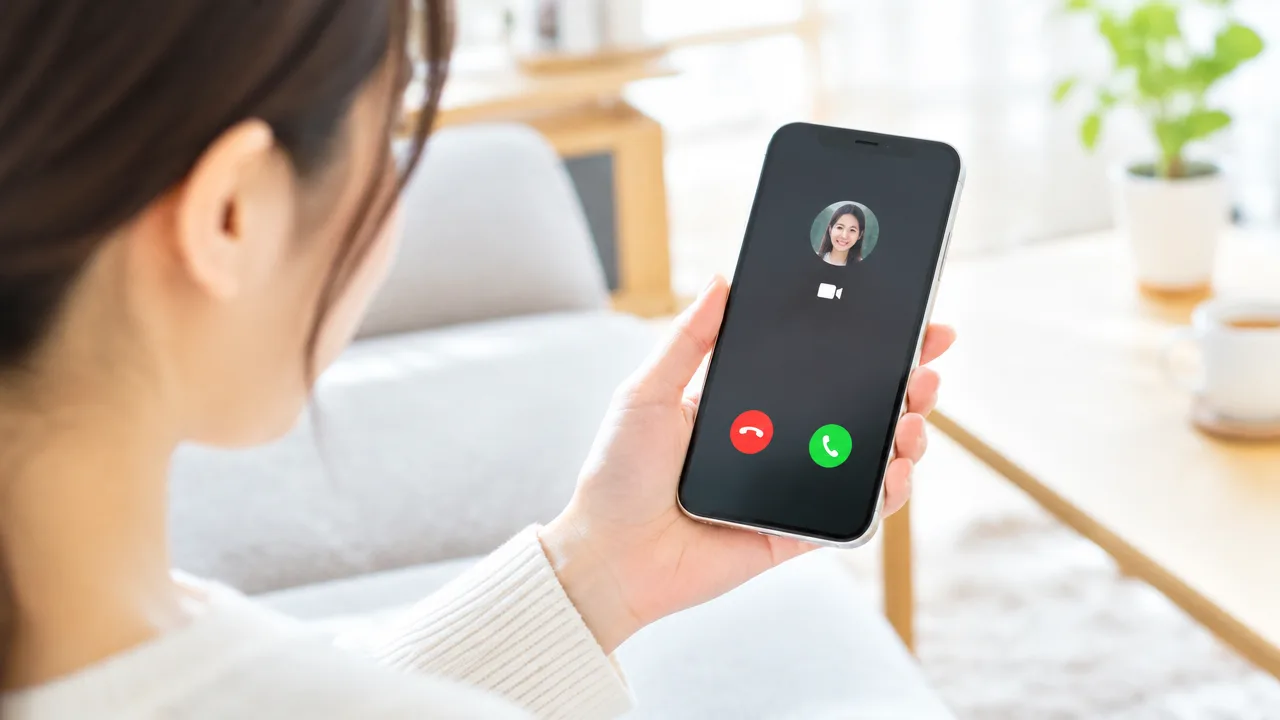
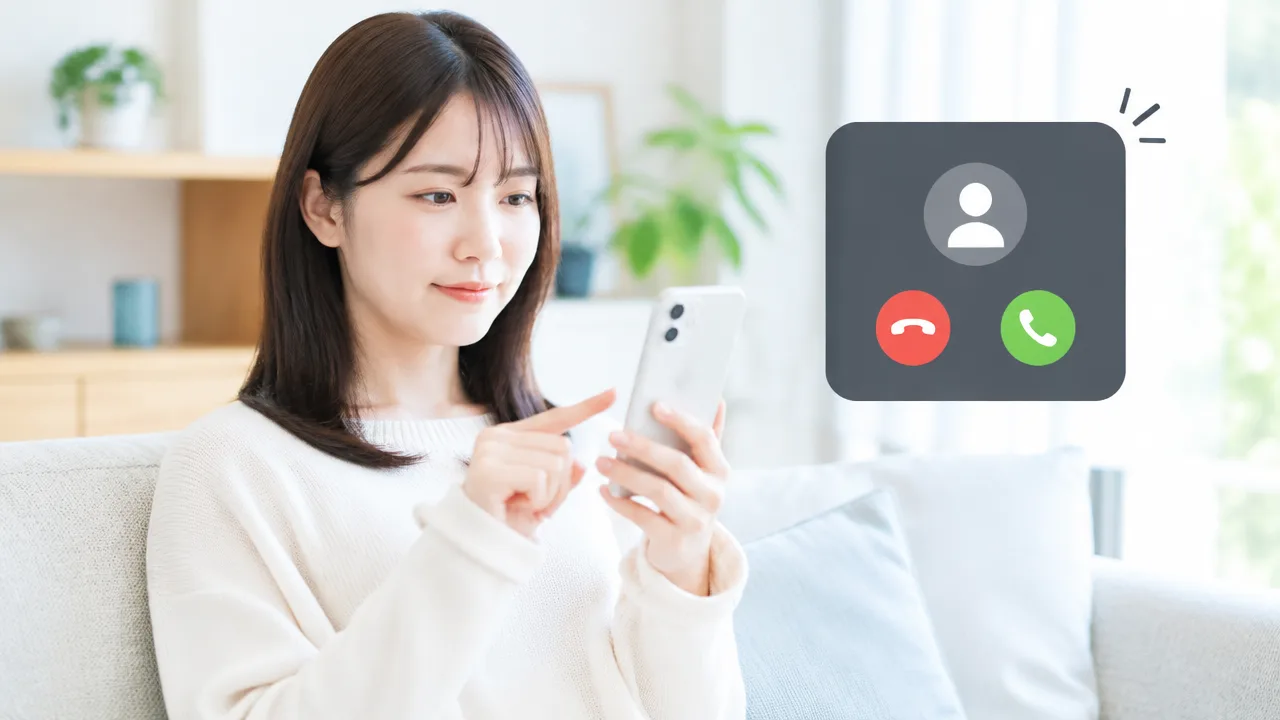
インスタのビデオ通話が着信すると、基本的には相手の名前と、通話に出るための「応答」や断るための「拒否」ボタンが画面に表示されます。
ただし、インスタを開いているか、スマートフォンがロック中かによって、着信の見え方は変わります。
また、ロック画面での通知内容やボタンの表示方法は、利用している端末や通知設定によって異なる場合があります。
アプリを開いているときは通話画面が表示される
インスタを開いている状態でビデオ通話がかかってくると、現在見ている画面の上に着信画面が表示されることがあります。
着信画面には、通話をかけてきた相手のプロフィール画像や名前が表示され、その下または画面の下部に応答と拒否にあたる操作ボタンが表示されます。
表示される位置やボタンのデザインは、インスタのバージョンやスマートフォンの種類によって少し異なることがあります。
相手の名前を確認できるため、誰からの着信なのかを見分けてから操作できます。
フォローしている相手だけでなく、ダイレクトメッセージでやり取りしたことがある相手などから着信する場合もあるため、表示された名前を確認しておくと安心です。
プロフィール画像や名前に見覚えがないときは、すぐに操作せず、表示内容を確認してから判断するとよいでしょう。
| 表示される内容 | 確認できること |
|---|---|
| 相手の名前 | 誰からビデオ通話がかかってきたか |
| プロフィール画像 | 相手のアカウントを見分ける手がかり |
| 応答・拒否のボタン | 通話に出るかどうかの操作 |
ロック画面やホーム画面では着信通知として表示される
スマートフォンのロック画面やホーム画面でインスタを開いていないときは、ビデオ通話の着信が通知として表示されることがあります。
通知には、インスタからの着信であることや、相手の名前などが表示される場合があります。
端末によっては、通知上に通話へ進むためのボタンが表示されたり、通知をタップしてから着信画面を開く形になったりします。
ロック中は、プライバシー保護のために相手の名前を表示せず、「通知あり」のように内容を隠す設定もあります。
そのため、着信しているのに相手の名前が画面に出ない場合でも、必ずしもインスタ側の異常とは限りません。
ロック画面では通知の内容が省略されることがあるため、詳しい表示を確認したいときは、端末のロックを解除して通知やインスタの画面を確認します。
通知の表示内容はスマートフォンの設定によって異なる
インスタのビデオ通話の着信画面は、インスタのアプリだけでなく、スマートフォン側の通知設定にも左右されます。
たとえば、通知のプレビューを表示する設定か、ロック中は内容を隠す設定かによって、画面に出る情報が変わります。
通知をバナー形式で表示するか、通知一覧にまとめるかといった設定によっても、着信の見え方は異なります。
同じインスタのアカウントを使っていても、機種や端末の設定が違えば、相手の名前や操作ボタンの表示位置が同じになるとは限りません。
着信時の画面を確認するときは、次の点を目安にすると分かりやすいでしょう。
- インスタを開いているときは、アプリ内の着信画面を確認する
- ホーム画面やロック画面では、インスタからの通知を確認する
- 相手の名前やプロフィール画像が表示されているかを見る
- 応答や拒否にあたるボタンがどこに表示されているか確認する
このように、インスタのビデオ通話は着信すると、相手の名前と通話に関する操作が画面に表示されます。
着信画面では応答または拒否をタップして操作する
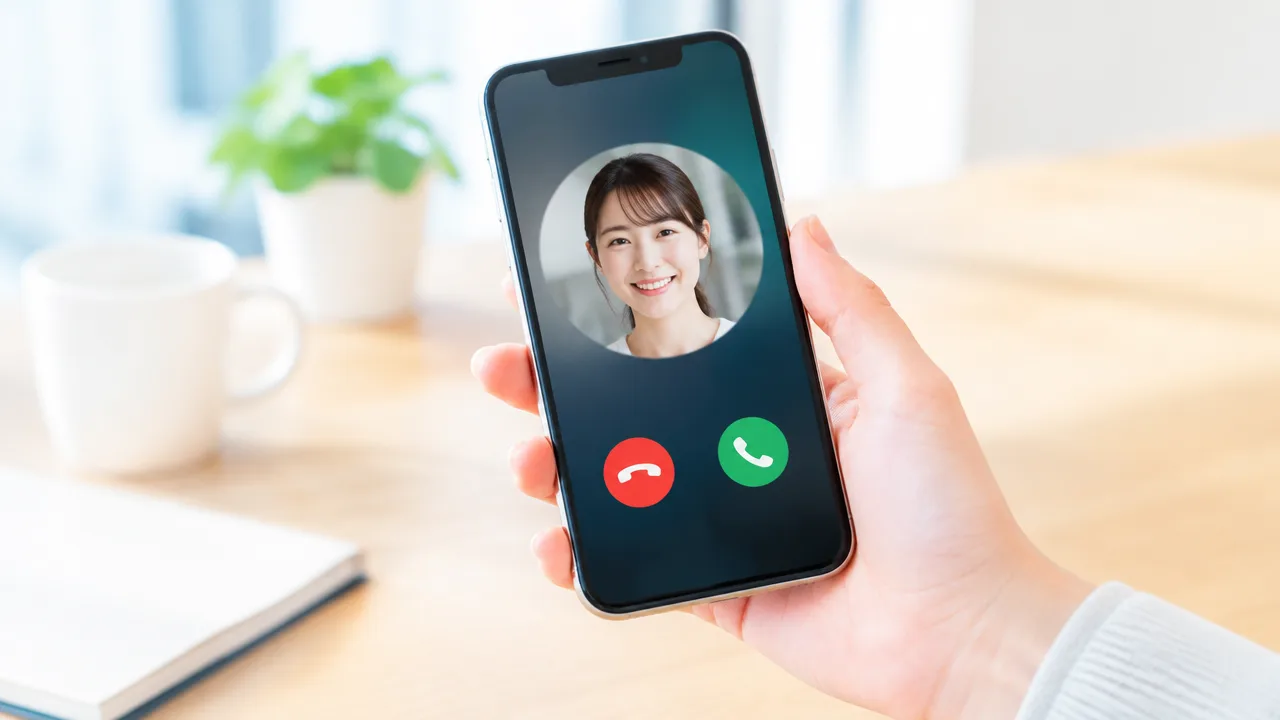
インスタのビデオ通話が着信したら、画面に表示された「応答」をタップすると通話が始まります。
通話を受けたくないときは、「拒否」をタップすれば、相手とつながらずに着信を終了できます。
着信画面に表示されるボタンの位置やデザインは、スマートフォンの機種やアプリの状態によって異なる場合があります。
表示を確認しながら、通話を受けるかどうかを選びましょう。
| 操作 | 結果 |
|---|---|
| 応答をタップ | ビデオ通話が始まる |
| 拒否をタップ | 通話を受けずに終了する |
応答するとビデオ通話が始まる
相手と話せる状態であれば、着信画面の「応答」をタップします。
タップ後は通話画面に切り替わり、相手の映像や自分の映像を確認しながら会話できます。
ビデオ通話では、スマートフォンのカメラとマイクを使って映像と音声をやり取りします。
初めてカメラやマイクを使うときは、端末から利用許可を求められることがあります。
その場合は、画面に表示された内容を確認したうえで、カメラやマイクを使うかどうかを選択します。
カメラを使わずに話したい場合や、音声を相手に届けたくない場合は、通話中の操作画面からそれぞれの機能を切り替えられることがあります。
ただし、表示される項目や操作方法は、端末やアプリのバージョンによって異なります。
応答をタップしてもすぐに画面が切り替わらないときは、通信状態を確認しながら、画面の表示が変わるまで少し待ちます。
通話を受けるか迷っているときは、すぐに応答せず、いったん着信画面のまま判断することもできます。
なお、着信画面を閉じたり、一定時間操作しなかったりすると、応答せずに終了する場合があります。
拒否すると通話を受けずに終了できる
今は話せないときや、ビデオ通話を受ける準備ができていないときは、「拒否」をタップします。
拒否を選ぶと、相手と接続されないまま着信が終了します。
スマートフォンを操作中に突然着信した場合でも、拒否をタップすれば、その場で通話を受けずに済みます。
拒否をタップしただけで、相手とのダイレクトメッセージのやり取りまで消えるわけではありません。
必要であれば、落ち着いてからダイレクトメッセージを開き、通常のメッセージで返信できます。
相手に折り返す場合は、着信を拒否したあとに、相手とのダイレクトメッセージ画面からビデオ通話の操作を行います。
ただし、相手がすぐに応答できるとは限らないため、都合のよいタイミングで連絡しましょう。
応答するか拒否するかを間違えないためには、着信画面に表示されたボタンの名称を確認してからタップするのがポイントです。
受けるときは「応答」、受けないときは「拒否」と覚えておくと、急な着信でも操作しやすくなります。
出られなかったビデオ通話はDMに不在着信として表示される
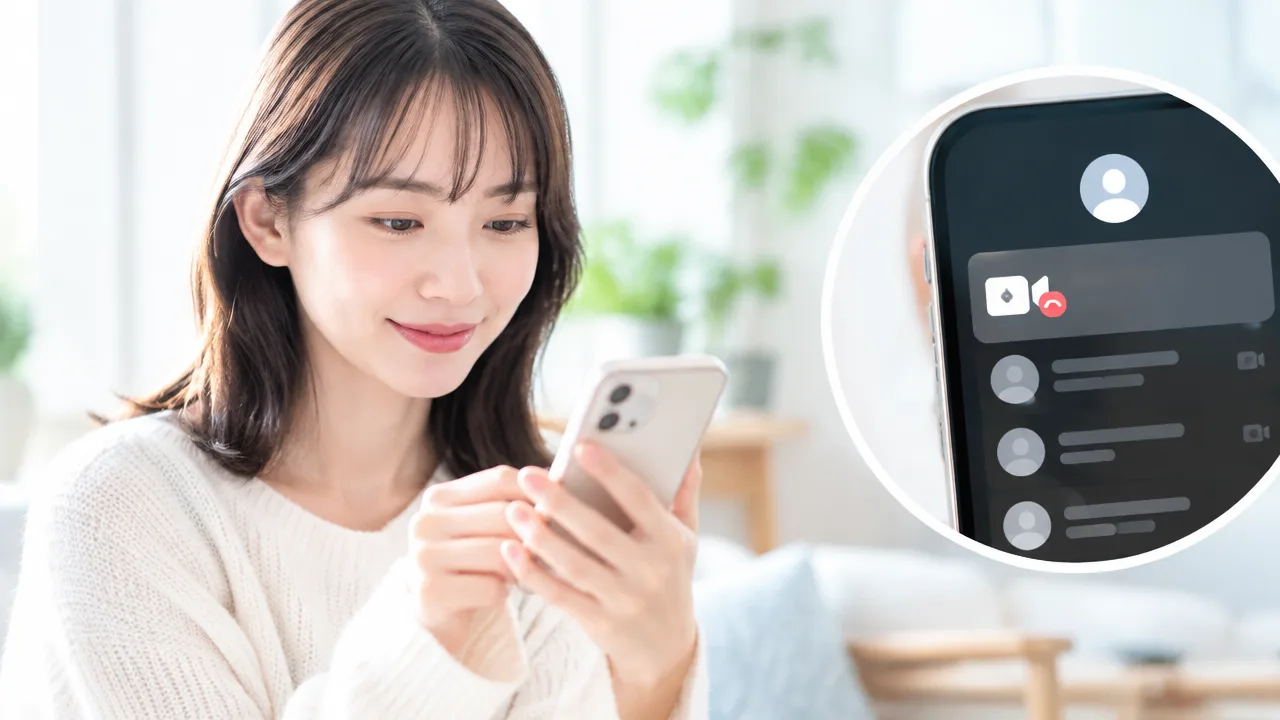
インスタのビデオ通話に出られなかった場合は、相手とのダイレクトメッセージ画面に「不在着信」として履歴が表示されます。
その表示を確認すれば、誰から着信があったのかを見返せるほか、同じダイレクトメッセージ画面から相手にかけ直すこともできます。
着信中に応答しなかったり、気づかないまま着信が終了したりすると、通常は相手とのダイレクトメッセージにビデオ通話の履歴が残ります。
表示される場所は、インスタのメッセージ一覧ではなく、基本的にその相手との個別のダイレクトメッセージ画面です。
メッセージのやり取りが多い場合は、一覧から相手の名前を探して開くと、不在着信の表示を確認しやすくなります。
ただし、アプリのバージョンやスマートフォンの種類、通信状態によって、表示される文言やアイコンの見え方が異なる場合があります。
不在着信の表示から相手にかけ直せる
不在着信を確認してから相手に連絡したいときは、まずインスタを開き、ダイレクトメッセージの一覧から着信した相手とのトークを表示します。
画面内に表示された不在着信の履歴やビデオカメラのアイコンをタップすると、相手とのビデオ通話を開始する操作に進める場合があります。
かけ直す前に、相手の名前と不在着信の時刻を確認しておくと、誰からの着信だったのかを取り違えにくくなります。
-
インスタのダイレクトメッセージを開く
-
不在着信があった相手とのトークを選ぶ
-
不在着信の表示やビデオカメラのアイコンを確認する
-
相手に連絡できる状態であれば、ビデオ通話の操作を行う
すぐに顔を出して話す準備ができていない場合は、先にメッセージで「先ほど着信に気づけませんでした」と伝えてから、都合のよい時間にかけ直す方法もあります。
相手が通話中だったり、インスタを開いていなかったりすると、かけ直してもすぐにつながらないことがあります。
その場合は、何度も続けて操作するのではなく、ダイレクトメッセージで都合を確認すると落ち着いてやり取りできます。
なお、不在着信の履歴をタップしただけで、必ず通話が始まるとは限りませんが、画面に表示された確認内容を見てから操作しましょう。
相手側には応答されなかった通話として表示される
自分がビデオ通話に出なかった場合、発信した相手のダイレクトメッセージ画面には、通話が応答されなかったことを示す履歴が表示されます。
相手側の画面では、「応答なし」や「応答されませんでした」など、アプリの状態に応じた文言で表示されることがあります。
この表示は、相手が通話に出なかったという結果を示すもので、出られなかった理由まで相手に伝わるわけではありません。
たとえば、スマートフォンを見ていなかった、手が離せなかった、周囲の環境ですぐに話せなかったなど、さまざまな事情が考えられます。
そのため、着信に気づけなかったことだけで、相手に詳しい事情が自動的に通知されることはありません。
あとから相手に連絡する場合は、通話履歴を確認したうえで、通常のダイレクトメッセージを送ると状況を伝えやすくなります。
また、相手が履歴を確認するタイミングによっては、すぐに表示を見ないこともあります。
表示内容が自分の画面と少し違っていても、アプリの更新状況や端末による違いの可能性があるため、文言だけで判断せず、相手とのトーク内に通話履歴が残っているかを確認するとよいでしょう。
間違えてビデオ通話をかけると相手に着信通知が届くことがある
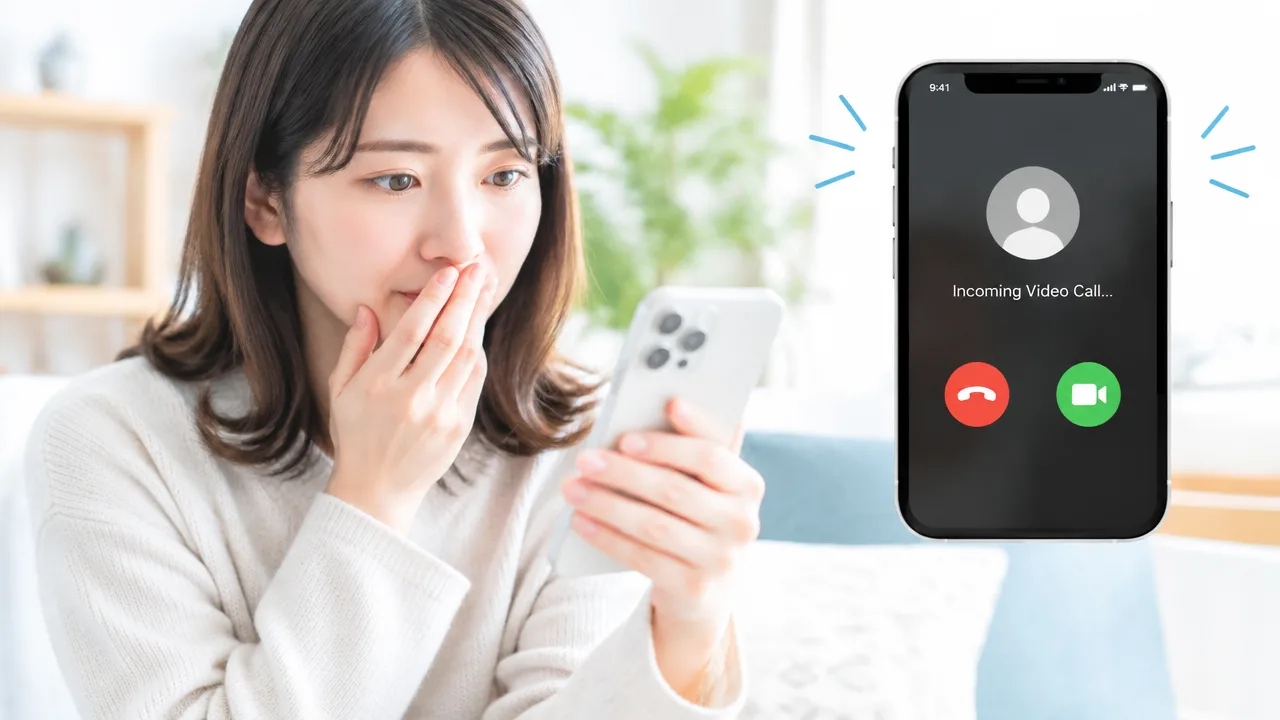
インスタでビデオ通話を間違えて発信すると、相手が応答していなくても、着信通知が届くことがあります。
すぐに通話を終了した場合でも、相手のダイレクトメッセージには不在着信の履歴が残る可能性があります。
ただし、相手の通知設定やスマートフォンの状態、アプリの通信状況などによって、通知の届き方や表示内容は異なります。
ビデオ通話は、ダイレクトメッセージ内のカメラボタンをタップすると、相手への発信が始まります。
ボタンを押した直後に「間違えて触ってしまった」と気づいても、発信処理が進んでいれば、相手側に着信として表示されることがあります。
発信したことを相手に知られたくない場合でも、通知が届く可能性はあるため、操作するときはカメラボタンの位置を確認してからタップしましょう。
相手が応答する前なら自分の映像は相手に表示されない
相手がビデオ通話に応答する前は、通常、自分のカメラ映像が相手の画面に表示されることはありません。
発信中は、相手に対して通話への応答を求める状態になっているため、相手が応答する前に自分の映像を見られる仕組みではありません。
そのため、誤って発信したあと、相手が出る前に終了できれば、通話中の映像を相手に見られることはありません。
ただし、発信中の画面に自分のカメラ映像が表示される場合があります。
これは自分の端末上でプレビューされている状態であり、相手が応答したことを意味するものではありません。
相手がすでに応答していた場合は、通話が接続されている可能性があります。
誤操作に気づいたときは、画面の表示を確認しながら、できるだけ早く通話を終了しましょう。
なお、相手が応答したかどうかは、通話画面の表示や終了後の履歴から確認できる場合があります。
発信後にすぐ終了しても不在着信が残る場合がある
発信後、数秒で通話を終了しても、相手のダイレクトメッセージに不在着信の履歴が残ることがあります。
これは、通話の呼び出しが相手側へ伝わったあとに終了した場合などに起こるものです。
一方で、通信が始まる前に終了した場合や、アプリが正常に発信処理を完了しなかった場合は、相手側に履歴が表示されないこともあります。
つまり、すぐに終了すれば必ず通知や履歴が消えるとは限りません。
| 発信後の状況 | 相手側で起こる可能性 |
|---|---|
| 呼び出し中に終了した | 着信通知や不在着信が表示されることがある |
| 相手が応答する前に終了した | 映像は表示されず、履歴だけ残ることがある |
| 通信が始まる前に終了した | 相手側に表示されない場合がある |
| 相手が応答したあとに終了した | 通話がつながった履歴として表示される可能性がある |
表示される内容は、アプリのバージョンや端末、通信状態などによって変わることがあります。
もし間違えて発信したことが気になる場合は、相手に「間違えて通話ボタンを押してしまいました」とダイレクトメッセージで一言伝えると、状況をわかってもらいやすくなります。
相手がすぐに返信できないこともあるため、返事がないからといって、何度も発信し直す必要はありません。
ビデオ通話の着信通知は設定からミュートやオフにできる
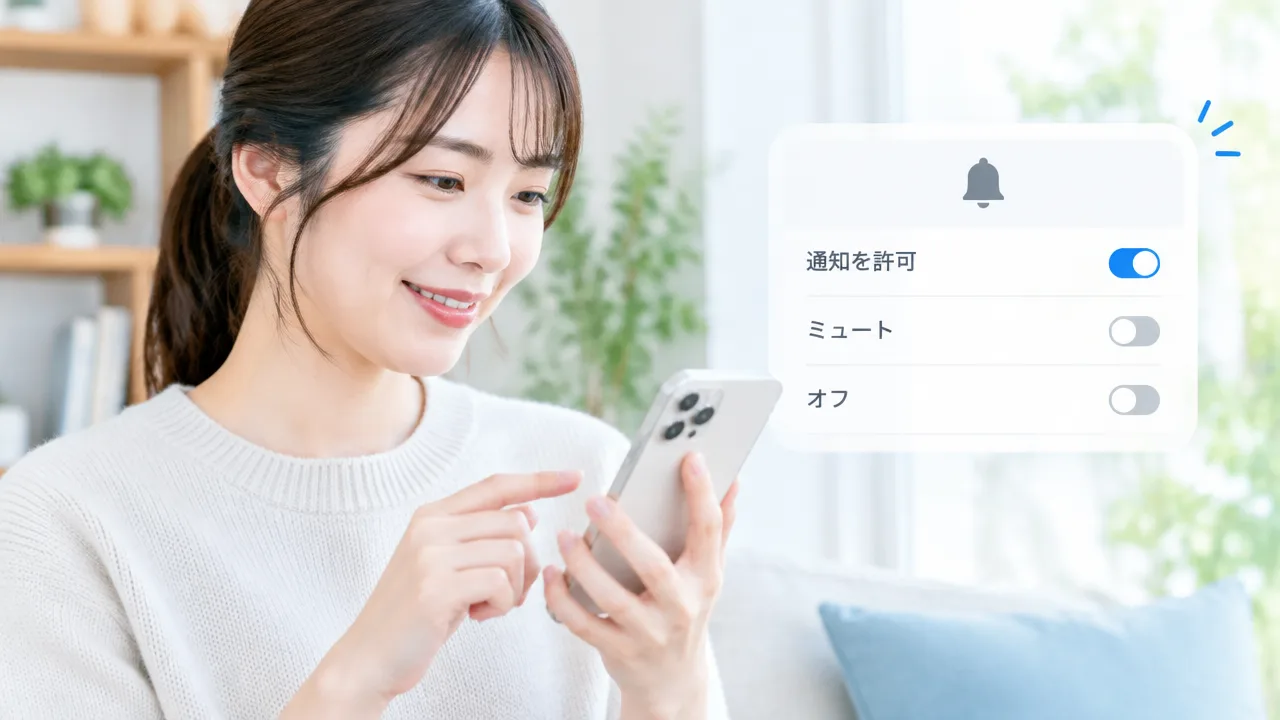
インスタのビデオ通話の着信通知は、アプリ内の通知設定からミュートやオフに変更できます。
アプリ側で設定しても通知が止まらないときは、スマートフォン本体の通知設定もあわせて確認しましょう。
なお、通知をオフにしても、ビデオ通話そのものを受け付けなくなるわけではありません。
Instagramの通知設定で通話の通知を変更する
インスタでは、設定画面から通話に関する通知のオン・オフを切り替えられます。
アプリのバージョンによって表示名や画面の構成が異なる場合がありますが、基本的には次の手順で進めます。
-
インスタを開き、画面右下にあるプロフィール画像をタップします。
-
画面右上の三本線をタップします。
-
「設定とアクティビティ」を開きます。
-
「お知らせ」または「通知」をタップします。
-
「メッセージと通話」など、通話に関する項目を開きます。
-
ビデオ通話や通話の通知を、オン・オフから選択します。
設定項目に「通話」や「ビデオチャット」が表示される場合は、該当する項目を確認してください。
通知を完全に止めたい場合はオフを選び、通知は受け取りつつ音や表示を控えたい場合は、端末側の設定で音や表示方法を調整する方法もあります。
インスタの「通知を一時停止」が表示される場合は、一定時間だけアプリからの通知をまとめて止めることもできます。
| 設定方法 | 変更できる内容 | 向いている場面 |
|---|---|---|
| 通話通知をオフ | 通話に関する通知を受け取らない | ビデオ通話の通知を控えたいとき |
| 通知を一時停止 | 指定した時間帯に通知をまとめて止める | 仕事中や就寝中だけ通知を止めたいとき |
| 端末の通知設定を変更 | 音、バイブレーション、ロック画面表示などを調整する | 通知は残しつつ、音だけ消したいとき |
アプリ内の通知設定は、インスタから送られる通知を調整するためのものです。
設定を変更したあとも、以前の通知が通知一覧に残っている場合があります。
その場合は、スマートフォンの通知一覧から個別に消去してください。
スマートフォン本体の通知設定も確認する
インスタの設定で通知をオフにしていても、スマートフォン本体の設定が優先されたり、反対にアプリ側の変更だけでは通知音まで変わらなかったりすることがあります。
着信通知の音や画面表示を調整したいときは、端末の設定からインスタの通知を確認しましょう。
iPhoneでは、「設定」から「通知」を開き、アプリの一覧で「Instagram」を選択します。
「通知を許可」をオフにすると、インスタからの通知全般が表示されなくなります。
通知は受け取りたいものの音だけを消したい場合は、「サウンド」をオフにする方法があります。
ロック画面や通知センターに表示したくない場合は、通知の表示場所を個別に調整できます。
Androidでは、「設定」から「通知」または「アプリ」を開き、「Instagram」を選択します。
その後、「通知」や「アプリの通知」から、通知の許可、音、バイブレーション、ポップアップ表示などを設定します。
端末によっては、通話やメッセージなど通知の種類ごとに変更できることもあります。
-
インスタの通知が許可されているか
-
通知音やバイブレーションがオンになっていないか
-
ロック画面への表示が許可されているか
-
おやすみモードや集中モードが有効になっていないか
-
省電力設定によってアプリの通知が制限されていないか
通知を完全にオフにすると、ビデオ通話以外のダイレクトメッセージやコメントなどの通知も届かなくなる可能性があります。
通話通知だけを控えたい場合は、まずインスタ内の通話通知設定を確認すると、必要な通知までまとめて止めずに済みます。
設定後に通知の状態を確認したいときは、インスタを閉じた状態で別の端末から通知を送る方法もありますが、相手の操作が必要になるため、無理に試す必要はありません。
特定の相手からビデオ通話を受け取らない方法がある
特定の相手からビデオ通話を受けたくない場合は、相手との関係に合わせて「制限」や「ブロック」を設定できます。
着信自体は止めずに通知だけ控えたいときは、相手とのダイレクトメッセージごとに通話通知をミュートする方法もあります。
確実に連絡を受けたくない場合はブロック、距離を置きながら様子を見たい場合は制限、通知音や表示だけを抑えたい場合は個別ミュートというように使い分けるとよいでしょう。
相手との関係に応じて制限やブロックを設定する
インスタには、相手とのやり取りを調整するための「制限」と「ブロック」があります。
制限は、相手との接点を少し減らしたいときに向いている機能です。
相手からのメッセージが通常の受信箱とは別の場所に移動したり、オンライン状態や既読の表示が相手から見えにくくなったりします。
ただし、制限を設定した場合でも、ビデオ通話の着信や通知の扱いは、アプリのバージョンや設定によって異なることがあります。
ビデオ通話を確実に受けたくない場合は、制限だけで済ませず、ブロックを検討しましょう。
ブロックすると、その相手とのメッセージや通話など、インスタ上でのやり取りを止めることができます。
設定手順は、次のように進めます。
- 相手のプロフィールを開く
- 画面右上にある三点のメニューをタップする
- 「制限」または「ブロック」を選択する
- 画面の案内を確認して設定を完了する
相手に対して強い対応を取りたくないときは、まず制限を設定し、必要に応じてブロックへ変更する方法もあります。
一方で、ブロックを解除すると、相手との関係やフォロー状態などが以前と同じにならない場合があります。
設定する前に、次の表を参考に目的に合う方法を選んでみてください。
| 方法 | 向いているケース | 確認しておきたい点 |
|---|---|---|
| 制限 | 相手との接点を減らしたい | 通話の扱いは環境によって異なるため、着信を完全に止められるとは限らない |
| ブロック | 相手からの連絡を受けたくない | メッセージやプロフィールの閲覧などにも影響する |
| 個別ミュート | 着信通知だけを控えたい | 相手からの通話そのものを止める設定ではない |
DMの通話通知だけを個別にミュートする
相手からのメッセージは受け取りたいものの、ビデオ通話の通知だけを控えたい場合は、ダイレクトメッセージごとに通話通知をミュートできます。
この方法なら、インスタ全体の通知設定を変更せず、特定の相手にだけ設定を反映できます。
基本的な手順は次のとおりです。
- インスタのダイレクトメッセージを開く
- 設定したい相手とのチャットを選択する
- 画面上部に表示されている相手の名前や情報欄をタップする
- 「通知をミュート」や「通話をミュート」などの項目を開く
- ビデオ通話や通話通知に関する設定をオンにする
表示される項目名は、端末やアプリの状態によって「通話の通知をミュート」「通話をミュート」など異なることがあります。
メッセージ通知のミュートと通話通知のミュートが分かれている場合は、通話に関する項目だけを選ぶようにしましょう。
個別ミュートを設定しても、相手とのチャットが消えたり、相手に設定完了の通知が届いたりするわけではありません。
ただし、通知をミュートしている間も、相手からの通話履歴がチャット内に残る場合があります。
また、アプリ内の設定とは別に、端末側の通知設定や集中モードなどが影響することもあります。
設定後も通知が気になる場合は、対象のチャットに戻り、通話通知のミュートが有効になっているかを確認してください。
「連絡は受けたいけれど、突然の着信通知だけを控えたい」という場合には、個別ミュートが使いやすい方法です。
相手からの連絡自体を止めたいのか、通知だけを見えにくくしたいのかを整理してから設定すると、必要以上に制限せずに済みます。
着信音が鳴らない、着信画面が表示されないときの確認方法

インスタのビデオ通話で着信音が鳴らなかったり、着信画面が表示されなかったりするときは、まずインスタと端末の通知設定を確認しましょう。
通知を許可していても、マナーモードや通信状態、アプリの不具合によって着信に気づきにくくなる場合があります。
次の順番で設定を見直すと、原因を切り分けやすくなります。
- インスタと端末の通知が許可されているか確認する
- 着信音量やマナーモード、音の出力先を確認する
- 通信状態とインスタの更新状況を確認する
- おやすみモードや省電力設定を確認する
- インスタと端末を再起動してから、もう一度着信を試す
通知の許可と着信音の設定を確認する
インスタからの通知が端末側で許可されていないと、ビデオ通話の着信画面や通知が表示されないことがあります。
まず、インスタのアプリ内にある通知設定と、端末の設定にあるインスタの通知設定をそれぞれ確認しましょう。
- 端末の設定を開く
- 「通知」や「アプリ」などの項目を選ぶ
- インスタを開き、通知の許可をオンにする
- ロック画面やポップアップなど、表示方法を確認する
端末や基本ソフトの種類によって、項目名や表示場所は異なります。
通知を許可していても、端末が消音状態になっていると着信音だけが鳴らない場合があります。
音量ボタンで着信音量を上げ、マナーモードや消音スイッチが有効になっていないか確認してください。
ワイヤレスイヤホンや車載機器などに接続している場合は、音が別の機器から出ている可能性もあります。
通知の表示と着信音は別々に設定されていることがあるため、画面表示だけでなく音量や音の出力先も確認することが大切です。
通信状態やアプリの更新状況を確認する
ビデオ通話の着信には通信が使われるため、電波が弱い場所や通信が不安定な状態では、通知が遅れたり表示されなかったりすることがあります。
ウェブサイトの閲覧やほかのアプリの通信も遅い場合は、場所を移動したり、無線通信をいったん切り替えたりして状態を確認しましょう。
- 携帯電話の電波が安定しているか確認する
- 無線通信を一度オフにしてからオンにする
- 通信制限やデータ通信の設定を確認する
- インスタを完全に終了してから再度開く
- アプリストアでインスタに更新がないか確認する
古いバージョンのアプリを使っていると、端末の環境によっては通知や着信画面が正常に動かない場合があります。
更新が表示されているときは、通信環境と端末の空き容量を確認したうえで、アプリを更新してみましょう。
更新後も改善しない場合は、端末を再起動すると一時的な動作不良が解消されることがあります。
ただし、アプリを削除して再インストールする場合は、ログインに必要な情報を確認してから行ってください。
おやすみモードや省電力設定の影響を確認する
端末のおやすみモードや集中モードが有効になっていると、アプリの通知や着信音が制限されることがあります。
設定画面を開き、時間帯や曜日を指定したモードが自動で有効になっていないか確認してください。
ロック画面では通知を表示しない設定になっている場合もあるため、通知の表示範囲も見直しましょう。
省電力モードやバッテリー最適化の設定によって、バックグラウンドでのアプリ動作が制限されることもあります。
特に、画面を閉じているときだけ通知されない場合は、インスタのバックグラウンド動作に関する設定を確認するとよいでしょう。
アプリごとのバッテリー設定で、インスタが強く制限されていないかを確認してください。
| 症状 | 確認する項目 |
|---|---|
| 画面にも音にも反応がない | インスタと端末の通知許可、通信状態 |
| 画面は表示されるが音が鳴らない | 着信音量、消音設定、音の出力先 |
| 画面を閉じているときだけ気づかない | ロック画面の通知、集中モード、省電力設定 |
| 特定のときだけ通知が遅れる | 通信環境、アプリの更新、バックグラウンド動作 |
設定を確認しても改善しないときは、インスタと端末を再起動し、アプリや端末の更新がないか確認しましょう。
それでも着信画面が表示されない場合は、相手側の通信環境やアプリの状態が影響している可能性もあります。
着信に気づけない状態が続くときは、設定を変更した直後の動作だけで判断せず、時間を置いて再確認することも大切です。
ビデオ通話中はカメラやマイク、画面共有などを切り替えられる
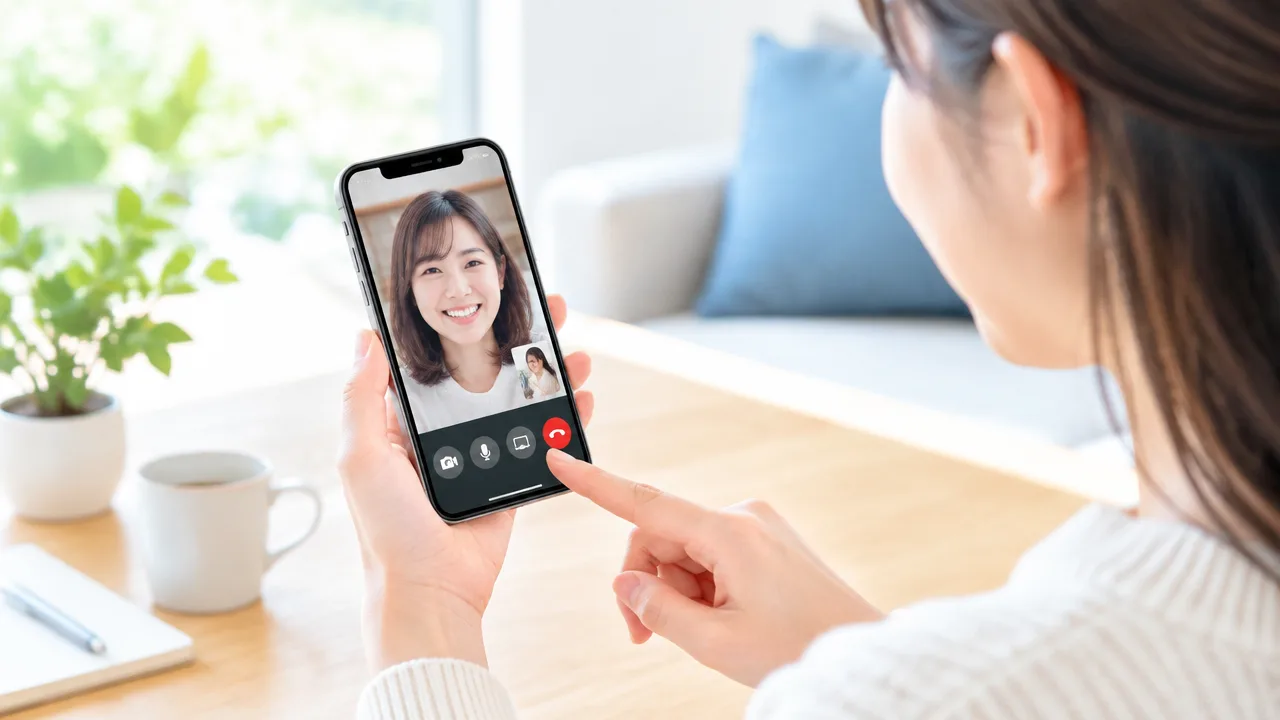
インスタのビデオ通話中は、通話画面のボタンからカメラやマイクのオン・オフを切り替えられます。
画面共有やエフェクトにも対応しており、用途に合わせて見せ方を変更できます。
ただし、表示されるボタンや利用できる機能は、アプリのバージョンや端末によって異なる場合があります。
カメラやマイクをオフにして通話できる
通話中に自分の映像を一時的に見せたくないときは、カメラのボタンをタップしてオフにします。
カメラをオフにすると、相手側では自分の映像の代わりに、プロフィール画像などが表示されることがあります。
身支度を整えたいときや、周囲に見せたくないものが映り込んでいるときにも使いやすい機能です。
音声だけで会話したい場合は、マイクのボタンをタップしてオフにできます。
マイクをオフにしている間は自分の声が相手に届かないため、話すときは再びボタンをタップしてオンに戻しましょう。
| 切り替える機能 | オフにしたときの状態 | 使う場面の例 |
|---|---|---|
| カメラ | 自分の映像を停止する | 映像を一時的に見せたくないとき |
| マイク | 自分の音声を停止する | 周囲の音を聞かれたくないとき |
ボタンをタップしたあと、アイコンに斜線が入るなど、オフになったことが画面上で確認できることがあります。
小さな表示の変化だけでは判断しにくいときは、画面上の自分の映像やマイクの表示もあわせて確認すると安心です。
画面共有やエフェクトを利用できる
通話中のメニューに画面共有の項目が表示される場合は、スマートフォンの画面を相手に見せられます。
写真や資料を確認するとき、操作方法を説明するときなどに便利ですが、共有を開始すると画面に表示される内容が相手にも伝わります。
通知や個人的な情報が映り込む可能性があるため、共有前に画面を確認しましょう。
必要な画面を開いてから共有を始め、終了するときは通話画面に戻って共有停止の操作を行います。
画面共有の開始方法や停止方法は端末によって表示が異なるため、確認画面が出た場合は内容を読んでから進めてください。
エフェクトを使うと、顔まわりに装飾を加えたり、映像の雰囲気を変えたりできます。
通話画面のエフェクトに関するボタンをタップし、一覧から好みのものを選ぶと反映されることがあります。
エフェクトを外したいときは、同じ一覧から元の状態に戻す項目を選びます。
エフェクトや画面共有が表示されない場合は、その機能が端末や現在のアプリ環境に対応していない可能性があります。
通話中に相手へ見える映像を確認する
通話中は、画面内に表示される自分の映像を見て、相手にどのように見えているかを確認できます。
カメラの向きや明るさ、背景に映り込んでいるものを確認してから会話を続けると、意図しない映像を見せる心配を減らせます。
自分の映像が小さく表示されている場合は、配置や表示方法を切り替えられることもあります。
画面を見ながら、顔が映っているか、逆光になっていないか、カメラが指で隠れていないかを確認してみましょう。
- 顔や上半身が画面内に収まっているか
- 部屋や周囲の人など、見せたくないものが映っていないか
- カメラをオフにしたとき、映像が停止しているか
- マイクをオフにしたとき、音声が停止しているか
- 画面共有を終了したあと、通常の通話画面に戻っているか
カメラをオンにしているときは、相手にも同じカメラ映像が表示されます。
一方で、画面の表示位置や映像の大きさは、相手の端末や通話画面の状態によって異なる場合があります。
通話中に設定を変更するときは、操作ボタンを順番に確認し、変更後の自分の映像やアイコンを見て状態を確かめることが大切です。
まとめ
この記事のポイントをまとめます。
- インスタのビデオ通話が着信すると、相手の名前と応答・拒否ボタンが画面に表示されます。
- 応答をタップすると通話が始まり、拒否をタップすると着信を終了できます。
- 出られなかったビデオ通話は、相手とのダイレクトメッセージに不在着信として表示されます。
- 間違えて発信した場合も、相手に着信通知や不在着信の履歴が届くことがあります。
- ビデオ通話の着信通知は、インスタやスマートフォンの設定から変更できます。
- 特定の相手からの着信は、制限・ブロック・個別の通知ミュートなどで対応できます。
- 着信音や着信画面を確認できないときは、通知設定や音量、通信状態を見直しましょう。
- 通話中は、カメラやマイク、画面共有などの機能を切り替えられます。
インスタのビデオ通話は、スマートフォンの状態や通知設定によって、着信画面の見え方が変わることがあります。
まずは相手の名前と応答・拒否ボタンを確認し、出られなかったときはダイレクトメッセージの履歴を見てみましょう。
着信音が鳴らない場合も、インスタと端末の通知設定、音量、通信状態を順番に確認すると原因を見つけやすくなります。
必要に応じて通知のミュートや相手ごとの設定も活用し、自分が無理なく使える方法でビデオ通話を楽しんでください。