
LINEギフトで贈り物を購入したあと、「支払い受付中」の表示が続くと、支払いが完了したのか、相手にギフトが届くのか不安になりますよね。
とくにPayPayなどの決済サービスを利用した場合は、支払い先では完了しているように見えても、LINEギフト側の表示がすぐに変わらないことがあります。
「支払い受付」は、決済情報をLINEギフト側で確認している段階を示す表示です。支払い完了やギフトの送信完了とは限らないため、注文状況や決済履歴を落ち着いて確認することが大切です。
この記事では、LINEギフト支払い受付の意味から、ギフトが届くまでの流れ、PayPayで受付中のままになるときの確認方法まで、分かりやすく解説します。
この記事でわかること
- LINEギフトの「支払い受付」が表示される意味
- 支払い受付からギフトが届くまでの流れ
- PayPayで支払ったあとに受付中のままになる原因と対処法
- 利用できる支払い方法や、注文状況を確認するポイント
LINEギフトの「支払い受付」は決済情報を確認している状態です

LINEギフトの「支払い受付」は、選択した支払い方法から決済情報を受け取り、LINEギフト側で確認している段階を示す表示です。
この表示が出ているからといって、支払い完了やギフトの送信完了とは限りません。
決済の確認が終わるまで、画面上の表示が一時的に「支払い受付中」や「受付中」になることがあります。
支払い情報の確認には、利用した決済サービスや通信状況などによって時間がかかる場合があります。
そのため、すぐに完了表示へ変わらなくても、必ずしも手続きに問題があるとは限りません。
支払い完了やギフト送信完了とは異なる場合がある
「支払い受付」は、支払いに関する情報が処理の途中にあることを表す表示です。
一方、「支払い完了」は決済が確定した状態で、「ギフト送信完了」は相手へギフトを贈る処理まで進んだ状態を指します。
それぞれの状態は似ているようで、確認する内容が異なります。
| 表示の状態 | 確認できること |
|---|---|
| 支払い受付 | 決済情報を受け付け、確認している途中の可能性がある |
| 支払い完了 | 支払いが確定した可能性が高い |
| ギフト送信完了 | 相手へギフトを贈る処理まで進んだ状態 |
ただし、画面に表示される文言や反映される順番は、商品や支払い方法などによって異なることがあります。
支払い受付の表示だけを見て、支払いもギフト送信も完了したと判断しないことが大切です。
決済サービスから届く利用通知があっても、LINEギフト側の表示に反映されるまで時間差が生じる場合があります。
支払い受付中に相手へギフトが届くか確認する
支払い受付中の段階で相手へギフトが届くかどうかは、決済の確定状況やギフトの種類によって異なります。
一般的には、支払いが確認された後に、相手のトーク画面などへギフトが送られます。
そのため、支払い受付中の間は、相手にまだギフトが届いていない可能性があります。
一方で、決済がすでに処理されていて、LINEギフト側の表示だけが更新されていないケースも考えられます。
相手に届いたかを確認したいときは、まず自分の画面で表示が変わっているかを確認しましょう。
相手のトーク画面にギフトが届く商品では、相手側のトーク画面や受け取り画面に表示されることがあります。
ただし、相手が通知をオフにしている場合や、通信環境によって通知の確認が遅れる場合もあります。
次のような状況では、すぐに相手へ届いたと決めつけず、表示の更新を待ちながら落ち着いて確認するのがおすすめです。
- 支払い受付中の表示が続いている
- 決済サービス側では利用通知が届いている
- 相手からギフトを受け取ったという連絡がない
- 購入した直後で、画面を再読み込みしていない
支払い受付中に同じギフトを続けて購入するのは控えましょう。
表示の反映前に再購入すると、意図せず同じギフトを複数回手配する可能性があります。
まずは注文画面や決済サービスの通知を確認し、支払い受付が支払い完了や送信完了へ変わるかを見守りましょう。
支払い受付からギフトが届くまでの流れを確認しましょう
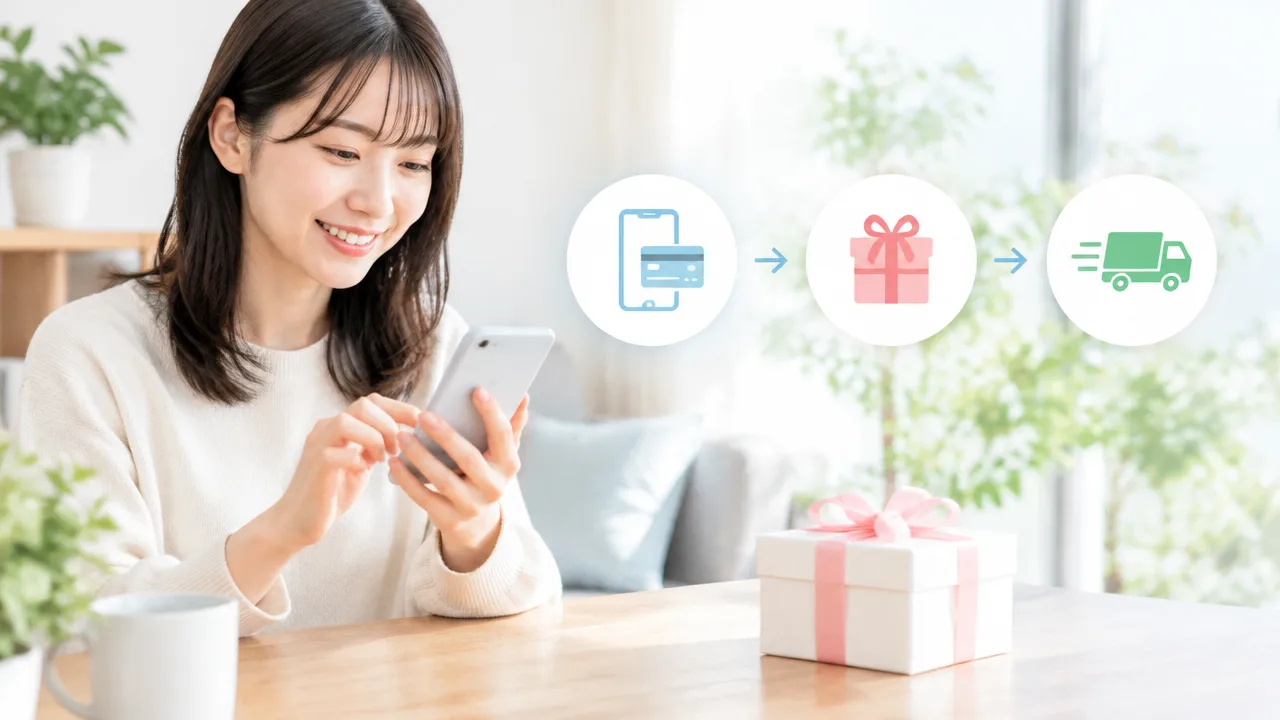
LINEギフトは、商品と贈り先を選んで支払い手続きを進めた後、決済情報が確認されるとギフトやメッセージの送信へ進みます。
支払い受付は、購入手続きが完了する前後の確認段階にあたり、ギフトの種類によって受け取り方や届くタイミングが異なります。
まずは、注文から送信、受け取りまでの流れを知っておくと、各段階で何を確認すればよいか分かりやすくなります。
商品と贈り先を選んで支払い手続きをする
LINEギフトでは、贈りたい商品を選択し、贈り先や必要なメッセージを設定してから注文内容を確認します。
贈り先を間違えると、意図した相手にギフトが届かない可能性があるため、支払いへ進む前に相手の名前やトーク画面を確認しておきましょう。
注文内容に問題がなければ、画面の案内に沿って支払い手続きを行います。
このとき、画面に「支払い受付」と表示される場合は、支払いに関する情報がLINEギフト側で確認されている途中と考えられます。
支払い手続きの直後は、画面の表示がすぐに切り替わらないこともあります。
購入直後に画面を閉じたり、戻る操作を何度も行ったりすると、現在の注文状況を確認しにくくなることがあるため、表示が変わるまで少し待ってから確認するのがおすすめです。
- 商品を選ぶ
- 贈り先を指定する
- メッセージなどを入力する
- 注文内容を確認する
- 支払い手続きを行う
決済情報の反映後にギフトやメッセージが送信される
支払い手続きが進むと、決済サービスからLINEギフトへ支払いに関する情報が反映されます。
その後、注文内容の確認が完了すると、ギフトや設定したメッセージが相手へ送信される流れです。
支払い手続きが完了したことと、ギフトが相手の画面に表示されることは、同じタイミングとは限りません。
決済情報の反映や注文情報の更新に時間がかかると、一時的に支払い受付の表示が続くことがあります。
また、メッセージ付きのギフトでは、商品情報と一緒にメッセージが表示される場合があります。
注文後に確認するときは、次のような項目を順番に見ていくと状況を整理しやすくなります。
- 注文した商品名に間違いがないか
- 指定した贈り先が合っているか
- 支払い受付などの注文状況が表示されているか
- ギフトの送信や受け取りに関する案内が届いているか
支払い受付から表示が変わるまでの時間は、決済方法や通信状況、注文情報の処理状況によって異なります。
表示が更新される前に、同じ商品を続けて注文するのは控えましょう。
同じ注文が重複する可能性があるため、まずは注文状況の表示や購入履歴を確認してから、次の操作を行うことが大切です。
電子ギフトと配送ギフトで受け取り方が異なる
LINEギフトには、相手が画面上で受け取る電子ギフトと、指定した住所へ商品が届けられる配送ギフトがあります。
電子ギフトは、支払い情報の確認後に、相手のトーク画面などへギフトが送信される形式です。
相手は届いたギフトを開き、店舗やサービスで提示したり、画面の案内に沿って利用したりします。
一方、配送ギフトは、相手が受け取りに必要な情報を入力した後、商品が配送される形式が一般的です。
そのため、支払い受付から商品の到着までには、送信処理に加えて、相手による入力や配送にかかる時間も関係します。
| 種類 | 主な受け取り方 | 確認したい点 |
|---|---|---|
| 電子ギフト | トーク画面などで受け取り、画面を提示または利用 | ギフトの表示や利用期限 |
| 配送ギフト | 必要な情報を入力し、指定住所で受け取り | 入力期限や配送先情報 |
同じLINEギフトでも、商品によって受け取り手順や案内の内容が異なるため、送信後はギフト画面に表示される説明を確認しましょう。
特に配送ギフトでは、相手が受け取り手続きを行うまで発送に進まない場合があります。
電子ギフトの場合も、商品によって利用方法が異なるため、相手には必要に応じてギフトの確認をお願いするとスムーズです。
このように、支払い受付からギフトが届くまでの流れは、支払い情報の確認、ギフトの送信、相手による受け取りの順に進むと考えると分かりやすいでしょう。
PayPayで支払った後に受付中のままになる原因と対処法

PayPayで支払った後もLINEギフトの画面が「支払い受付中」のままになる場合は、決済情報の連携や反映に時間がかかっている可能性があります。
まずはすぐに再購入せず、時間を置いてからLINEギフトの購入履歴とPayPayの支払い状況を確認しましょう。
PayPayで支払い済みと表示されていても、LINEギフト側で注文情報の確認が完了するまでは、受付中の表示が続くことがあります。
PayPay側の支払い受付とLINEギフト側の反映は別に進む
LINEギフトをPayPayで購入すると、PayPayで決済情報が処理された後、その情報がLINEギフト側へ連携されます。
この2つの処理は同時に完了するとは限らないため、PayPayでは支払いに関する表示が出ていても、LINEギフトでは「支払い受付中」と表示される場合があります。
たとえば、決済後に通信が一時的に不安定になった場合や、アプリ間の情報連携に時間がかかっている場合などが考えられます。
また、支払い直後に画面を閉じたり、別の画面へ移動したりすると、LINEギフト側の表示更新が遅れることもあります。
| 確認する場所 | 確認したい内容 |
|---|---|
| PayPay | 支払い履歴に該当する決済があるか |
| LINEギフト | 購入履歴に注文が表示されているか |
| ギフト画面 | 支払い状況や注文に関する案内が更新されているか |
PayPayの支払い履歴だけで判断せず、LINEギフト側の注文状況もあわせて確認することが大切です。
時間を置いて購入履歴と支払い状況を確認する
支払い直後に受付中の表示が残っているときは、アプリを何度も操作するよりも、少し時間を置いてから再確認する方法が適しています。
時間を置くことで、PayPayからLINEギフトへ決済情報が連携され、購入履歴の表示が更新されることがあります。
再確認するときは、次の手順で状況を整理しましょう。
-
LINEギフトの購入履歴を開き、該当する注文が表示されているか確認します。
-
該当する注文を選び、支払い状況や画面上の案内を確認します。
-
PayPayの支払い履歴を開き、同じ金額や利用日時の決済があるか確認します。
-
両方の情報を確認したうえで、表示が変わるまでしばらく待ちます。
この間に、同じギフトをもう一度購入すると、注文が重複する可能性があります。
支払い済みかどうか分からない状態で、すぐに再度支払わないよう注意しましょう。
画面を更新する場合は、購入履歴から該当注文を開き直すなど、現在の注文情報を確認できる方法を選びます。
PayPayでは支払い済みなのにLINEギフトへ反映されない場合
PayPayの支払い履歴に決済がある一方で、LINEギフトの購入履歴に注文が表示されない、または受付中の状態が長く続く場合は、決済情報の反映が完了していない可能性があります。
まず、PayPayで確認した決済の金額や日時が、LINEギフトで購入した内容と一致しているかを確認しましょう。
次に、LINEアプリとPayPayアプリを終了し、通信環境を確認してから、それぞれの履歴を開き直します。
ただし、アプリを再起動しても表示が変わらない場合は、何度も支払い操作を繰り返さないことが重要です。
状況を整理するときは、次の情報を控えておくと確認しやすくなります。
-
PayPayの支払い日時
-
支払い金額
-
LINEギフトで購入した商品の情報
-
LINEギフトとPayPayそれぞれの画面に表示されている状態
購入履歴に注文があり、支払い受付中と表示されている場合は、決済情報の確認が進んでいる途中とも考えられます。
一方、PayPayでは支払い済みでもLINEギフト側に注文が見当たらない場合は、決済の重複を避けるため、追加で購入せずに表示内容を保存しておきましょう。
時間を置いても状況が変わらないときは、LINEギフトとPayPayのどちらで確認が必要な状態かを整理し、各サービスの案内に沿って対応します。
LINEギフトで利用できる支払い方法を確認しましょう
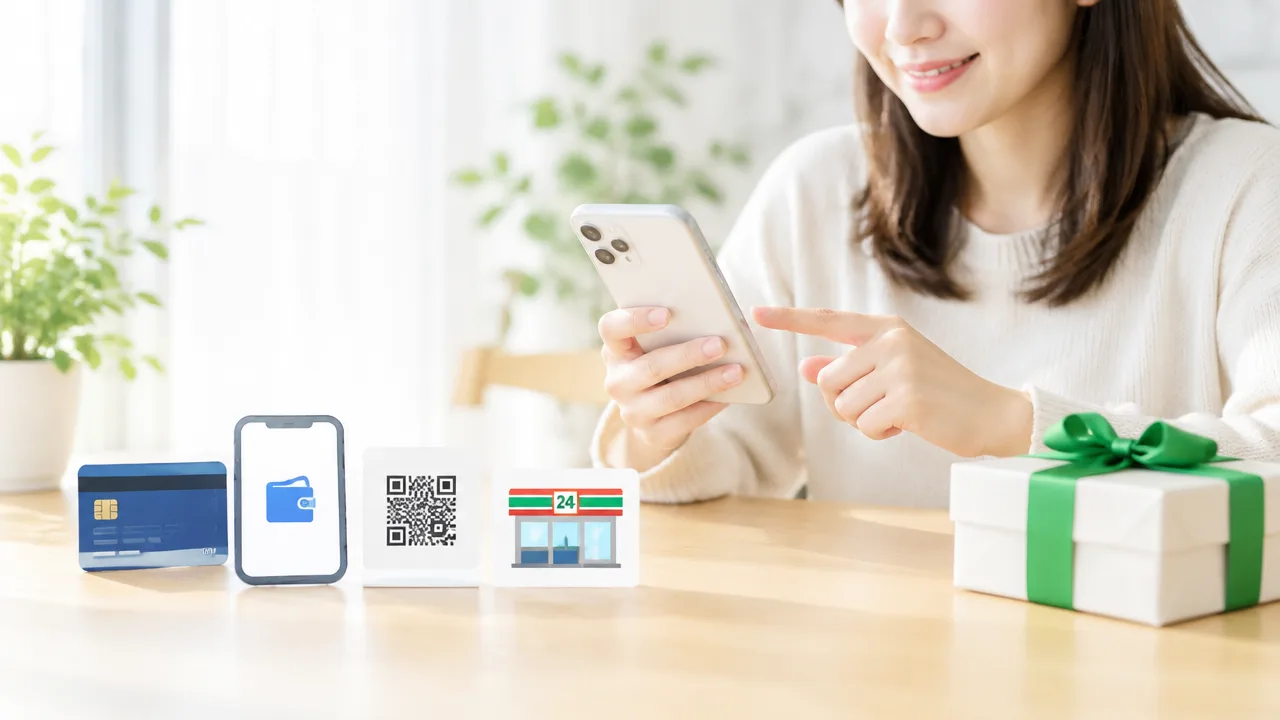
LINEギフトでは、クレジットカードや携帯電話会社の決済、PayPayなど複数の支払い方法を利用できます。
ただし、利用できる方法は商品や注文内容によって異なるため、購入手続きの画面に表示される選択肢を確認することが大切です。
LINEポイントやクーポンを使える場合もありますが、適用条件や対象商品が決められていることがあります。
PayPay以外にクレジットカードや携帯電話会社の決済が使える
LINEギフトでは、PayPay以外にもクレジットカードを使った支払いに対応している商品があります。
カード番号や有効期限などの情報を登録して支払う方法で、カード会社によっては本人認証を求められることもあります。
また、携帯電話会社が提供する決済サービスを選べるケースもあります。
- クレジットカード決済
- 携帯電話会社の決済サービス
- PayPayなどのスマホ決済
携帯電話会社の決済では、毎月の携帯電話料金と合算して支払う方式や、登録した決済サービスから支払う方式などがあります。
利用条件は契約している携帯電話会社や料金プラン、設定状況によって異なるため、決済画面に表示された案内を確認しましょう。
支払い方法を選択する前に、利用できる残高や限度額、本人認証の有無を確認しておくと手続きを進めやすくなります。
商品によってコンビニ払いなど利用できる方法が異なる
LINEギフトには、すぐに相手へ送れるデジタルギフトと、住所を指定して届ける配送タイプの商品があります。
商品の種類や販売元によって対応する支払い方法が異なるため、すべての商品で同じ方法を選べるとは限りません。
たとえば、商品によってはクレジットカードやスマホ決済に加えて、コンビニエンスストアで支払う方法が表示されることがあります。
一方で、コンビニ払いなどが表示されない商品もあるため、希望する支払い方法を先に決めていても、対象商品では利用できない場合があります。
| 確認する項目 | 見るポイント |
|---|---|
| 商品タイプ | デジタルギフトか配送タイプか |
| 支払い方法 | 購入画面に表示される選択肢 |
| 支払い期限 | コンビニ払いなどに設定された期限 |
| 利用条件 | 金額、対象商品、本人認証の有無 |
コンビニ払いを選んだ場合は、画面に表示される番号や案内を使って手続きを進めます。
支払い方法を決定する前に、手数料の有無や支払い期限が表示されていないかも確認しておくと安心です。
また、同じ商品でも購入時期や販売状況によって、表示される支払い方法が変わることがあります。
LINEポイントやクーポンを支払いに利用できる場合がある
LINEギフトでは、保有しているLINEポイントを支払いの一部に利用できる場合があります。
利用できるときは、購入手続きの画面で使用するポイント数を指定したり、支払いへの利用を選択したりできます。
ポイントを使ったあとに残額がある場合は、クレジットカードやPayPayなど、別の支払い方法と組み合わせて支払う形になることもあります。
クーポンについては、対象商品や利用期間、割引額などの条件が設定されています。
配布されたクーポンがすべての商品で使えるとは限らないため、利用前にクーポンの詳細画面を確認しましょう。
- 利用できる対象商品か
- 利用期間内であるか
- 最低購入金額などの条件がないか
- ほかのクーポンやポイントと併用できるか
支払いを確定する前に、割引後の金額と利用するポイント数を確認することが大切です。
支払い方法やポイント、クーポンの利用状況は、注文内容の確認画面で表示される内容が基準になります。
希望する方法が表示されないときは、商品がその決済に対応していない可能性があるため、別の商品や別の支払い方法を検討しましょう。
支払い期限を過ぎると注文が自動的に取り消されることがあります

LINEギフトの支払い期限を過ぎると、未払いの注文が自動的に取り消されることがあります。
期限内に支払いを完了できなかった場合は、注文が成立していない可能性があるため、まず注文の状態と支払い状況を確認しましょう。
期限や取り消し後の扱いは、選択した支払い方法や注文の状態によって異なる場合があります。
未払いの注文は表示された期限までに手続きする
購入手続きの途中で支払いを保留している場合は、画面に表示された期限までに支払いを完了させる必要があります。
期限は注文ごとに設定されることがあるため、別の注文と同じ日付だと思い込まず、対象の注文画面で確認することが大切です。
支払い期限が近い注文は、次の項目を確認してから手続きを進めましょう。
- 支払い期限の日付と時刻
- 支払い金額
- 注文商品の内容
- 支払い手続きが完了しているか
支払い画面を閉じただけでは、手続きが完了していないことがあります。
支払い後は、完了画面や注文の状態を確認し、未払いの表示が残っていないかチェックしましょう。
通信環境や決済サービス側の処理状況によって、支払い直後に表示が切り替わるまで時間がかかる場合もあります。
期限内に手続きしたつもりでも、支払い完了の表示が確認できないときは、同じ支払いを何度も繰り返さないことが重要です。
期限切れ後の注文と支払い状況を確認する
支払い期限を過ぎた注文は、注文画面で「期限切れ」「取り消し」などの状態が表示されることがあります。
表示される文言や確認場所は、利用環境やサービスの更新によって変わる可能性があります。
まずはLINEギフト内の注文に関する画面を開き、対象の商品が次のどの状態になっているかを確認しましょう。
| 表示される状態の例 | 確認すること |
|---|---|
| 支払い待ち | 期限内であれば、表示された案内に沿って支払いを進める |
| 処理中 | 支払い直後であれば、しばらく時間を置いて再確認する |
| 取り消し・期限切れ | 注文が成立しているか、支払い金額が請求されていないかを確認する |
期限切れの注文が取り消しになっている場合は、その注文をあとから有効に戻せないことがあります。
商品を贈りたい場合でも、同じ注文を繰り返し操作するのではなく、再購入が必要かどうかを画面の案内で確認しましょう。
ただし、支払い済みの表示があるのに注文だけが取り消しになっている場合や、支払い状況と注文状態が一致しない場合は、決済の処理が反映途中の可能性があります。
支払い完了画面や利用明細などがあると、状況を確認するときの手がかりになります。
自動的に取り消された場合の返金時期を確認する
期限切れによって注文が取り消された場合でも、支払いの処理がどの段階まで進んでいたかによって、返金や利用額の戻り方が異なることがあります。
支払いが成立していなければ、請求自体が発生しない場合があります。
一方で、カードの利用承認や決済サービス側の処理が先に行われていると、取り消し後に利用枠や残高へ反映されるまで時間がかかることがあります。
返金時期は、LINEギフトだけでなく、利用した決済サービスや金融機関の処理日も関係するため、一律ではありません。
返金や利用額の戻りを確認するときは、次の点を確認しておくと安心です。
- 注文が取り消しになっているか
- 支払い履歴に決済の記録があるか
- 決済サービスやカードの利用明細に反映されているか
- 返金に関する案内や処理予定日の表示がないか
利用明細に一時的な利用額が表示されていても、取り消し処理後に表示が変わる場合があります。
ただし、一定期間が過ぎても返金や利用額の戻りが確認できないときは、注文の取り消し状態と支払い記録を整理して、案内されている問い合わせ先へ確認しましょう。
支払い期限、注文の状態、決済の明細をそれぞれ確認することが、期限切れ後の行き違いを防ぐポイントです。
支払い受付後の支払い方法や贈り先は変更できない場合があります

LINEギフトで支払い受付になった後は、支払い方法や贈り先を自由に変更できないことがあります。
購入確定後の注文内容は、決済やギフトの送信処理に進んでいる可能性があるため、変更やキャンセルの可否はギフトの種類や注文状態によって異なります。
入力内容に間違いがないか、購入を確定する前に支払い方法・贈り先・配送先を確認することが大切です。
購入確定後は支払い方法を変更できないことがある
購入を確定した後に、「別の支払い方法に変えたい」と思っても、注文画面から変更できない場合があります。
支払い受付の表示は、決済情報の確認や注文処理が進んでいる状態を示すことがあるため、支払い方法だけを後から差し替えられるとは限りません。
たとえば、決済サービスを選び間違えた場合や、利用したいカードを変更したい場合でも、注文内容の編集画面が表示されなければ、その注文に対して変更することは難しいと考えられます。
注文履歴や購入内容の画面で、支払い方法を変更する項目が表示されるか確認しましょう。
変更項目がない場合は、自分で新しい注文を作成する前に、現在の注文がどのような状態かを確認することが重要です。
同じギフトを重ねて購入すると、意図しない注文が増える可能性があります。
贈り先や配送先を変更できるか確認する
贈り先の扱いは、メッセージ型のギフトと配送を伴うギフトで異なることがあります。
| 確認する内容 | 確認のポイント |
|---|---|
| 贈り先 | 選択した友だちや相手に誤りがないか確認する |
| 配送先 | 住所入力が必要なギフトでは、入力画面や登録内容を確認する |
| 注文状態 | 変更項目が表示されるか、購入履歴から確認する |
LINE上で相手に直接受け取ってもらうタイプのギフトは、購入時に選択した贈り先が重要になります。
一方、配送を伴うギフトでは、受け取る人が案内に沿って配送先を入力する形式など、商品によって手続きが異なる場合があります。
配送先を入力した後に住所の誤りに気づいたときは、発送準備や配送状況によって対応できる範囲が変わることがあります。
住所の変更を希望する場合は、注文詳細に表示される案内や、商品ページに記載された手続き方法を確認しましょう。
相手にまだ届いていないように見えても、すでに受け取り手続きや配送処理が始まっている場合があります。
贈り先を間違えた可能性があるときは、正しい相手へ同じギフトを送り直す前に、注文履歴で対象の注文を見分けておくと安心です。
支払い完了後のキャンセルや返金は条件が異なる
支払いが完了した後のキャンセルや返金は、すべてのギフトで同じように扱われるわけではありません。
ギフトの種類、商品の準備状況、受け取り手続きの進み具合、配送の開始状況などによって、キャンセルできるかどうかが変わることがあります。
特に、デジタル形式のギフトは送信や受け取りが進んでいると、注文を取り消せない場合があります。
配送商品についても、発送前と発送後では確認すべき内容が異なることがあります。
キャンセルや返金を希望するときは、まず購入履歴から次の情報を整理しましょう。
- 対象となる注文の日時
- ギフト名と贈り先
- 現在表示されている注文状態
- 支払いの状態や利用した決済方法
- 配送を伴う場合は、配送先や発送状況
返金される場合でも、決済サービスやカード会社などの処理によって、利用額が戻る時期が異なることがあります。
支払い完了後に内容の間違いへ気づいたときは、注文を重ねて確定する前に、変更やキャンセルの条件を確認しましょう。
支払い受付後は、注文詳細に表示される内容と、ギフトの受け取り方法を照らし合わせて確認することが、手続きの行き違いを防ぐポイントです。
購入履歴と贈ったギフトから送信状況を確認できます

LINEギフトの送信状況は、LINEギフト内の購入履歴や贈ったギフトから確認できます。
支払い受付や支払い完了などの表示を見れば、注文がどの段階にあるのかを把握しやすくなります。
ただし、表示名や画面の位置は、利用している端末やアプリの更新状況によって異なる場合があります。
購入履歴で支払い受付や支払い完了の状態を確認する
まずはLINEアプリからLINEギフトを開き、マイページなどにある購入履歴を確認しましょう。
対象のギフトを選ぶと、注文日時やギフト名、贈り先、支払い状態などの詳細を確認できることがあります。
購入履歴で表示される状態は、次のように読み取ると分かりやすいです。
| 表示の例 | 確認できる内容 |
|---|---|
| 支払い受付 | 決済情報を確認している段階 |
| 支払い完了 | 支払いが完了し、ギフトの送信処理へ進んでいる状態 |
| 送信済み | 相手にギフトが届くための処理が進んだ状態 |
| 受け取り済み | 相手が電子ギフトの受け取り手続きを完了した状態 |
表示が「支払い受付」のままの場合は、すぐに同じギフトを購入し直さず、注文詳細を開いて情報を確認することが大切です。
同じ相手へ複数回送ったことがある場合は、ギフト名だけでなく注文日時や注文番号も照らし合わせると、対象を間違えにくくなります。
購入履歴に表示が反映されるまで、アプリの通信状況などによって時間がかかることもあります。
贈ったギフトに表示されないときの確認ポイント
贈ったギフトの一覧に対象のギフトが見当たらないときは、購入履歴とあわせて複数の項目を確認しましょう。
- LINEギフトを利用したアカウントでログインしているか
- 購入履歴の期間や表示条件が限定されていないか
- 贈ったギフトと購入履歴の両方を確認したか
- 注文日時、ギフト名、贈り先が記憶と一致しているか
- アプリの通信環境が安定しているか
- LINEアプリが最新の状態になっているか
贈ったギフトの一覧は、相手に送ったギフトをまとめて確認するための画面です。
一方、購入履歴には注文の詳細が表示されるため、一覧に見つからないときは購入履歴を先に探すと状況を整理しやすくなります。
複数のLINEアカウントを使い分けている場合は、購入時に利用したアカウントと現在開いているアカウントが同じか確認してください。
相手とのトーク画面にギフトに関する表示がある場合でも、送信状況の正式な確認は購入履歴やギフトの詳細画面で行うと安心です。
画面を更新しても情報が表示されないときは、注文日時やギフト名などを控えておくと、その後の状況確認がしやすくなります。
相手が電子ギフトを受け取るまでの流れを確認する
電子ギフトは、支払いが完了したあと、相手にギフトの案内が届き、相手が画面を開いて受け取り手続きを進める流れが一般的です。
受け取り完了までの主な流れは、次のとおりです。
- 購入履歴で支払い完了や送信状況を確認する
- 相手のトーク画面などにギフトの案内が届く
- 相手が案内を開き、ギフトの内容を確認する
- 必要に応じて受け取りボタンなどを操作する
- 表示されたバーコードや引き換え画面を店舗・サービスで利用する
電子ギフトの種類によっては、案内を開くだけで利用できるものや、相手が受け取り操作を行ってから表示されるものがあります。
そのため、購入履歴で「送信済み」と表示されていても、相手の画面で利用できる状態になるまでに追加の操作が必要な場合があります。
相手がまだ開いていないように見えるときは、利用期限や受け取り方法を確認したうえで、相手にトークで届いているかを尋ねるとよいでしょう。
受け取り状況は、購入者側の表示だけでは判断できない場合があります。相手が案内を開いたか、受け取り操作を済ませたかによって、表示される内容が変わることがあるためです。
なお、配送を伴わない電子ギフトでも、サービスによって利用条件や表示方法が異なります。
購入履歴の注文詳細と、相手へ送ったギフトの内容を見比べながら、受け取りに必要な操作や利用期限を確認しておきましょう。
解決しないときは状況に応じてLINEギフトまたはPayPayへ問い合わせます

LINEギフトの支払い受付に関する問題が解決しないときは、表示や注文に関する内容はLINEギフト、決済そのものに関する内容はPayPayへ問い合わせると確認が進みやすくなります。
問い合わせ先に迷う場合は、まず注文詳細に表示されている内容と、PayPayの支払い履歴を見比べましょう。
注文番号・決済日時・利用金額を準備しておくと、状況を伝えやすくなります。
| 確認したい内容 | 問い合わせ先の目安 |
|---|---|
| 注文の表示、ギフトの送信、購入履歴 | LINEギフト |
| 支払い履歴、残高、決済の反映 | PayPay |
| 両方の画面で表示が異なる | それぞれの情報をそろえて両方へ確認 |
LINEギフトに問い合わせるケース
LINEギフトの注文画面や購入履歴に関する問題は、LINEギフトの案内を確認したうえで問い合わせましょう。
たとえば、支払い手続きを行ったあとも注文内容が正しく表示されない、ギフトの送信状況を確認できない、購入した商品や贈り先に関する表示に不明点があるといったケースです。
また、PayPay側では支払いが完了しているように見えるのに、LINEギフトの注文に反映されていない場合も、LINEギフト側の注文情報を確認してもらう必要があります。
問い合わせは、LINEギフトのヘルプや問い合わせ窓口から行います。
窓口の場所や入力項目は変更されることがあるため、検索結果に表示された案内ではなく、LINEアプリやLINEギフトの公式ヘルプから進むと安心です。
問い合わせ内容には、現在表示されている文言をできるだけそのまま記載しましょう。
「支払い受付」の表示が出ている場合は、その表示が出た時刻や、画面を確認した日時も添えると状況を整理しやすくなります。
PayPayに問い合わせるケース
PayPayの支払い履歴や決済状態に関する疑問は、PayPayのヘルプや問い合わせ窓口で確認します。
たとえば、支払い操作をした覚えがあるのに履歴へ反映されない、支払いが完了したか判断できない、利用金額の表示に疑問があるといったケースです。
LINEギフトでは受付中と表示されていても、PayPay側で決済が完了しているのか、処理が保留されているのかによって確認先が変わる場合があります。
PayPayアプリの利用履歴で、該当する支払いの日時・金額・支払い先を確認してから問い合わせると、説明がスムーズです。
PayPayの問い合わせでは、暗証番号や認証コード、ログインに必要な情報を伝えないようにしましょう。
公式窓口を利用し、アプリ内や公式サイトに案内されている方法で手続きを進めることが大切です。
問い合わせ前に注文番号や決済日時を準備する
問い合わせの前に、次の情報をまとめておくと、確認に必要なやり取りを減らしやすくなります。
- LINEギフトの注文番号
- PayPayで決済した日時
- 支払い金額
- 購入したギフトの名称
- 注文詳細や決済履歴に表示されている内容
- 問題が起きた日時と、それまでに行った操作
画面の表示を伝える必要がある場合は、該当画面の画像を用意しておく方法もあります。
ただし、画像に氏名や住所、電話番号、決済情報などが含まれているときは、必要な部分以外を隠してから送信しましょう。
問い合わせ文は、次の順番でまとめると伝わりやすくなります。
- いつ支払い操作をしたか
- どの画面でどのように表示されたか
- LINEギフトとPayPayのそれぞれで確認できた内容
- どの点を確認したいか
例として、「○月○日○時ごろに支払い操作を行い、PayPayの履歴には表示がありますが、LINEギフトでは支払い受付のままです」のように、事実を時系列で書くとよいでしょう。
同じ操作を何度も繰り返す前に、各サービスの履歴と注文状況を確認してください。
それでも判断できない場合は、準備した情報を使ってLINEギフトまたはPayPayの公式窓口へ相談しましょう。
まとめ
この記事のポイントをまとめます。
- LINEギフトの「支払い受付」は、決済情報を確認している段階です。
- 支払い受付中は、支払い完了やギフト送信が完了したとは限りません。
- 購入後は、決済確認を経てギフトやメッセージの送信へ進みます。
- PayPayの支払い後も受付中の場合は、購入履歴と支払い状況を確認しましょう。
- 利用できる支払い方法は、商品や注文内容によって異なります。
- 支払い期限を過ぎると、注文が取り消されることがあります。
- 支払い受付後は、支払い方法や贈り先を変更できない場合があります。
- 送信状況は、LINEギフトの購入履歴や贈ったギフトから確認できます。
- 解決しない場合は、内容に応じてLINEギフトまたはPayPayへ問い合わせましょう。
LINEギフトの「支払い受付」は、決済情報の確認が進んでいる状態を示す表示です。
すぐにギフトが届かない場合でも、まずは購入履歴と利用した決済サービスの状況を落ち着いて確認しましょう。
PayPayで支払ったときは、両方の画面を見比べることで、現在の注文状況を把握しやすくなります。
購入前には、支払い方法や贈り先、配送先、支払い期限を確認しておくと安心です。
表示が長く変わらないときは、注文番号や決済日時などを準備して問い合わせると、状況を伝えやすくなります。