イオンのコピー機を使いたいのに、画面の前で手が止まりそうであきらめてしまったことはありませんか。
買い物のついでに済ませたい日ほど、操作や料金の流れがすぐ思い出せないと、気持ちも急ぎやすくなります。
白黒コピーだけでなく、スマホ印刷やPDFの扱い、支払い前の確認まで一度に気になることもあります。
とくに急ぎの書類では、小さな迷いがそのまま待ち時間や刷り直しにつながることもあるので要注意です。
そんなときは、最初に全体の流れをつかみ、店頭で見るポイントを絞っておくだけでも進めやすくなります。
この記事では、コピーの基本操作から、スマホ印刷、料金の見方、場所の探し方まで順番にまとめました。
つまずきやすい場面の見直し方も入れているので、その場で迷う時間を減らしやすく、落ち着いて使いやすくなります。
店頭で一つずつ確認したいときの手元メモのように、必要なところから無理なく読み進めてみてください。
イオンのコピー機を使う前に流れをつかむ
まず確認したい最短3ステップ
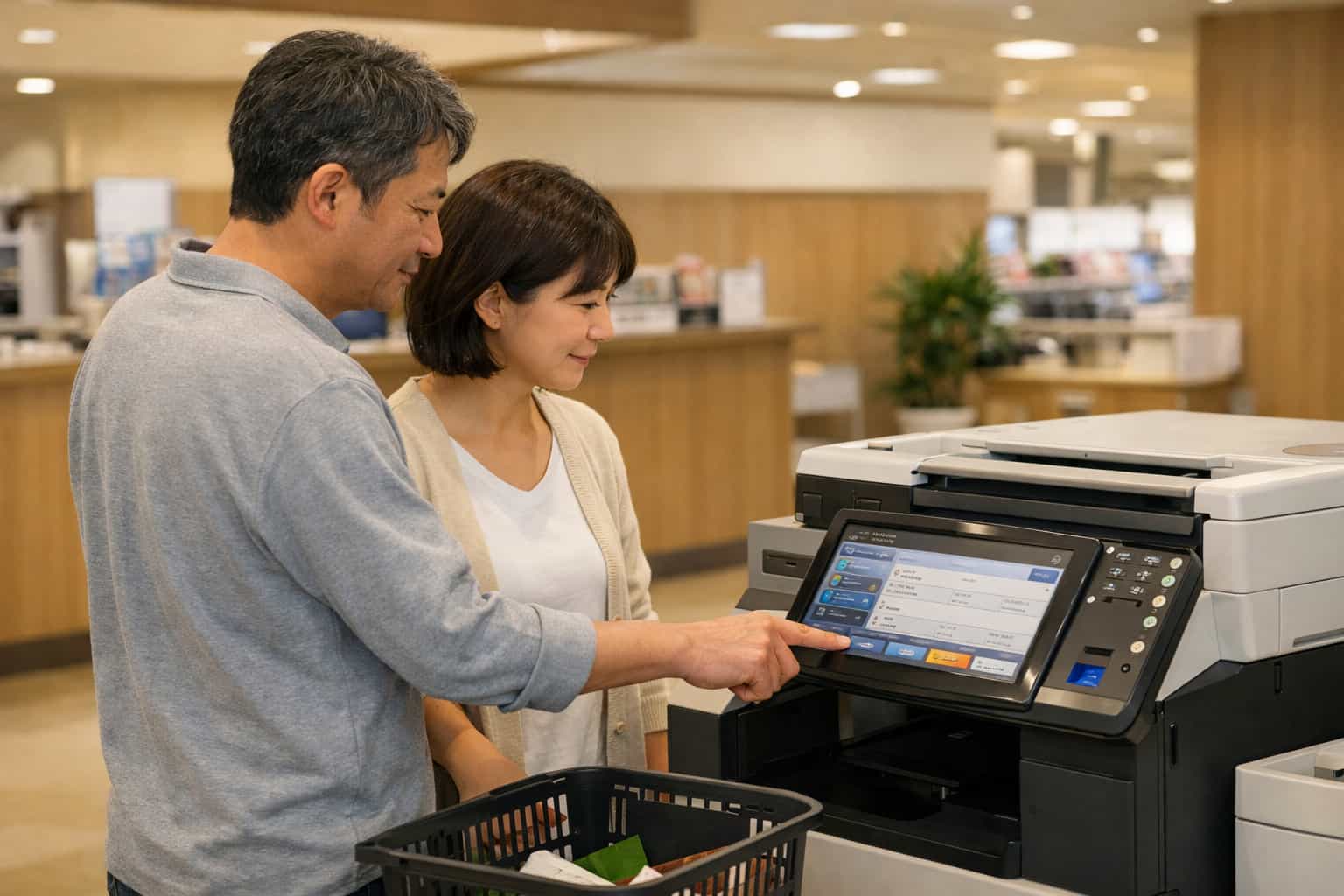
イオンのコピー機は、流れを先に頭へ入れておくだけで店頭操作がかなり落ち着きやすくなります。
基本の順番は、使いたいメニューを選ぶ、原稿やデータをセットする、内容確認後に実行する、の三つです。
イオン系スーパー向けの案内でも、最初に液晶画面へ触れてメニューを開く進め方が示されているので、構えすぎなくて大丈夫です。
白黒コピーなら紙原稿を置いて設定を選ぶだけなので、最初の一回はこの使い方から試すと流れを覚えやすいです。
スマホ印刷ではデータ送信や番号入力が入るため、店頭に着く前にファイルを開ける状態にしておくとスムーズです。
私も急いでいる日に手順を飛ばして迷ったことがありますが、最初に使う機能だけ決めておくと焦りにくくなります。
店頭で迷いやすいのは、コピーをしたいのか、プリントをしたいのかが曖昧なまま画面を進めてしまう場面です。
紙原稿の複写ならコピー、スマホやUSB内のデータ出力ならプリント、と分けて考えるのがいちばん確実です。
画面の案内は順番どおりに進めば理解しやすいので、細かな設定は後回しにして全体の流れを先につかむのがコツです。
最初の三段階を覚えておくと、コピー機の前で立ち止まる時間をかなり短くできます。
白黒コピーを迷わず終える画面の進め方
白黒コピーを使うときは、原稿の置き方と部数の確認だけを先に意識すると進めやすいです。
一枚だけなら原稿台に置く形がわかりやすく、紙の向きも自分の目で確認しやすいので失敗を減らせます。
複数枚を続けて読み取りたいときは自動送りを使える機種もありますが、まずは一枚コピーで感覚をつかむ方法が向いています。
画面では白黒の項目を選び、用紙サイズや部数を整えたあとに金額表示を見てから実行へ進めます。
この順で進めると、部数を押し間違えたまま開始してしまう小さなミスを避けやすくなります。
原稿の端がずれていると斜めに出やすいため、四隅を合わせて静かに置くひと手間が仕上がりの差につながります。
文字中心の書類なら濃度は初期設定でも十分なことが多く、最初から細かく触りすぎないほうが安定しやすいです。
一度試しに一枚だけ出して確認し、そのあと必要枚数を増やすやり方にすると、ムダ刷りを抑えやすくなります。
急いでいると全部まとめて出したくなりますが、最初の一枚確認が結果的にいちばん近道になることも少なくありません。
白黒コピーは操作の基本が詰まっているので、ここを落ち着いてこなせると次の機能にも移りやすくなります。
スマホ印刷に切り替えるときの見分け方
スマホから印刷したいときは、店頭でいきなり触る前に、どの方式で出すかを決めておくと流れが整います。
マルチコピー機には、その場でスマホとつなぐタイプと、先にデータ登録を済ませて番号で呼び出すタイプがあります。
どちらを使うかは設置機種や対応サービスで変わるため、本体表示や案内画面を最初に見るのがポイントです。
その場送信型のPrintSmashでは、写真はJPEGやPNG、文書はPDFで扱う形が基本なので、事前に形式をそろえると進めやすいです。
会議資料や申込書のような文書は、スマホ内で見えていても印刷時に崩れにくいPDFへ整えておく方法がおすすめです。
以前、画像のまま送って余白の出方が想像と違ったことがあり、印刷前に一度表示確認する大切さを実感しました。
スマホ印刷で迷いやすいのは、コピーの感覚で画面を進めてしまい、データ呼び出しの手順を後から探す場面です。
まずデータを準備し、次に呼び出し方法を決め、そのあと枚数やサイズを調整する順番なら頭の中も整理しやすいです。
通信や読み込みに少し時間がかかることもあるので、締切直前の一枚は余裕を持って動いたほうが安心です。
方式の違いを先に見分けられるようになると、店頭での操作時間をぐっと縮められます。
印刷前に見ておきたい失敗防止ポイント
印刷前の確認で特に差が出やすいのは、ファイル形式、余白、支払い方法の三つです。
PrintSmashの案内では、PDFはパスワードや暗号化があると使えないため、大事な書類ほど事前確認が欠かせません。
ネットワークプリント系の仕様でも、用紙の四辺にはおおむね余白が出る前提なので、端までぴったりの原稿は切れやすいです。
画像は見た目が同じでも形式の違いで通らないことがあり、RGBのJPEGかどうかが影響するケースもあります。
そのため、スマホで撮った画像をそのまま出すより、必要部分を整えてから保存し直すほうが結果が安定しやすいです。
支払いは店頭機のコインベンダーへ入れる案内があるため、小額印刷でも小銭があると操作が止まりにくくなります。
私も細かい設定より先に財布を確認するようにしてから、印刷途中であわてる場面がかなり減りました。
見落としやすいのは、原稿サイズに合わない用紙設定のまま進めてしまい、文字が縮んだり余白が広がったりする点です。
最初に一枚だけ確認し、問題がなければ続ける流れにしておくと、失敗を小さく止めやすくなります。
設置機種や対応メニューは店舗で差が出ることもあるので、最後に店頭表示や公式案内を見ておくと流れが安定します。
白黒コピーとカラーコピーの操作を順に確認
原稿台とADFの使い分けを先に決める
コピーの仕上がりを安定させたいときは、最初に原稿台とADFのどちらを使うか決めておくと迷いにくいです。
原稿台は一枚ずつ向きや位置を確認しやすいため、証明書や片面の書類を丁寧に出したいときに向いています。
一方でADFは複数ページをまとめて読み取りやすく、配布資料や数枚の文書を続けて出したいときに便利です。
ただし、紙の端が折れていたり、サイズが混ざっていたりすると読み取りがずれやすいので注意しておきたいところです。
原稿台ではガラス面の角へそろえて置くことが大切で、この一手間で斜め印刷や切れをかなり防ぎやすくなります。
ADFを使う場面では、順番どおりにそろえて入れ、無理に押し込まないことが紙詰まり予防の基本になります。
以前、数枚だから大丈夫だろうと雑に入れたら傾いたことがあり、少量でも整えてから入れるほうが結果は安定しました。
原稿の状態を見て方式を選ぶだけで、その後の設定をあれこれ直す手間が減るので、最初の判断は意外と重要です。
迷ったときは、まず原稿台で一枚確認し、問題がなければ複数ページのときだけADFへ切り替える進め方でも大丈夫です。
置き方を先に決められるようになると、コピー機の操作全体がかなりシンプルに感じられるようになります。
サイズ変更と濃度調整で仕上がりを整える
サイズ変更や濃度調整は難しそうに見えますが、見るべき項目を絞ると扱いやすい設定です。
原稿と同じ大きさで出したいときは等倍を基準にし、用紙だけ変えたい場合は縮小か拡大を選ぶ形になります。
たとえばA4原稿をB5へ収めたいときは縮小方向、逆に小さな案内を見やすくしたいときは拡大方向で考えるとわかりやすいです。
ここで原稿サイズと用紙サイズが合っていないと余白が目立ちやすくなるため、先に組み合わせを見るのがポイントです。
文字が薄い書類は濃度を少し上げると読みやすくなりますが、上げすぎると背景まで濃くなりやすいです。
反対に、背景に色が乗った原稿では濃度を控えめにしたほうが文字の輪郭が見えやすいことがあります。
私も最初は濃いほうが見やすいと思っていましたが、実際は一段だけ動かしたほうが自然に出ることが多かったです。
細かな数字や表がある資料は、一枚だけ試してから本番に進むと、思ったより読みづらい状態を避けやすくなります。
設定を一気に全部変えるより、サイズか濃度のどちらか一つずつ調整したほうが違いを判断しやすいです。
仕上がりを整えたい場面ほど、変更点を少なくしながら確認する進め方がいちばんスムーズです。
両面コピーやA3設定でよく迷う点
両面コピーやA3設定は便利ですが、片面の感覚で進めると途中で戸惑いやすい項目です。
両面では、どちらを表にするか、長辺とじか短辺とじかで見やすさが変わるため、用途に合わせて選ぶ必要があります。
会議資料のようにページをめくって読む紙なら長辺とじが使いやすく、横向き資料では短辺が向くこともあります。
A3を選ぶ場面では、そもそも設置機種が対応しているか、用紙が入っているかの確認を先にしておくと安心です。
拡大して見やすくしたいだけなら、A4のまま倍率調整で足りることもあり、必ずしもA3が必要とは限りません。
両面や大きいサイズは料金表示も変わりやすいので、開始前に合計金額を見る習慣をつけておくのがコツです。
以前、片面のつもりで進めて裏面にも出てしまったことがあり、画面の最終確認を飛ばさない大切さを覚えました。
紙の向きととじ方が合っていないと、内容は合っていても読みにくい資料になりやすいので、ここは丁寧に見たいところです。
迷ったら、まず片面で一枚確認し、その後で両面やA3へ広げる流れにすると失敗を抑えやすくなります。
設定の意味がつかめると、資料づくりでもコピー機をかなり気軽に使えるようになります。
料金表示と最終確認でムダ刷りを防ぐ
コピー機では最後の確認画面を流さず見るだけで、ムダ刷りの多くを防ぎやすくなります。
確認したいのは、白黒かカラーか、用紙サイズ、部数、片面か両面かの四つで、ここを見れば大きなズレは減らせます。
とくにカラー設定は意図せず残りやすく、前の利用条件が影響するように感じるときほど慎重に見ておくと安心です。
部数も一桁違うだけで金額が変わるため、急いでいる場面ほど指を止めて一度だけ見直すのがポイントです。
店頭案内では料金投入の流れが示されているので、表示金額と手元の支払い手段が合うか先に確認しておくと詰まりにくいです。
小さな書類でも合計金額を見てから始めるクセをつけると、設定ミスに気づくきっかけが自然に増えます。
私も確認画面を一呼吸置いて見るようにしてから、色設定や部数の押し間違いがかなり減りました。
反対に、設定を直したあとで戻るボタンを押しすぎると別の項目が変わることもあるので、修正は一つずつが向いています。
印刷は始まると取り消しにくいことがあるため、開始前の十秒を惜しまないほうが結果として早く終わります。
利用条件は店舗差もあるので、最後は店頭表示や最新の公式案内まで見ておくと、より落ち着いて進めやすいです。
スマホ印刷やPDF出力をスムーズに進める
ネットワークプリントとPrintSmashの違いを先に確認
スマホ印刷を使うときは、最初にどの方式の機種か見分けるだけで流れがかなり整いやすいです。
よく見かけるのは、事前登録型のネットワークプリントと、その場接続型のPrintSmashの二つです。
ネットワークプリントは、先にデータを登録しておき、店頭で呼び出して印刷する進め方が基本になります。
一方のPrintSmashは、アプリを使って店頭でデータを送り、そのまま操作を進めやすい方式です。
画面の作りが似ていても、呼び出し方法が違うため、機種表示を見ずに進めると迷いやすくなります。
私もコピーの延長で触ってしまい、番号入力の場所を探し直したことがあり、最初の確認が大切だと感じました。
事前に準備時間を取りやすい日は登録型、急ぎでその場対応したい日は接続型、という考え方でも使い分けしやすいです。
どちらの方式でも、店頭では印刷したいファイルが開ける状態かどうかを先に見ておくとスムーズです。
細かな設定は画面に沿って整えられるので、最初は方式の違いだけ押さえておくと安心しやすいです。
スマホ印刷は難しそうに見えても、入口の見分け方がわかるだけで気持ちがかなり軽くなります。
iPhone・Androidで印刷するときの基本手順
iPhoneでもAndroidでも、スマホ印刷の流れは大きく変わらず、準備と確認の順番がとても重要です。
最初に、印刷したい文書や画像をスマホ内で開き、内容が崩れていないかを落ち着いて確かめます。
次に、使うサービスに合わせて登録または送信を行い、店頭では画面案内に沿って呼び出していきます。
PrintSmashでは、アプリ側で写真やPDFを選び、機械側で読み取り操作を進める流れがわかりやすいです。
ネットワークプリント系では、ユーザー番号やログインで呼び出す進め方が中心になるため、事前登録が役立ちます。
データが複数あるときは、必要なものだけ先にまとめておくと、店頭で探し直す時間を減らしやすいです。
移動中に作った書類は保存先が散らばりやすく、いざ印刷しようとして見つからないことも起こりがちです。
そのため、印刷前に一つのフォルダへ集めておくだけでも、当日の操作はかなり安定しやすいです。
画面上では枚数やサイズの確認が最後に出ることが多いので、押し急がず一度止まるのがポイントです。
準備、呼び出し、最終確認の順で考えると、スマホ印刷も気軽に使いやすくなります。
USBメモリやSDカードで代用するときのコツ
スマホ印刷がうまく進まないときは、USBメモリやSDカードを使う方法も頼りになります。
この方法は、通信状態に左右されにくく、データを差し込んで呼び出せるのが大きな利点です。
特に、アプリの設定に不安があるときや、古い端末を使っているときは、こちらのほうが進めやすいことがあります。
ただし、保存形式が対応していないと読み込めないため、持ち出す前の確認は欠かせません。
文書ならPDF、画像ならJPEGやPNGを目安に整えておくと、トラブルを避けやすくなります。
ファイル名が長すぎたり、似た名前が並んでいたりすると、店頭で選ぶときに迷いやすいです。
私も似た名前の書類を入れてしまい、別の版を開きかけたことがあるので、名前の整理は効果を感じました。
使わないデータは入れすぎず、本当に必要な数だけに絞っておくと画面の見通しも良くなります。
差し込み口の位置は機種ごとに少し印象が違うため、急がず表示を見ながらセットするのがコツです。
通信に不安がある日ほど、記録メディアを予備として用意しておくと心強さにつながります。
PDFに整えておくと失敗を減らしやすい
スマホやパソコンの文書を印刷するときは、先にPDFへ整えておくと仕上がりが安定しやすいです。
Wordや表計算のままだと、機種や環境の違いで改行位置や余白が変わることがあります。
その点、PDFは見た目を保ちやすく、店頭での呼び出しもわかりやすいため、迷いやすい場面で助けになります。
PrintSmashでもPDFプリントに対応しているので、文書中心なら最初からPDF化しておく方法が向いています。
ただし、暗号化やパスワード付きのPDFは使えない案内があるため、保護設定は事前に見直しておきたいところです。
ページ数が多い文書は、そのまま一気に出すより、必要な範囲を分けて印刷したほうが確認しやすいです。
大きなファイルは送信に時間がかかることもあり、混雑時ほど余裕を持った準備がポイントになります。
一度PDFを開き、最終版であることを見てから保存しておくと、刷り直しのリスクも下げやすいです。
見た目が整った状態で持ち込めると、店頭では内容確認に集中しやすく、操作も落ち着いて進められます。
文書印刷で迷いを減らしたいときは、PDFへそろえるひと手間がいちばん効きやすいです。
料金と支払いの見方を先に押さえる
白黒・カラー・A3で変わる料金の目安
コピー機の料金は、白黒かカラーか、そして用紙サイズが何かで大きく変わりやすいです。
よく使われるマルチコピー機系の案内では、B5やA4の白黒は手頃で、カラーは高めに設定されています。
A3まで広げると金額差が見えやすくなるため、サイズ変更は必要性を見て選ぶのがコツです。
普段の書類ならA4白黒で十分なことが多く、まずは用途に合う最小構成で考えると無駄が出にくいです。
反対に、色分けが重要な資料や写真寄りの案内は、カラーで見やすさが大きく変わることがあります。
料金を先に見ずに進めると、部数を増やしたあとで想像より高く感じる場面も出やすいです。
私も一枚単価だけで考えていて、部数込みの合計を見てあわてたことがあり、最終表示の確認を習慣にしました。
同じ白黒でも片面か両面か、普通紙か光沢紙かで印象が変わるため、単価だけで決めないほうが安心です。
店頭では合計金額が画面に出ることが多いので、実行前にそこで判断する流れがいちばん確実です。
料金は使い方で大きく変わるからこそ、色とサイズを最初に決めておくと迷いにくくなります。
写真プリントと文書印刷の違いを知る
写真プリントは文書印刷とは紙も見え方も違うため、同じ感覚で選ばないことが大切です。
文書は普通紙に文字を読みやすく出す使い方が中心で、写真は発色や質感を重視した選び方になります。
L判や2L判の写真用紙を選べるサービスでは、思い出の一枚をきれいに残したいときに向いています。
一方で、ちょっとした確認用なら普通紙でも十分なことがあり、目的によって使い分けると出費を抑えやすいです。
写真は明るさや色味の差が目に入りやすく、スマホ画面の印象と完全には同じにならないことがあります。
そのため、大切な写真ほど一枚だけ試してから追加するほうが納得しやすい仕上がりになりやすいです。
顔色や背景色が気になる画像は、少し明るさを見直してから保存しておくと整いやすいです。
以前、暗めの室内写真をそのまま出したら沈んで見えたことがあり、事前確認の効果を実感しました。
文書と写真では選ぶ紙が違う、と考えるだけでも、店頭でのメニュー選びがかなりわかりやすくなります。
仕上がり重視なら写真用紙、確認用なら普通紙、という判断軸を持っておくと選びやすいです。
支払い前に確認したい金額表示と小銭の準備
支払いであわてないためには、印刷前の金額表示と手元の準備をセットで見るのがポイントです。
店頭機は現金投入を前提にした流れが多く、小額でも小銭があると操作が止まりにくくなります。
とくに白黒数枚のような少額利用では、細かい硬貨がないだけで動きづらく感じることがあります。
お札対応や決済方法は機種差が出ることもあるため、画面表示や周辺案内を先に見るほうが確実です。
支払い方法を後から探し始めると、設定は終わっているのに最後で止まる形になり、気持ちも焦りやすいです。
私は印刷前に財布だけ確認するように変えてから、途中でキャンセルしたくなる場面がかなり減りました。
合計金額は部数変更のたびに変わることがあるので、最後の数字を見てから開始する習慣が向いています。
少額だから大丈夫と思っていても、カラー数枚や写真印刷では一気に変わることもあります。
急ぎの日ほど、支払い手段と金額を先に見ておくほうが、結果として短時間で終えやすいです。
印刷の失敗を減らしたいなら、設定確認と同じくらい支払い前の一呼吸も大切です。
料金を抑えながら必要分だけ刷る工夫
コピー機の料金を抑えたいときは、安い設定を探すより、無駄刷りを減らす考え方のほうが効きやすいです。
最初に一枚だけ確認し、内容や向きに問題がないか見てから部数を増やす進め方がおすすめです。
これだけで、上下逆やサイズ違いのまま何枚も出してしまう失敗をかなり防ぎやすくなります。
文字だけの配布資料なら白黒へ寄せる、写真が少ない案内なら必要部分だけカラーにするのも一つの方法です。
ページ数が多い資料では、印刷が本当に必要なページだけに絞るだけでも差が出やすいです。
スマホのスクリーンショットは余白や不要部分が入りやすいので、事前に切り抜くと見た目も料金も整えやすいです。
家で見直してから持ち込むひと手間はありますが、店頭で刷り直すよりずっと気楽に進められます。
また、複数人に配る前提の資料は、一部を試し刷りしてからまとめて出すほうが安心しやすいです。
使う紙、色、部数の三つを絞るだけでも、費用の見え方はかなり変わってきます。
節約は我慢よりも確認の順番で決まりやすいので、必要分だけ丁寧に出す意識がいちばん続けやすいです。
コピー機の場所と使える時間を先に確認する
まず探したいのはサービスカウンター周辺
イオンでコピー機を探すときは、最初にサービスカウンター周辺を見ると見つけやすいことが多いです。
実際に、イオンの案内でもマルチメディアコピー機の設置場所として各店のサービスカウンターが挙げられています。
広い店舗では売場を何周もしたくなりますが、最初の目当てを決めるだけで歩き回る時間を減らしやすいです。
サービスカウンター付近は人の出入りがあり、場所を聞きたいときにも動きやすいので使い勝手が良いです。
はじめて行く店舗では、文具売場や書店コーナーの近くにまとまっていることもあり、このあたりも次の候補になります。
私も大型店で先にカウンター周辺を見てから動くようにしたら、探す時間がかなり短くなりました。
入口近くから全部を見渡そうとすると意外に見つからないので、売場全体を広く探しすぎないことがポイントです。
見当たらないときは、店内マップより先に近くのスタッフへ聞いたほうが早い場面も少なくありません。
コピー以外の手続きと同じ場所にまとまっている店舗もあるため、案内表示を一度見るだけでも流れがつかみやすいです。
最初の探し方を決めておくと、コピー機そのものより場所探しで疲れる場面を抑えやすくなります。
買い物ついでに使いやすい店内導線を意識する
イオンのコピー機は、買い物ついでに立ち寄りやすい位置に置かれていることが多く、これが使いやすさにつながります。
食品売場から少し離れた落ち着いた場所にあると、荷物を持っていても画面を見やすいことがあります。
反対に、週末のにぎやかな時間帯は周囲の人の流れが多く、操作に集中しにくい場面も出やすいです。
急ぎの印刷ほど空いている通路側を選びたくなりますが、まずは立ち止まれる場所かどうかを見るのがコツです。
ベビーカーや買い物かごを持っているときは、周囲へ少し余裕のある位置のほうが操作しやすいです。
以前、レジに近い混雑した時間帯に使ったときは、後ろが気になって画面確認が浅くなりやすいと感じました。
用紙設定や部数確認を落ち着いて行いたいなら、人の流れがやや落ち着く時間を選ぶ方法も向いています。
また、買い物の前に使うか後に使うかでも動きやすさは変わるので、荷物の量も意外と見逃せません。
少量のコピーなら買い物前、複数ページや写真印刷なら買い物後、という分け方にすると扱いやすいです。
店内導線を少し意識するだけで、同じコピー機でも使いやすさの印象はかなり変わってきます。
深夜や早朝に使いたいときの注意点
店舗の営業時間が長くても、コピー機がいつでも同じように使えるとは限らない点は先に知っておきたいところです。
深夜や閉店前は、売場自体は開いていても、コピー機コーナーの利用が制限される場合があります。
とくにサービスカウンター周辺に設置されている機種は、周辺サービスの時間に影響を受けやすいことがあります。
急ぎの書類で夜に向かうときほど、先に店舗の営業時間と案内を見ておくと動きやすいです。
実際は使えたとしても、両替や質問がしにくい時間帯だと、少しのつまずきで止まりやすくなります。
私も遅い時間に行って小銭の準備が足りず、操作より前に手間取ったことがありました。
白黒一枚だけでも、支払い手段や周辺サービスが使いにくいと想像より時間がかかることがあります。
そのため、夜に利用する日はデータ準備と小銭確認を先に済ませておくほうがスムーズです。
時間に余裕がない日は、深夜帯へ寄せるより、日中の動きやすい時間へ少し寄せる判断も現実的です。
利用時間を甘く見ないことが、結果として最短で印刷を終える近道になります。
店舗ごとの機種差を見てから操作を始める
イオンのコピー機は、どの店舗でもまったく同じ仕様とは限らないため、最初の画面確認が大切です。
白黒コピーはできても、カラーやA3が使えない機種に当たることは十分ありえます。
支払い方法も店舗差があり、現金中心の機種もあれば、一部で別の決済に対応することもあります。
スマホ印刷でも、使う方式や呼び出し方が違うだけで操作の流れはかなり変わって見えます。
そのため、前の店舗で使えた手順をそのまま当てはめるより、最初のメニューを一度読むほうが確実です。
見慣れた画面に見えても、項目の並びや選べる用紙が違うことがあるので、押し急ぎは避けたいところです。
A3や写真印刷の予定がある日は、最初にその項目があるかどうかを見るだけでも判断しやすくなります。
必要な機能が見当たらなければ、その場で無理に進めるよりスタッフへ確認したほうが早いです。
私はカラー前提で進めて表示がなく、最初の画面確認を飛ばしたことに後から気づいたことがあります。
店舗差を前提に見ておくと、使えない機能に振り回されにくくなります。
よくあるつまずきと安全に使うための対処を知る
反応しないときは接続と待機状態を切り分ける
コピー機が反応しないように見えるときは、まず故障を疑う前に待機状態かどうかを見分けるのが基本です。
画面が暗いだけなら、軽く触れて復帰することがあり、慌てて別のボタンを押し続ける必要はありません。
スマホ印刷で進まないときは、機械側より先にデータ送信や接続方法を見直すほうが原因に近づきやすいです。
ネットワークプリント系では、ログイン方法の違いで先へ進めないこともあり、番号やログイン情報の確認が大切です。
会員登録の有無で使えるファイル形式や保存期間が違うため、思った画面が出ない理由がそこにある場合もあります。
番号の入力ミスは見落としやすく、数字の見間違いだけで止まることもあるので丁寧に確認したいです。
私も送信できていないまま本体側を触り続けてしまい、原因がスマホ側だったことがありました。
反応しないときほど、画面、接続、番号の三つを順番に切り分けると整理しやすいです。
一度戻ってやり直すことに抵抗を持たないほうが、結果として早く復旧しやすい場面も多いです。
止まったと感じたら、連打より切り分けを優先するほうが落ち着いて対処できます。
余白やサイズずれは設定の組み合わせを見直す
印刷したら余白が広い、端が切れるといった違和感は、サイズ設定の組み合わせで起こることが多いです。
原稿サイズと用紙サイズが合っていないと、等倍のつもりでも縮小や余白が入りやすくなります。
データ側で余白がすでに入っている場合は、本体設定だけ直しても見え方が大きく変わらないことがあります。
そのため、本体の倍率設定だけでなく、元ファイルの見た目も合わせて見るのがポイントです。
画像はスマホ画面いっぱいに見えていても、印刷では四辺に余白が出る前提で考えておくとズレにくいです。
文書ではPDF化の段階で整えておくと、店舗ごとの差も受けにくくなります。
私はスクリーンショットをそのまま出したときに余白が想像より広く、先に切り抜く大切さを実感しました。
気になるときは、いきなり複数枚を出さず、一枚だけ試してから倍率を触るのがおすすめです。
サイズが合わない場面ほど、原稿側と機械側の両方を見る意識があると整えやすいです。
余白の違和感は故障ではなく設定の相性であることが多いので、落ち着いて一つずつ見直すと進めやすくなります。
紙詰まりやエラー表示は無理に触りすぎない
紙詰まりや見慣れないエラー表示が出たときは、すぐに引っぱって解決しようとしないことが大切です。
機械の案内画面が出ているなら、その順番どおりに確認するだけで戻ることも少なくありません。
紙が見えていても、力を入れて一気に引き抜くと破れやすく、かえって取りにくくなる場合があります。
通信エラーでは、紙ではなくデータ送信の問題で止まっていることもあるため、症状を見分ける必要があります。
つまり、紙詰まりなのか、送信エラーなのか、設定エラーなのかを先に見る姿勢がポイントです。
自分で対処できる範囲を超えた表示なら、早めにスタッフへ知らせたほうが結果は安定しやすいです。
以前、少しだけ見えていた紙を急いで引いたら、途中で切れそうになって冷や汗をかいたことがあります。
軽い詰まりでも、案内画面を見てから動くほうが安心して対処しやすいです。
不明な表示で止まったときは、無理に別メニューへ戻ろうとせず、その画面を保ったまま相談するのが向いています。
エラー時は速さより傷を広げないことを優先すると、立て直しやすくなります。
個人情報のある印刷は取り忘れ防止まで含めて考える
履歴書や申込書などを印刷するときは、出すところまででなく、回収し終えるところまでを一連の流れとして考えたいです。
ネットワークプリントでは会員利用と非会員利用で保存期間の考え方が違うため、使い方に合わせた確認が必要になります。
また、非会員利用では専用のパスワード設定ができず、会員利用ではログイン情報で扱う案内になっています。
この違いを知らないまま使うと、思っていた保護方法とずれてしまうことがあるので注意したいところです。
印刷後のトレイ確認、原稿台の確認、USBの抜き忘れ確認は、どれも同じくらい大切です。
とくに後ろに人がいると、紙だけ取ってその場を離れやすく、原稿や記録メディアを残しやすくなります。
私も急いでいた日に原稿台のほうを見落としかけたことがあり、最後の見直しを習慣にしました。
個人情報を含む紙は、その場で折ってしまうか、すぐしまえる入れ物を用意しておくと扱いやすいです。
公共の場の印刷では、画面の終了確認まで済ませてから離れるほうが安全につながります。
使い終わりの確認まで含めて整えておくと、コピー機を気持ちよく使いやすくなります。
まとめ:迷わないために最初に決めたいこと
イオンのコピー機は、最初に使う機能を決めてから画面を見るだけでも、店頭での迷いをかなり減らしやすくなります。
紙原稿のコピーなのか、スマホやUSBのプリントなのかを先に分けて考えると、選ぶメニューも自然に絞りやすくなります。
白黒やカラー、用紙サイズ、部数、両面設定は、開始前の確認画面で一度止まって見直すだけでも、失敗を防ぎやすくなります。
スマホ印刷では、ファイル形式をPDFや対応画像へ整え、呼び出し方法を先に決めておく準備が、その場の安心につながります。
料金を抑えたいときは、安い設定を探すより、一枚確認してから必要分だけ刷る流れのほうが、結果的に無駄を減らしやすいです。
また、サービスカウンター周辺や利用時間、店舗ごとの機種差まで見ておくと、場所探しや待ち時間であわてにくくなります。
反応しない、余白が気になる、紙詰まりが出たときは、続けて操作するより原因の切り分けを優先するほうが立て直しやすいです。
最後は印刷物や原稿、記録メディアの取り忘れまで確認して、気持ちよく使い終える流れを習慣にしておくと、より安心です。