
YouTubeを見ていると、画面や動画一覧に表示される鍵・チェック・ハート・電波のようなマークの意味がわからず、戸惑うことはありませんか。
マークは、動画の公開範囲やライブ配信の状態、コメントへの反応、再生方法などを示す大切な目印です。
この記事では、YouTubeマーク一覧として、よく見かける記号の意味を種類ごとにわかりやすく解説します。
スマートフォンやパソコン、アプリのバージョンによって表示位置やデザインが異なる場合にも触れているので、画面に見慣れないマークが出てきたときの確認に役立ててください。
この記事でわかること
- YouTubeに表示される主なマークと意味
- 鍵・鎖・星のマークが示す動画の公開範囲
- チェックマーク・ハートマーク・お金のマークの意味
- ライブ配信やループ再生、字幕・共有などに関するマーク
YouTubeに表示される主なマークと意味を一覧で確認できる
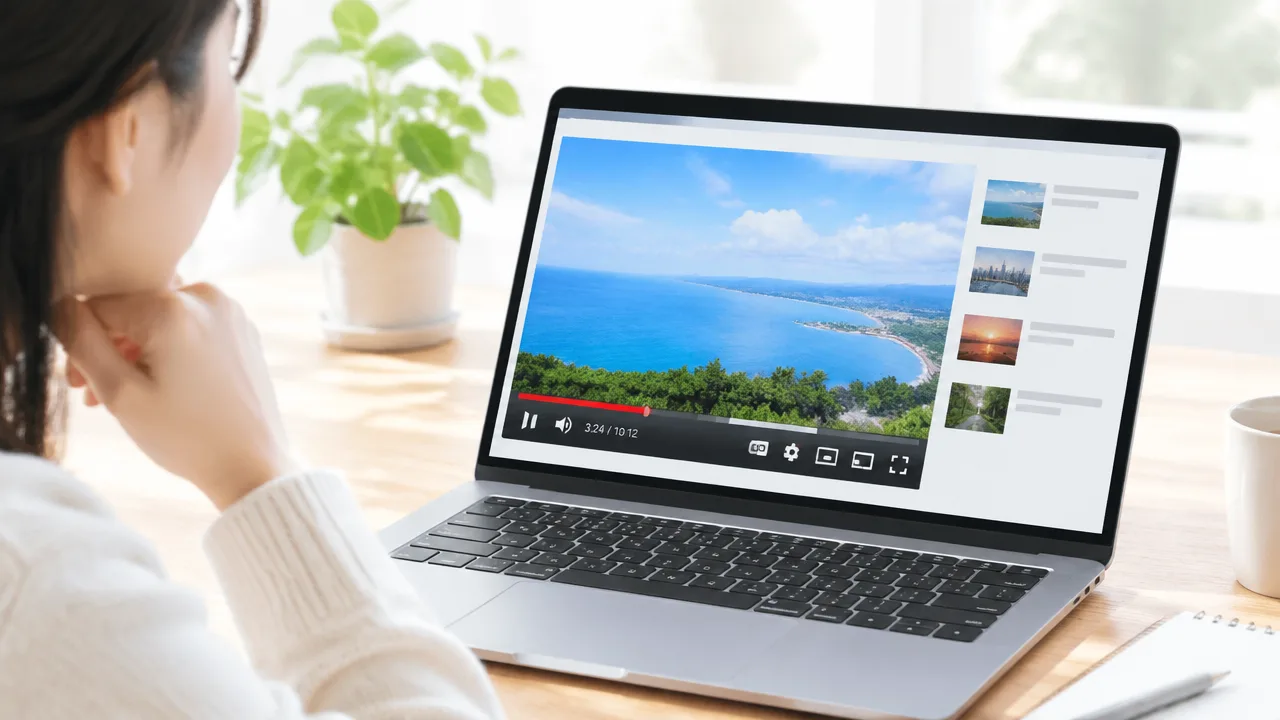
YouTubeのマークは、動画を再生したり、一覧から探したりするときの操作や状態を示しています。表示される場所とマークの形を一緒に確認すると、何を意味しているのか判断しやすくなります。
ただし、スマートフォンやパソコン、アプリのバージョンによって、表示位置やデザインが少し異なる場合があります。まずは、よく見かける記号を大まかに分類して覚えておくと安心です。
動画一覧や再生画面で表示される記号の見分け方
YouTubeの記号は、大きく分けると「動画を操作するマーク」「動画やチャンネルの状態を示すマーク」「視聴方法を変更するマーク」の3種類です。
| 分類 | 主な表示場所 | 役割の例 |
|---|---|---|
| 操作をするマーク | 動画の再生画面 | 再生、一時停止、音量、画面表示などを操作する |
| 状態を示すマーク | 動画一覧やチャンネルページ | 公開状態、確認済みの情報、配信中などを示す |
| 視聴方法を変えるマーク | 再生画面や動画の詳細画面 | 字幕、再生速度、画質、共有などを設定する |
たとえば、右向きの三角形は再生、縦に並んだ2本の線は一時停止を表すことが多い記号です。動画の下部にある横長のバーや丸い印は、動画全体の長さと現在の再生位置を確認するために使われます。
歯車の形をしたマークは、再生に関する設定を開くためのものです。押すと、画質や再生速度などを変更できる項目が表示されますが、設定できる内容は動画や利用端末によって異なることがあります。
一方で、動画の右上やサムネイルの隅にある小さな表示は、再生操作ではなく、その動画やチャンネルに関する情報を伝える目的で使われます。
マークが表示される場所による意味の違い
同じような形のマークでも、表示される場所によって意味が変わることがあります。迷ったときは、マーク単体ではなく、周囲にある文字や動画との位置関係を確認しましょう。
| 表示される場所 | 確認したいポイント | 読み取り方 |
|---|---|---|
| サムネイルの上 | 動画の状態や長さに関する表示か | 再生前に確認する情報として見る |
| 動画タイトルの近く | チャンネルや動画に付随する表示か | 投稿者や公開状況に関係する情報として見る |
| 再生画面の下部 | 今すぐ操作するためのボタンか | タップやクリックで再生方法を変更する |
| コメント欄の付近 | コメントへの反応や操作に関する表示か | コメント単位の機能として見る |
動画一覧でサムネイルに重なっているマークは、動画を開く前に内容や状態を知らせる役割があります。再生画面の下部に並ぶマークは、再生中の動画を見やすくするための操作ボタンであることが多いです。
また、チャンネル名の横やコメントの近くに表示される記号は、動画そのものではなく、チャンネルや投稿への反応に関係しています。「どの画面にあるか」を先に見ると、意味を取り違えにくくなります。
マークを確認するときは、次の順番で見るとスムーズです。
- マークが表示されている場所を確認する
- 動画一覧か再生画面かを見分ける
- マークの形と、近くにある文字を確認する
- タップやクリックしたときに表示される説明を読む
特に、マークの上にカーソルを置いたときや、スマートフォンで長押ししたときに説明が表示される場合があります。見慣れない記号を、形だけで判断しないことが大切です。
このあとでは、公開範囲、チャンネルやコメント、支援に関する表示など、目的別にマークの意味を詳しく確認していきます。
鍵・鎖・星のマークは動画の公開範囲を示している

YouTubeに表示される鍵・鎖・星のマークは、動画を誰が視聴できるかを示す記号です。
鍵は非公開、鎖は限定公開、星はチャンネルメンバー向けの限定動画を表すものとして確認できます。
同じ動画のページを開けない場合でも、マークの意味を知っておくと、公開範囲や必要な条件を落ち着いて確認できます。
鍵マークは投稿者や指定されたユーザーだけが見られる非公開動画
鍵マークが付いた動画は、非公開に設定されている動画です。
動画を投稿した本人や、投稿者から視聴者として指定されたユーザーなど、限られた人だけが視聴できます。
動画のリンクを知っているだけでは、通常は再生できません。
非公開動画を指定されたユーザーが見るには、対象のアカウントでYouTubeにログインしている必要があります。
たとえば、家族や仕事関係者など一部の人だけに動画を見せたい場合に、非公開設定が使われることがあります。
自分が投稿した動画に鍵マークが表示されている場合は、公開設定が「非公開」になっていないかを確認してみましょう。
視聴する側で鍵マークの動画を開けないときは、次の点を確認すると状況を整理しやすくなります。
- 動画を指定されたアカウントでログインしているか
- 投稿者から視聴者として登録されているか
- 投稿者が動画を非公開に変更していないか
- 共有されたリンクが古いものではないか
指定されていない人が視聴できないのは、非公開動画の仕組みによるものです。
鎖マークはリンクを知っている人が見られる限定公開動画
鎖マークが付いた動画は、限定公開に設定されています。
限定公開動画は、動画のリンクを知っている人であれば、基本的に視聴できます。
一方で、通常の公開動画とは異なり、検索結果やチャンネルの動画一覧には表示されないことがあります。
投稿者がリンクを送った相手にだけ見てもらいたい場合や、特定のページから案内したい場合に使われる設定です。
限定公開動画は、リンクがほかの人に転送されると、その人も視聴できる可能性があります。
リンクを知っている人を厳密に指定する機能ではないため、共有先を選ぶときは注意が必要です。
限定公開動画を見つけられない場合は、動画名で検索するよりも、投稿者から送られたリンクをもう一度確認するほうが早いでしょう。
| 確認する項目 | 限定公開動画の場合 |
|---|---|
| 検索結果への表示 | 表示されないことがある |
| チャンネル一覧への表示 | 表示されないことがある |
| 視聴に必要なもの | 動画のリンク |
| リンクの共有 | リンクを受け取った人も視聴できる場合がある |
投稿者が公開設定を変更したり動画を削除したりすると、以前のリンクから再生できなくなる場合もあります。
星マークはチャンネルメンバー向けの限定動画
星マークが付いた動画は、チャンネルメンバー向けに公開されている限定動画を示します。
チャンネルメンバーシップに登録している人だけが視聴できる動画として、通常の動画と区別されています。
星の形や表示場所は、スマートフォンのアプリ、パソコンの画面、YouTubeの仕様変更などによって異なる場合があります。
星に似た記号やメンバー限定を示す表示が見えたときは、動画の近くにある案内文も一緒に確認しましょう。
メンバー向けの動画を開こうとして視聴できない場合は、対象チャンネルのメンバーシップに登録しているかを確認します。
登録しているにもかかわらず表示されないときは、別のアカウントでログインしていないか、メンバーシップの対象条件が異なっていないかを見直してください。
チャンネルによっては、メンバーの加入期間や登録しているコースなどに応じて、視聴できる動画が分かれていることもあります。
鍵・鎖・星は、動画の内容ではなく「誰が見られるか」を確認するためのマークです。
| マーク | 公開範囲 | 視聴の主な条件 |
|---|---|---|
| 鍵 | 非公開 | 投稿者または指定されたユーザー |
| 鎖 | 限定公開 | 動画のリンクを知っている人 |
| 星 | メンバー限定 | 対象チャンネルのメンバー |
マークだけで判断しにくいときは、動画を開いた際に表示される視聴条件や、投稿者から届いた案内を確認すると、必要な対応がわかりやすくなります。
チェックマークとハートマークはチャンネルやコメントに関係する

YouTubeのチェックマークは、チャンネル名の横に表示される認証バッジで、公式のチャンネルであることを確認する目印です。
一方、ハートマークは、動画の投稿者やチャンネル運営者がコメントに反応したときに表示されます。
チェックマークはチャンネルの確認、ハートマークはコメントへの反応を示すものと覚えると、それぞれの意味を判断しやすくなります。
チャンネル名の横にあるチェックマークが示すもの
チャンネル名の横にあるチェックマークは、YouTubeがそのチャンネルを本人または正式な運営元によるものとして確認していることを示す認証バッジです。
著名な人物や企業、団体などと同じ名前のチャンネルがある場合でも、チェックマークが付いているチャンネルは公式の運営元を見分ける手がかりになります。
表示される場所は、動画の再生ページやチャンネルページ、検索結果などです。
ただし、チェックマークが付いているからといって、すべての動画の内容や発言をYouTubeが推奨しているとは限りません。
動画を見るときは、チェックマークの有無だけでなく、チャンネル名や概要欄、動画の投稿内容もあわせて確認しましょう。
チェックマークが見当たらない場合でも、個人が運営するチャンネルや、認証の対象になっていないチャンネルである可能性があります。
また、画面の大きさやアプリの種類、YouTubeの仕様変更によって、マークの色や形、表示位置が異なることもあります。
| マーク | 主な意味 | 確認できる対象 |
|---|---|---|
| チェックマーク | 認証されたチャンネルであることを示す | チャンネルの運営元 |
| ハートマーク | 投稿者や運営者がコメントに反応したことを示す | 動画へのコメント |
ハートマークは投稿者がコメントに反応したときに表示される
動画のコメント欄にあるハートマークは、投稿者またはチャンネル運営者が、そのコメントに反応したときに表示される目印です。
コメントの内容に気づいたことや、投稿者から見た反応を示すために使われます。
「高く評価」を表す親指のマークとは役割が異なり、ハートマークはチャンネル側から付けられた反応です。
そのため、視聴者がコメントに高く評価を付けても、通常は投稿者のハートマークと同じ表示にはなりません。
投稿者がハートを付ける基準は、チャンネルによって異なります。
質問への回答、感想へのお礼、動画に関する意見への反応など、さまざまな場面で使われることがあります。
ハートが付いたからといって、コメントの内容がすべての人に向けた公式見解になるわけではありません。
あくまで、投稿者や運営者がそのコメントを見て、何らかの反応を示したことを表すマークとして受け取りましょう。
ハートマークが付いたコメントで起こる表示の変化
投稿者がコメントにハートを付けると、コメントの近くにハートの印が表示されます。
チャンネルによっては、ハートの中に投稿者のチャンネルアイコンが表示されることもあります。
コメントを投稿した本人には、ハートが付いたことを知らせる通知が届く場合があります。
ただし、通知を受け取る設定や端末の状態、アプリの仕様によって、通知の表示方法は変わることがあります。
コメント欄では、ハートが付いたコメントが目につきやすくなり、投稿者が反応したコメントとして他の視聴者にも伝わりやすくなります。
一方で、ハートが付いたコメントが常に上位へ固定されるとは限りません。
コメントの並び順は、選択している表示設定や新しいコメントの投稿状況などによって変わります。
自分のコメントにハートが付いたか確認したいときは、該当する動画のコメント欄を開き、投稿したコメントの周辺を見てみましょう。
- コメントの近くにハートマークが表示されているか確認する
- チャンネルのアイコンが入ったハートになっているか確認する
- 通知欄に投稿者からの反応が届いているか確認する
表示が見つからないときは、別のアカウントでログインしていないか、コメントの表示順が変わっていないかを確認すると探しやすくなります。
チェックマークはチャンネル、ハートマークはコメントを見るための目印として区別すると、動画画面に表示される記号の意味を落ち着いて確認できます。
お金のマークは収益化や視聴者からの支援に関する表示

YouTubeに表示されるお金のマークは、動画の収益化や、視聴者がチャンネルや配信者を支援できる機能に関係しています。
ただし、お金のマークが表示されているからといって、すべての視聴者が同じ機能を利用できるとは限りません。アカウントの状態、動画の種類、地域、年齢設定などによって、表示や利用条件が変わることがあります。
動画に表示されるお金のマークが示す内容
動画管理画面などに表示されるドル記号やお金のマークは、主に動画の収益化に関する状態を示します。
動画の投稿者から見ると、広告を表示できる状態か、広告の表示に制限があるか、収益化の設定を確認するための目印として使われます。
たとえば、動画の横にある収益化アイコンの色や表示内容によって、広告が通常どおり表示される状態、広告の表示が一部に限られる状態、収益化が設定されていない状態などを確認できる場合があります。
これらの表示は、動画を見ている人に支払いを求めるものではありません。投稿者が広告などから得る収益に関する管理上の表示であることが基本です。
なお、動画に広告が表示されていても、投稿者に入る金額や収益の有無は、広告の種類、視聴状況、契約条件などによって変わります。
動画画面でお金のマークを見つけたときは、次のように考えると分かりやすいでしょう。
- 投稿者向けの管理画面にあるお金のマークは、収益化の状態を示す
- 動画画面やチャンネルページにある支援関連のマークは、視聴者が利用できる機能を示す
- マークが表示されても、利用できる機能や条件はアカウントごとに異なる場合がある
投げ銭やメンバーシップに関係するマークの違い
YouTubeでは、視聴者が配信者やチャンネルを応援するための機能として、投げ銭にあたる機能とメンバーシップがあります。
投げ銭に関係するマークは、動画やライブ配信の画面に表示される「Thanks」などのボタンから確認できます。視聴者が任意の金額を選んで送ると、コメント欄に目立つ形で表示されたり、投稿者に支援が届いたりする仕組みです。
一方、メンバーシップは、チャンネルに月額で加入し、対象チャンネルが用意した特典を受ける機能です。チャンネルページや動画の近くに「メンバーになる」ボタンが表示されることがあり、バッジ、専用絵文字、メンバー限定の投稿や動画などが用意される場合があります。
| 表示や機能 | 主な意味 | 支援の形 |
|---|---|---|
| Thanksなどのマーク | 動画への一回ごとの支援 | 動画単位で送る |
| チャット内の支援マーク | ライブ配信中のコメントを目立たせる支援 | 配信中に送る |
| メンバーになるボタン | チャンネルへの継続的な加入 | 月額で加入する |
投げ銭とメンバーシップは、どちらも投稿者を応援する機能ですが、一度だけ送る支援か、継続して加入する支援かという点に違いがあります。
利用前には、表示された料金、更新のタイミング、特典の内容、解約方法などを確認しましょう。特典の内容や料金表示はチャンネルや地域によって異なるため、画面に表示された案内を確認することが大切です。
視聴者が支援機能を利用できる条件
支援機能は、すべての動画やチャンネルで利用できるわけではありません。投稿者が対象機能を有効にしていることに加えて、YouTube側の提供条件を満たしている必要があります。
視聴者側では、主に次のような点が関係します。
- 対象の国や地域で機能が提供されていること
- 年齢など、アカウントに設定された利用条件を満たしていること
- 支払い方法や購入設定を利用できる状態であること
- 対象の動画、ライブ配信、チャンネルで支援機能が有効になっていること
- アプリやブラウザーが対応していること
支援ボタンが見つからない場合は、動画やチャンネルが対象外になっている、ログインしていない、アプリのバージョンが古いなどの可能性があります。
また、子ども向けに設定された動画や一部の制限がある動画では、支援機能が表示されないことがあります。表示の有無だけで投稿者の活動状況や収益の状態を判断できるとは限りません。
支援機能を使うときは、購入画面で金額と内容を確認し、無理のない範囲で利用しましょう。お金のマークは、広告収益の管理表示と視聴者向けの支援ボタンを区別して見ることがポイントです。
赤い電波マークとLIVE表示はライブ配信を示している

YouTubeで赤い電波マークや「LIVE」と表示されている動画は、現在配信中、またはライブ配信に関係する動画です。
通常の動画と違い、配信者がその場で映像や音声を届けているため、視聴者はリアルタイムで内容を見られます。
ただし、表示の場所やデザインは、スマートフォンのアプリ、パソコンのブラウザー、YouTubeの仕様変更などによって異なる場合があります。
配信中の動画に表示される赤い電波マークの意味
赤い電波マークは、動画が現在ライブ配信されていることを知らせる目印です。
ホーム画面や検索結果、チャンネルページなどでこのマークを見かけたら、配信者がその時点で映像を送信している可能性があります。
サムネイルの近くに赤い表示が出ることが多く、通常の動画と区別しやすいように使われています。
配信中の動画を開くと、映像のほかにチャット欄や視聴者数などが表示されることがあります。
チャット欄では、配信者やほかの視聴者が投稿したメッセージを確認できます。
ただし、配信者がチャットを無効にしている場合や、視聴している環境によっては表示されないこともあります。
また、配信が始まる前の待機画面に、ライブ配信を予定していることを示す表示が出る場合もあります。
この場合は、まだ本編が始まっていないため、開始時刻まで映像や案内画面が表示されます。
赤い電波マークがあっても、通信環境によって映像がすぐに再生されないことがあります。
画面が止まるときは、通信状況を確認したり、少し時間を置いてから再読み込みしたりすると視聴しやすくなる場合があります。
LIVE表示がある動画と通常の動画の違い
「LIVE」と表示された動画は、配信者がその場で進行している形式の動画です。
一方、通常の動画は、あらかじめ撮影や編集をした映像を投稿者が公開しているものを指します。
両者の主な違いは、次のとおりです。
| 項目 | ライブ配信 | 通常の動画 |
|---|---|---|
| 公開のタイミング | 配信者が進行している時間に合わせて公開 | 完成した動画を好きなタイミングで視聴 |
| 視聴者との交流 | チャットなどで同時に交流できる場合がある | コメントを通じた交流が中心 |
| 映像の進み方 | 基本的にリアルタイムで進行 | 一時停止や好きな場面からの再生がしやすい |
| 内容の変化 | 進行や発言がその場で変わることがある | 編集済みの内容を安定して確認しやすい |
ライブ配信では、同じ時間を共有している感覚を楽しめる一方、途中から視聴すると前半の内容を見られないことがあります。
配信中に表示される視聴者数やチャットの内容は、その時点での情報です。
通信状況や画面の更新によって、表示される人数やコメントの反映に時間差が生じる場合もあります。
ライブ配信を見逃したくないときは、配信予定のページを確認し、必要に応じて通知設定を見直しておくとよいでしょう。
なお、「LIVE」と表示されていても、配信の内容や視聴できる機能は動画ごとに異なります。
ライブ配信が終了した後の表示
ライブ配信が終わると、赤い電波マークや「LIVE」の表示が消え、通常の動画と似た表示になることがあります。
配信者がアーカイブを公開している場合は、終了後も録画された映像を視聴できます。
ただし、すべてのライブ配信がそのまま残るとは限りません。
配信者の設定や動画の内容、YouTube側の処理状況などによって、アーカイブが公開されない場合があります。
アーカイブが残っている場合でも、ライブ配信中に表示されていたチャットが見られない、または一部の機能が変わることがあります。
配信終了直後は、録画映像の処理に時間がかかり、一時的に再生できないこともあります。
しばらく待ってから動画ページを開き直すと、アーカイブとして表示される場合があります。
終了後の動画は、次のように表示を確認すると状態を判断しやすくなります。
- 「LIVE」や赤い電波マークがある:現在配信中の可能性がある
- 再生時間が表示されている:録画された動画として視聴できる可能性がある
- 配信終了の案内が表示される:ライブ配信は終了している
- 動画を再生できない:処理中、公開範囲の変更、通信状態などを確認する
配信中か終了後か迷ったときは、動画ページに表示される案内と映像の進み方を確認しましょう。
赤い電波マークと「LIVE」は、リアルタイム性のある動画を見つけるための目印ですが、表示だけでアーカイブの公開状況までは判断できません。
見たい配信が終了していた場合は、動画ページやチャンネル内に録画映像が残っているかを確認すると安心です。
矢印が2本あるマークはループ再生やシャッフル再生を操作する
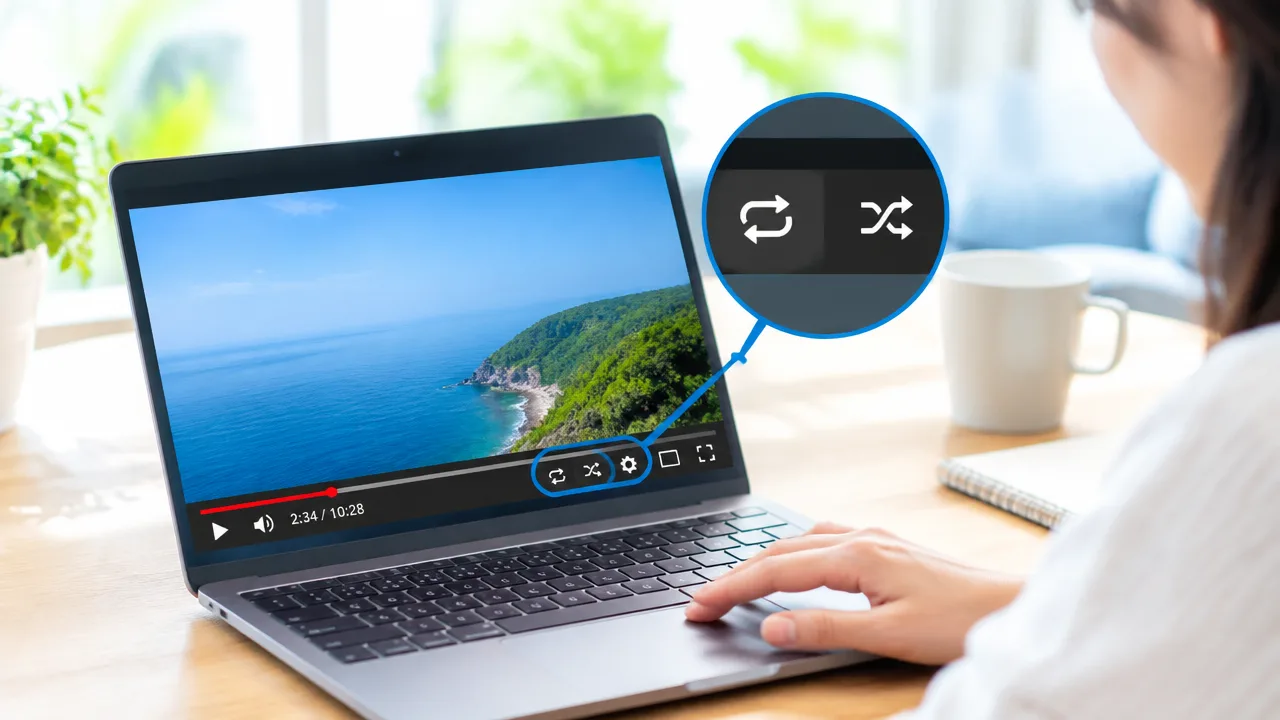
YouTubeの再生画面や再生リストにある矢印が2本のマークは、動画の再生順を調整するための表示です。
同じ動画を繰り返し再生したいときはループ再生、再生リスト内の順番を変えたいときはシャッフル再生を使います。
表示される場所やデザインは、スマートフォンとパソコン、アプリのバージョンなどによって異なる場合があります。
同じ動画を繰り返すループ再生マーク
ループ再生のマークは、2本の矢印が輪のようにつながっている形で表示されることがあります。
このマークを有効にすると、動画の最後まで再生したあと、同じ動画が最初から自動的に再生されます。
音楽や作業用の映像を繰り返し流したいとき、聞き取りたい部分を何度も確認したいときに便利な機能です。
ループ再生中は、マークの色が変わったり、背景が付いたりして、オンになっていることが分かる表示になる場合があります。
もう一度マークを押すと、ループ再生を解除できることが一般的です。
動画単体でループする場合は、再生画面の設定メニューや動画上のメニューから「ループ再生」を選ぶ操作が使われることもあります。
再生が終わっても同じ動画が続くときは、ループ再生が有効になっていないか確認しましょう。
再生順を入れ替えるシャッフル再生マーク
シャッフル再生のマークは、2本の矢印が交差している形で表示されることが多い記号です。
主に再生リストで使われ、登録されている動画を並び順どおりではなく、異なる順番で再生します。
そのため、同じ再生リストを何度も楽しみたいものの、毎回同じ順番では再生したくないときに向いています。
シャッフル再生では、動画を選ぶたびに完全に同じ順番になるとは限らず、再生リストの内容や現在の再生状況によって順番が変わります。
シャッフルの設定が有効な場合は、マークの色や背景が変わることがあります。
通常の順番に戻したいときは、シャッフル再生のマークをもう一度押して、通常再生の表示に切り替えます。
| マークの見た目 | 主な機能 | 使う場面 |
|---|---|---|
| 輪のようにつながった2本の矢印 | ループ再生 | 同じ動画や再生リストを繰り返す |
| 交差している2本の矢印 | シャッフル再生 | 再生リストの順番を変える |
再生リストでループとシャッフルを切り替える方法
再生リストでループ再生やシャッフル再生を使うときは、まず見たい再生リストを開いて動画を再生します。
再生画面または再生リストの操作部分にある、矢印が2本のマークを確認してください。
- 再生リストから動画を選び、再生を開始する
- 再生画面または再生リストにある操作ボタンを表示する
- 輪のような矢印を押して、ループ再生のオンとオフを切り替える
- 交差した矢印を押して、シャッフル再生のオンとオフを切り替える
- マークの色や背景を見て、設定状態を確認する
再生リスト全体を繰り返したい場合は、ループ再生を有効にしておくと、最後の動画のあとに先頭の動画へ戻ります。
再生リストの順番を変えながら繰り返したい場合は、シャッフル再生とループ再生をそれぞれ有効にできるか確認します。
ただし、利用している端末や再生リストの種類によって、表示されるボタンや操作方法が異なる場合があります。
マークが見つからないときは、動画を全画面表示にしている場合は通常表示に戻す、または画面を一度タップして操作ボタンを表示すると確認しやすくなります。
動画が終わったあとに最初へ戻らない、または順番が変わらない場合は、マークの表示状態と再生リストで再生しているかを確認しましょう。
再生画面の字幕・音符・共有マークで視聴方法を変更できる
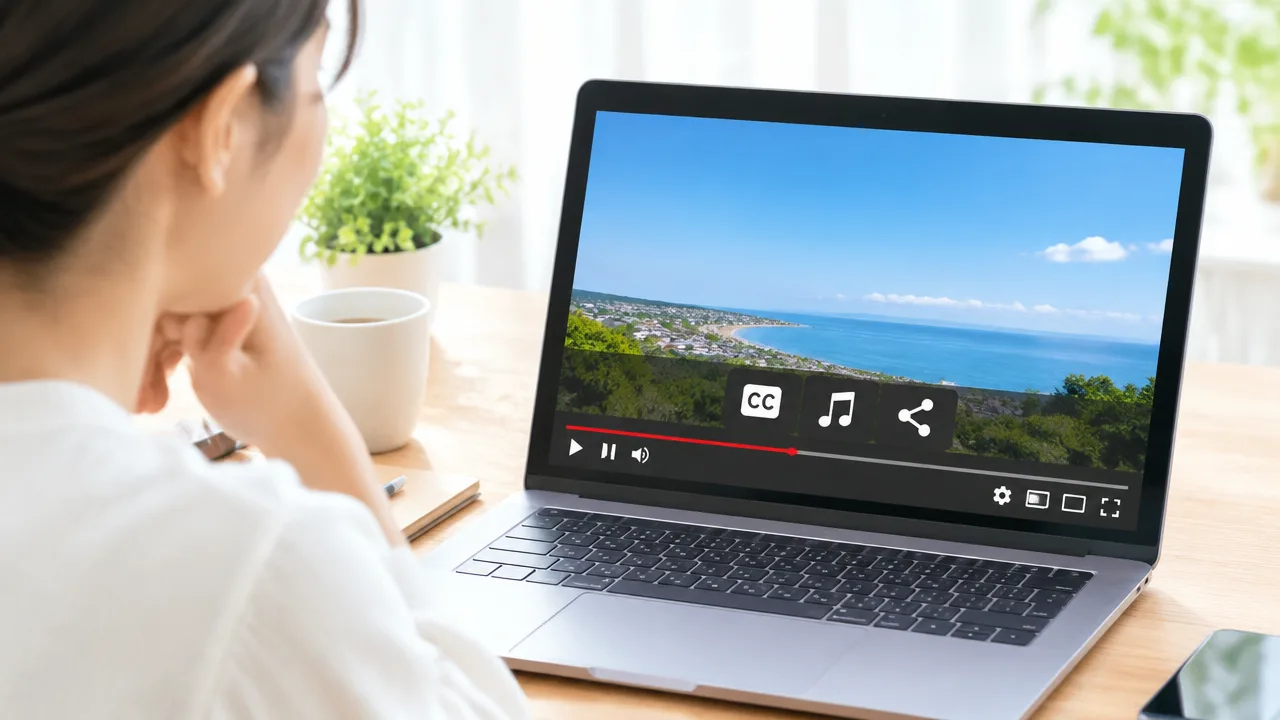
YouTubeの再生画面にある字幕・音符・共有マークを使うと、内容を確認しやすくしたり、音源を調べたり、動画を他の人へ送ったりできます。
再生速度や画質、全画面表示などの設定も再生画面から変更できるため、見たい場面や視聴環境に合わせて操作しましょう。
ただし、表示されるマークや位置は、スマートフォンとパソコン、通常の動画と短い動画などで異なる場合があります。
字幕マークで字幕の表示や設定を変更する
字幕マークは、動画内の音声を文字で表示するためのボタンです。
マークを押すと字幕のオンとオフを切り替えられ、対応している動画では表示言語を変更できる場合もあります。
- 動画を再生し、画面をタップまたはクリックして操作ボタンを表示する
- 字幕を表すマークを選ぶ
- 字幕を表示する場合はオンにし、不要な場合はオフにする
- 言語や字幕の表示方法を変更できる場合は、設定項目から選択する
字幕が用意されていない動画では、字幕マーク自体が表示されないことがあります。
自動で作成された字幕は、話し方や周囲の音によって内容が正確に表示されない場合があるため、固有名詞や数字などは音声と合わせて確認すると安心です。
文字が小さい、背景と重なって見えにくいと感じるときは、字幕の設定画面から文字の大きさや背景などを調整できることがあります。
音符マークから音源や関連する動画を確認する
音符マークは、動画で使われている音源や、同じ音源を使った関連動画を確認するときに使われることがあります。
特に短い動画では、画面上の音符マークを選ぶことで、音源のページや、その音源を使ったほかの動画を見られる場合があります。
音源のページでは、同じ曲や音声を使った動画を探したり、気になった音源を後から確認したりできます。
- 音符マーク:使用されている音源の情報を確認する
- 音源名:音源に関連するページを開く
- 関連動画:同じ音源を使った動画を探す
すべての動画に音符マークが表示されるわけではなく、音源の種類や動画の形式によって表示されないこともあります。
音源を確認したいのにマークが見つからない場合は、動画のタイトル付近や説明欄に関連情報が記載されていないか確認してみましょう。
共有マークで動画のリンクを送る
共有マークを使うと、動画のリンクをメッセージアプリやメールなどで送れます。
動画を開いた状態で共有マークを選び、送り先やコピーの方法を選択するだけで、見てほしい動画を簡単に伝えられます。
- 共有したい動画を開く
- 再生画面または動画情報の近くにある共有マークを選ぶ
- 送り先のアプリを選ぶ、またはリンクをコピーする
- 必要に応じて相手へメッセージを添えて送信する
動画の途中から見てほしい場合は、共有時に再生位置を指定できることがあります。
再生位置を指定できない場合は、共有したい場面で動画を一時停止し、表示される共有項目を確認してください。
共有したあとに動画の公開状態や投稿者側の設定が変わると、相手が再生できないこともあります。
シークバーや再生速度などの基本操作マーク
再生画面には、見たい場面へ移動するシークバーや、一時停止、音量、全画面表示などの基本操作マークも表示されます。
| マーク・操作 | できること |
|---|---|
| シークバー | 動画内の好きな位置へ移動する |
| 一時停止・再生 | 動画を止めたり、再び再生したりする |
| 音量マーク | 音量を調整する、または音を消す |
| 設定マーク | 画質や再生速度などを変更する |
| 全画面マーク | 動画を画面いっぱいに表示する |
再生速度は、設定マークから通常より速くしたり、ゆっくり再生したりできる機能です。
話す内容を聞き取りたいときは遅めに設定し、全体を短時間で確認したいときは速めに設定すると便利です。
画質を変更できる場合は、通信環境や端末の画面に合わせて選びます。
操作マークが表示されないときは、再生画面を一度タップまたはクリックすると、隠れていた操作ボタンが表示されることがあります。
スマートフォンを縦向きで使っている場合は、横向きや全画面表示に切り替えることで、より多くの操作項目を確認できることがあります。
まとめ
この記事のポイントをまとめます。
- YouTubeのマークは、動画の状態や操作方法を示している
- 鍵は非公開、鎖は限定公開、星はチャンネルメンバー向けの動画を表す
- チャンネル名の横にあるチェックマークは、確認済みチャンネルの目印
- ハートマークは、投稿者や運営者がコメントに反応したことを示す
- お金のマークは、収益化や視聴者からの支援に関係する表示
- 赤い電波マークや「LIVE」は、ライブ配信に関係する動画を表す
- 矢印が2本あるマークは、ループ再生やシャッフル再生を操作するために使う
- 字幕・音符・共有マークを使うと、視聴方法の変更や動画の共有ができる
YouTubeのマークは種類が多く見えますが、表示される場所と形に注目すると、それぞれの役割を把握しやすくなります。
鍵や鎖、星は公開範囲、チェックやハートはチャンネルやコメント、お金のマークは収益化や支援に関係する表示です。
再生画面では、字幕や共有、ループ再生などのマークを使って、自分に合った見方へ調整できます。
スマートフォンやパソコン、アプリの更新によってデザインや位置が変わることもあるため、意味を確認しながら落ち着いて操作してみてください。
マークの役割がわかると、動画を探すときや再生中の設定変更もスムーズになります。