
Xのプロフィール画像を変更したいのに、保存できなかったり、変更後も以前の画像が表示されたりすると困ってしまいますよね。
画像の条件が合っていないケースだけでなく、アプリやブラウザの一時的な不具合、通信環境、アカウントの状態などが関係していることもあります。
まずは、画像の大きさや形式、容量を確認し、アプリやブラウザを開き直すなど、取り組みやすい方法から順番に試してみましょう。
この記事では、Xのプロフィール画像を変更できない主な原因を整理し、画像を用意し直す方法や、アプリ・ブラウザを切り替えて操作する手順を紹介します。
変更後に古い画像が表示されるときの確認方法や、何度試しても保存できない場合にXヘルプセンターへ問題を報告する際のポイントもわかります。
この記事でわかること
- プロフィール画像に適した大きさ・形式・容量の目安
- 画像を変更したのに以前の画像が表示されるときの確認方法
- Xアプリやブラウザ、通信環境を見直す手順
- アカウントの制限や不具合が疑われる場合の対処法と問い合わせ方法
Xのプロフィール画像を変更できない主な原因と、まず試したい対処法

Xのプロフィール画像を変更できないときは、画像の条件・アプリやブラウザの一時的な不具合・通信環境を順番に確認しましょう。
多くの場合、画像を用意し直したり、画面を開き直したりすることで、保存できるようになる可能性があります。
まずは次の項目を確認して、原因を切り分けてみてください。
| 考えられる原因 | 最初に試したいこと |
|---|---|
| 画像の形式や容量が合っていない | 別の画像に変更し、対応条件を確認する |
| アプリやブラウザが一時的に不安定になっている | 画面を閉じて開き直し、再度保存する |
| 通信環境やX側に一時的な問題がある | 通信状態を確認し、時間を置いて試す |
画像の形式や容量が条件に合っていない
プロフィール画像に使える画像には、形式や容量などの条件があります。
スマートフォンで撮影した画像や、画像編集アプリで加工した画像は、保存形式やファイル容量が変わっている場合があります。
画像を選択できても、最後の保存段階で止まるときは、画像そのものの条件が原因になっていないかを確認しましょう。
特に、対応していない形式の画像や容量が大きすぎる画像は、アップロードが進まないことがあります。
まずは同じ端末内にある別の画像を選び、プロフィール画像を変更できるか試してみてください。
別の画像で変更できる場合は、元の画像を対応形式に変換したり、容量を小さくしたりすると使える可能性があります。
画像の大きさや対応形式については、プロフィール画像として使いやすい条件を確認してから用意することが大切です。
Xアプリやブラウザに一時的な不具合がある
画像を選択したあとに画面が進まない、保存ボタンを押しても反応しないときは、利用しているアプリやブラウザが一時的に不安定になっている可能性があります。
この場合は、プロフィール編集画面をいったん閉じ、Xを終了してから再び開いてみましょう。
ブラウザ版を利用している場合は、プロフィール画面を読み込み直してから、画像の選択と保存をやり直します。
操作の途中で画面を長時間開いたままにしていた場合は、表示内容が古くなっていることもあります。
また、画像を選んだあとに表示されるプレビューで、希望する画像が正しく読み込まれているかも確認してください。
保存を何度も連続して押すのは避け、画面を開き直して一度ずつ操作すると、状況を確認しやすくなります。
アプリとブラウザのどちらでも同じ問題が起きるかを確認すると、利用環境に原因があるのか、X側の問題なのかを判断する手がかりになります。
通信環境やX側の障害で保存できない
画像のアップロードや保存には通信が必要なため、電波が弱い場所や通信が不安定な状態では、処理が途中で止まることがあります。
ページの表示に時間がかかる、画像のプレビューが出ない、保存後に元の画面へ戻ってしまうときは、通信状態を確認しましょう。
- Wi-Fiとモバイル通信を切り替える
- 通信が安定している場所で操作する
- ほかのページが正常に表示されるか確認する
- 時間を置いてからもう一度試す
ほかのページも読み込みにくい場合は、端末や通信環境の影響が考えられます。
一方で、ほかのサービスは問題なく利用できるのにXだけ操作できない場合は、X側で一時的な不具合が発生している可能性があります。
このようなときは、同じ操作を繰り返すよりも、しばらく時間を置いてから再度変更するほうが状況を確認しやすいでしょう。
まずは画像の条件、利用環境、通信状態の3点を確認し、それでも変更できない場合は、別の方法でプロフィール画面を開いて試すと原因を絞り込めます。
プロフィール画像は400×400ピクセルを目安に対応形式で用意する
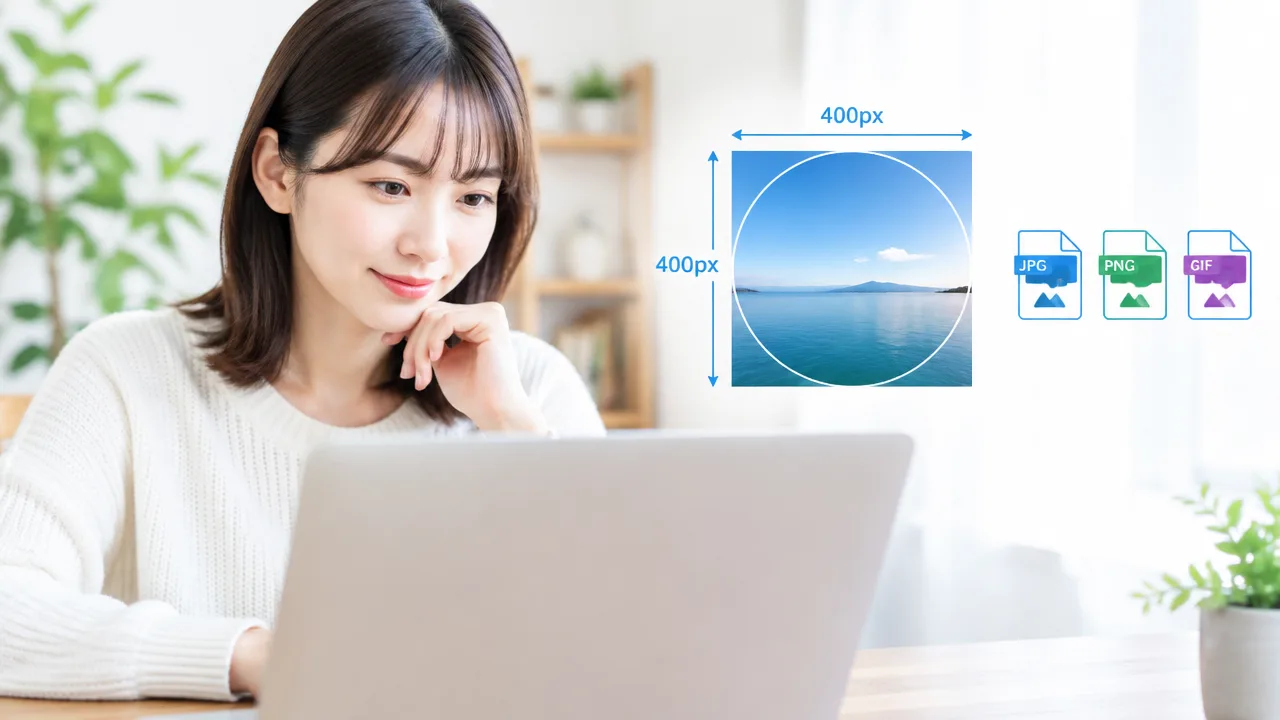
Xのプロフィール画像を変更できないときは、まず画像の大きさ・形式・容量を確認しましょう。
400×400ピクセル程度の正方形で、JPEG・PNG・GIFのいずれか、容量は2MB未満にすると、アップロード時の条件に合わせやすくなります。
画像の条件が合っていないと、選択画面で読み込めなかったり、プレビューが表示されなかったりする場合があります。
プロフィール画像に使いたい写真やイラストは、次の項目を確認してから用意すると安心です。
- 画像の縦横が大きく違いすぎないか
- ファイル形式がJPEG・PNG・GIFのいずれかになっているか
- 画像容量が2MB未満になっているか
- ファイル名や保存場所が端末上で確認できる状態か
利用できる画像形式はJPEG・PNG・GIF
Xのプロフィール画像には、一般的にJPEG・PNG・GIFの画像を使用できます。
スマートフォンで撮影した写真はJPEG、背景を透過したイラストやロゴはPNGで保存されていることが多く、用途に合わせて選びやすい形式です。
GIFも対応形式に含まれますが、画像の見え方が意図した状態になるか不安な場合は、静止画として保存したJPEGまたはPNGを使うと確認しやすくなります。
画像の拡張子だけを変更しても、ファイルの中身が別の形式になるとは限りません。
たとえば、ファイル名の末尾を手動で変更するだけでは、Xで正しく読み込めないことがあります。
画像を保存するときは、端末や画像編集アプリにある書き出しや形式を指定して保存する機能を利用しましょう。
画像容量は2MB未満にする
画像の見た目が適切でも、ファイル容量が大きいとプロフィール画像として読み込めないことがあります。
画像容量は2MB未満を目安にし、アップロード前にファイルの詳細情報から容量を確認してください。
スマートフォンでは、写真アプリやファイル管理アプリで画像を表示し、詳細画面を開くと容量を確認できる場合があります。
パソコンでは、画像ファイルを右クリックしてプロパティや情報を表示すると、ファイルサイズを確認できます。
容量が大きい場合は、次のような方法で小さくできます。
- 画像の縦横サイズを小さくする
- 画質を少し下げて保存する
- 不要な部分を切り取る
- 画像容量を圧縮する機能を使う
圧縮後は、画像がぼやけすぎていないか、人物やロゴなど必要な部分が欠けていないかも確認しましょう。
プロフィール画面では画像が円形に表示されるため、四隅の部分が見えにくくなることがあります。
顔や文字を入れる場合は、中央寄りに配置した正方形の画像を用意すると、表示時の印象を整えやすくなります。
対応していない形式はJPEGやPNGに変換する
画像が対応形式ではない場合は、JPEGまたはPNGに変換してから再度選択してみましょう。
スマートフォンやパソコンにある画像編集機能では、保存時にファイル形式を選べることがあります。
写真であればJPEG、イラストや透過背景を維持したい画像であればPNGを選ぶと、用途に合わせて保存しやすくなります。
変換するときは、元の画像を残したまま別のファイルとして保存すると、必要に応じてやり直せます。
- 元の画像を画像編集アプリや変換機能で開く
- 保存または書き出しの画面でJPEGかPNGを選ぶ
- 400×400ピクセル程度の正方形に整える
- 保存後に画像形式と容量を確認する
- 作成した画像をプロフィール画像として選択する
変換後のファイル名の末尾が「.jpg」「.jpeg」「.png」のいずれかになっているかも確認してください。
形式を変換しただけでなく、容量が2MB未満になっているかまで確認することが大切です。
画像の条件をそろえておくと、プロフィール画像を選択したときにプレビューが表示されるか、保存前に確認しやすくなります。
画像を変更したのに以前のプロフィール画像が表示されるときの確認方法

プロフィール画像を変更したあとも以前の画像が表示される場合は、まずプロフィール画面を再読み込みし、Xアプリやブラウザを再起動してみましょう。
新しい画像が保存されていても、端末やブラウザに残っている表示データが使われ、一時的に古い画像が表示されることがあります。
別の環境で新しい画像が表示されるなら、変更自体は反映されている可能性が高いため、表示を更新しながら確認すると状況を切り分けやすくなります。
プロフィール画面を再読み込みする
最初に、自分のプロフィール画面を開いた状態で再読み込みを行います。
スマートフォンでは画面を上から下へ引っ張る操作、パソコンのブラウザでは再読み込みボタンを押す操作が一般的です。
再読み込み後も画像が変わらないときは、いったんホーム画面や別のページへ移動し、もう一度プロフィールを開いてみてください。
プロフィール画面だけでなく、投稿への返信や検索結果などに表示されるプロフィール画像も確認すると、表示が更新されたか判断しやすくなります。
| 確認する場所 | 見方 |
|---|---|
| 自分のプロフィール画面 | 新しい画像が表示されているか確認する |
| 自分の投稿や返信 | 投稿者欄の画像が更新されているか確認する |
| 別のアカウントから見たプロフィール | 他の利用者からも新しい画像に見えるか確認する |
場所によって新旧の画像が混在している場合は、表示の更新に時間差が生じていることがあります。
Xアプリやブラウザを再起動する
再読み込みで変化がない場合は、Xアプリやブラウザを完全に終了してから起動し直します。
スマートフォンでは、アプリの履歴画面からXを閉じたあと、改めて起動してプロフィールを確認します。
パソコンでは、Xを開いているタブを閉じ、ブラウザ自体を終了してから再び開くと、表示が切り替わることがあります。
複数のタブでXを開いている場合は、古いプロフィール画面が残っているタブを閉じ、ひとつのタブで確認しましょう。
再起動後に新しい画像が表示されれば、保存の失敗ではなく一時的な表示情報が残っていた可能性があります。
確認するときは、次の順番で進めると落ち着いて状況を整理できます。
- プロフィール画面を再読み込みする
- Xアプリまたはブラウザを終了する
- 端末やパソコンでXを再び開く
- プロフィール画面と投稿欄の画像を確認する
キャッシュの影響を避けて別の環境から確認する
同じ端末や同じブラウザで古い画像が表示され続けるときは、別の環境からプロフィールを開いて確認します。
たとえば、スマートフォンのアプリで変更した場合はブラウザ版X、パソコンで確認していた場合はスマートフォンなど、異なる方法を使います。
家族や友人の端末を借りる必要はなく、手元にある別の端末や別のブラウザを使うだけでも確認できます。
ブラウザで確認する場合は、通常の閲覧画面とは別に、閲覧履歴の影響を受けにくいプライベートブラウズ機能を利用する方法もあります。
ただし、ログイン情報を入力する際は、共有端末に保存しないよう注意してください。
| 別の環境での表示 | 考えられる状態 | 次にすること |
|---|---|---|
| 新しい画像が表示される | 元の環境に古い表示情報が残っている可能性 | 元のアプリやブラウザを再起動して再確認する |
| どの環境でも以前の画像が表示される | 変更が保存されていない可能性 | プロフィール画面を開き直して保存状態を確認する |
| 場所によって表示が異なる | 画面ごとに更新のタイミングが異なる可能性 | 時間を置いてから再読み込みする |
新しい画像が表示された環境がある場合は、プロフィールを開いたままにしていた元の画面だけが更新されていないケースも考えられます。
どの環境でも以前の画像のままなら、単なる表示の問題かどうかを切り分けるため、プロフィール画面をいったん閉じてから再度開いて確認しましょう。
Xアプリで変更できないときはアップデートと再ログインを試す

Xアプリでプロフィール画像を変更できないときは、まずアプリを最新版に更新し、スマートフォンを再起動してから再度保存してみましょう。
それでも変更できない場合は、いったんXからログアウトして再ログインすると、アプリ内に残っている一時的な情報が整理され、操作できるようになることがあります。
アプリのバージョンが古いままだったり、起動中の処理が一時的に不安定になったりすると、画像の選択までは進めても、保存が完了しない場合があります。
Xアプリを最新版に更新する
最初に、スマートフォンで利用しているアプリストアを開き、Xアプリに更新がないか確認します。
更新ボタンが表示されている場合は、タップしてアップデートを完了させてください。
更新後は、Xアプリを開いてプロフィール画面に移動し、プロフィール画像の変更をもう一度試します。
アプリストアで開くボタンだけが表示されている場合は、すでに最新版になっている可能性があります。
アップデート直後は、アプリを一度終了してから開き直すと、更新内容が反映されやすくなります。
更新の確認から変更までの手順は、次のとおりです。
- スマートフォンのアプリストアを開く
- Xアプリを検索する
- 更新ボタンがあればタップする
- 更新が完了したらXアプリを開く
- プロフィール画像を選択して保存する
更新中はアプリを閉じたり、通信を切り替えたりしないようにすると、アップデートを最後まで進めやすくなります。
アプリを終了してスマートフォンを再起動する
最新版に更新されている場合でも、アプリを長時間開いたままにしていると、一時的に画面の動作が不安定になることがあります。
この場合は、Xアプリを画面上から終了し、もう一度起動してみましょう。
アプリを終了しても改善しないときは、スマートフォン本体を再起動します。
再起動によって、アプリやスマートフォンの動作に関係する一時的な処理が整理されることがあります。
再起動後は、ほかのアプリをできるだけ閉じた状態でXを開き、プロフィール画像の変更を試してください。
操作の途中で画面が固まったり、保存ボタンを押しても反応がなかったりする場合は、無理に何度もタップせず、アプリの終了と再起動を優先しましょう。
一度ログアウトしてから再ログインする
アプリの更新と再起動を行っても変更できない場合は、Xアプリから一度ログアウトし、再ログインして状態を確認します。
ログアウトする前に、登録しているメールアドレスや電話番号、パスワードなどのログイン情報を確認しておくと安心です。
複数のアカウントを使っている場合は、操作対象のアカウントを間違えないよう、表示名やプロフィールを確認してからログアウトしてください。
一般的な手順は、Xアプリのメニューから設定画面を開き、アカウントに関する項目を選んでログアウトする流れです。
表示される項目名や位置は、スマートフォンの種類やアプリの更新状況によって異なる場合があります。
ログアウト後に再度ログインしたら、プロフィール画面を開いて画像を選び、保存まで完了させます。
再ログイン後も変更できない場合は、次の順番で状態を確認すると、同じ操作を繰り返さずに済みます。
| 確認すること | 対応 |
|---|---|
| アプリが最新版か | アプリストアで更新の有無を確認する |
| アプリの動作が不安定か | アプリを終了し、スマートフォンを再起動する |
| ログイン状態に問題がありそうか | ログイン情報を確認してからログアウトし、再ログインする |
| 変更操作が完了したか | プロフィール画面を開き直し、画像が保存されているか確認する |
ログアウト前にログイン情報を確認できない場合は、先にログアウトしないようにしましょう。
再ログインできる準備を整えてから操作すれば、アカウントに入り直せなくなる心配を抑えながら確認できます。
ブラウザ版Xや別のブラウザからプロフィール画像を変更する

Xアプリでプロフィール画像を変更できないときは、ブラウザ版のX.comから操作すると解決する場合があります。
アプリでは画像の選択や保存がうまく進まなくても、ブラウザ版や別の端末では正常に完了できることがあります。
使用中のアプリだけでなく、操作する環境を切り替えて原因を切り分けることがポイントです。
X.comにログインしてプロフィールを編集する
まずはスマートフォンやパソコンのブラウザで、X.comを開きます。
ログイン画面が表示されたら、変更したいアカウントのログイン情報を入力して、Xにログインしてください。
ログイン後は、次の手順でプロフィールの編集画面を開きます。
- X.comのメニューからプロフィールを開く
- プロフィール画面にある「プロフィールを編集」を選ぶ
- プロフィール画像の部分に表示されたカメラマークや画像変更の項目を選ぶ
- 端末内から設定したい画像を選択する
- 画像の位置や表示範囲を確認し、「保存」を選ぶ
表示されるボタン名や項目の位置は、ブラウザの種類や画面の大きさによって異なる場合があります。
スマートフォンでメニューが見つからないときは、プロフィール画面を下へ移動しながら、編集に関するボタンを探してみましょう。
パソコンでは画面左側のメニューからプロフィールを開くと、プロフィールを編集するボタンを確認しやすくなります。
画像を選んだだけでは変更が完了していないことがあるため、最後に必ず保存操作まで行うことが大切です。
アプリで失敗するときはブラウザ版を使う
アプリで画像を選択できない、編集画面が閉じる、保存ボタンを押しても画面が変わらないといった場合は、ブラウザ版で同じ操作を試します。
アプリとブラウザ版では、画像を読み込む仕組みや画面の表示方法が異なるため、片方で発生した不具合がもう片方では起きないことがあります。
アプリからブラウザ版へ切り替えるときは、X.comを直接開き、意図したアカウントでログインしているか確認してください。
複数のアカウントを利用している場合は、プロフィール画像を変更したいアカウントになっているかを、プロフィール画面の表示名やユーザー名で確認します。
ブラウザ版で変更できたか判断するときは、保存後にプロフィール画面を開き直し、設定した画像が表示されるかを確認しましょう。
| 状況 | 試す操作 |
|---|---|
| アプリで画像を選べない | ブラウザ版のX.comから画像を選ぶ |
| 保存ボタンが反応しない | プロフィール画面を開き直して再度保存する |
| 編集画面が見つからない | プロフィール画面の「プロフィールを編集」を探す |
| 別のアカウントが表示されている | 表示名やユーザー名を確認してアカウントを切り替える |
別のブラウザや端末で同じ操作を試す
ブラウザ版でも変更できない場合は、現在とは別のブラウザを使ってみます。
たとえば、普段使っているブラウザとは異なるブラウザでX.comを開き、ログイン後にプロフィール画像の変更を行います。
パソコンで操作しているならスマートフォンのブラウザを試し、スマートフォンで操作しているならパソコンのブラウザを試す方法もあります。
別の環境で操作すると、特定のブラウザや端末に限った表示上の問題かどうかを確認しやすくなります。
- 現在のブラウザから別のブラウザへ切り替える
- スマートフォンからパソコン、またはパソコンからスマートフォンへ切り替える
- プライベートブラウズやシークレットモードではなく、通常の画面でも試す
- ログイン後に変更したいアカウントを確認する
- 保存後にプロフィール画面を開き直す
職場や共有の端末を使う場合は、ログイン情報が保存されない設定になっていることがあります。
操作が終わったら、共有端末にログイン状態を残さないよう、必要に応じてアカウントから退出してください。
ブラウザ版や別の端末でも同じ状態が続く場合は、環境を変えるだけでは解決しない可能性があります。
その場合は、画像変更以外のプロフィール編集が保存できるかなど、表示される状況を整理してから、次の確認へ進みましょう。
通信環境とX側の障害によって保存できない場合がある

Xのプロフィール画像を変更できないときは、通信が途中で途切れていないか、またはX側で一時的な不具合が起きていないかを確認しましょう。
画像のアップロードとプロフィール情報の保存には通信が必要なため、接続が不安定な状態では、選択した画像が反映されなかったり、保存操作の途中で止まったりすることがあります。
通信環境を切り替えて再度試し、同じ症状が続く場合はXの公式情報も確認すると、原因を切り分けやすくなります。
Wi-Fiとモバイル通信を切り替える
まずは、現在利用している通信方法を切り替えてから、プロフィール画像の変更を行ってみましょう。
- Wi-Fiを利用中なら、Wi-Fiを一度切ってモバイル通信に切り替える
- モバイル通信を利用中なら、安定したWi-Fiに接続する
- 切り替えたあと、Xを開き直してプロフィール編集を行う
Wi-Fiに接続されていても、通信速度が低下していたり、接続が一時的に不安定になっていたりする場合があります。
反対に、モバイル通信も場所や時間帯によっては混雑し、画像の送信に時間がかかることがあります。
通信を切り替えたあとに保存できた場合は、利用していた通信環境が一時的に影響していた可能性があります。
自宅や職場などで通信を管理する機器を使っている場合は、ルーターの再接続によって状態が変わることもあります。
ただし、ルーターの設定変更を行う場合は、同じネットワークを利用している人への影響にも配慮しましょう。
通信が安定した場所で再度操作する
通信方法を変えても保存できないときは、電波状態のよい場所へ移動してから、時間を置いて再度操作します。
建物の奥まった場所や地下、乗り物で移動している最中は、通信が一時的に弱くなることがあります。
駅や商業施設などの無料Wi-Fiは、接続後に利用規約への同意が必要な場合があり、同意前は通信が十分に使えないこともあります。
また、通信が混み合う時間帯は、画像のアップロードや保存処理に時間がかかることがあります。
保存ボタンを何度も押すのではなく、次の手順で通信状態を確認してから一度だけ操作してみましょう。
- 電波表示やWi-Fiの接続状態を確認する
- 必要に応じてWi-Fiとモバイル通信を切り替える
- 通信が安定した場所でXを開き直す
- プロフィール画像を選択して保存する
- 保存後にプロフィール画面を再表示する
画像以外のウェブページも読み込みにくい場合は、Xだけでなく通信環境そのものが不安定になっている可能性があります。
読み込みが安定するまで待つことも、プロフィール画像を保存するための対処法の一つです。
Xの公式情報や障害状況を確認する
通信を切り替えても、複数の端末や接続方法でプロフィール画像を保存できない場合は、X側で一時的な障害やメンテナンスが発生している可能性もあります。
Xの公式ヘルプセンターや公式サポートアカウントを確認し、ログインやプロフィール編集に関する案内が出ていないか確認しましょう。
公式情報に案内が見当たらない場合は、障害状況を共有するウェブサービスで、同じ時間帯にXの利用者から報告が増えていないかを見る方法もあります。
ただし、利用者からの報告はすべてのアカウントに当てはまるとは限らないため、公式の案内を優先して判断することが大切です。
障害が疑われるときは、次のような状態が同時に起きていないか確認してみましょう。
| 確認する状態 | 考えられる状況 |
|---|---|
| タイムラインやプロフィールの表示にも時間がかかる | X全体の処理が遅くなっている可能性がある |
| 画像を選択したあとに画面が進まない | アップロードや保存処理が完了していない可能性がある |
| 複数の通信方法で同じ状態になる | 利用環境以外の要因が関係している可能性がある |
| 公式からメンテナンスや不具合の案内がある | 復旧まで待つ必要がある場合がある |
公式情報で不具合が案内されている場合は、復旧を待ってからプロフィール画像の変更を試します。
案内がない場合でも、短時間に何度も操作を繰り返すより、しばらく時間を置いてから確認したほうが状況を判断しやすくなります。
通信環境を変えても、時間を置いても保存できない場合は、X側の状態だけでなくアカウントや入力内容の確認も必要です。
アカウントのロックや利用制限中はプロフィールを変更できないことがある

Xのアカウントが一時的にロックされていたり、利用機能に制限がかかっていたりすると、プロフィール画像を変更できない場合があります。
画像の問題とは限らないため、まずはアカウント画面に表示される警告や本人確認の案内を確認し、必要な対応を済ませることが大切です。
制限の内容によっては、確認手続きの完了後すぐに変更できることもあれば、解除まで一定の時間が必要な場合もあります。
アカウントに警告や確認メッセージが表示されていないか確認する
ログイン後に「アカウントがロックされています」「一部の機能が制限されています」といった案内が表示されていないか確認しましょう。
このような表示がある場合、プロフィールの編集画面を開けても、画像の保存だけが完了しないことがあります。
表示される内容はアカウントごとに異なるため、画面に記載されている手順を読み、必要な確認や操作があるかを見ておきます。
確認できる場所は、次のとおりです。
- ログイン直後に表示される通知
- プロフィール画面や設定画面に表示される案内
- 登録しているメールアドレスに届いたXからの連絡
- Xから届く通知やメッセージ
案内を閉じてしまった場合でも、再度ログインしたときや設定画面を開いたときに表示されることがあります。
警告が表示されている状態で何度もプロフィール画像の変更を試すより、先にアカウントに求められている対応を確認するほうが状況を整理しやすくなります。
メールアドレスや電話番号の確認を求められていないか確認する
Xでは、アカウントの安全確認などを目的として、登録済みのメールアドレスや電話番号の確認を求められることがあります。
確認が完了していない場合、投稿やプロフィール編集など、一部の機能を利用しにくくなる可能性があります。
画面に「メールアドレスを確認してください」「電話番号を追加または確認してください」などの案内があるときは、表示された手順に沿って対応しましょう。
メールアドレスを確認する場合は、登録先の受信箱を開き、Xから届いた確認メールを探します。
確認メールが見つからないときは、迷惑メールフォルダーや受信拒否設定も確認し、登録したメールアドレスに間違いがないか見直してください。
電話番号の確認では、入力した番号に届く認証番号を使う場合があります。
認証番号が届かない場合は、入力した電話番号や国番号の設定を確認し、短時間に再送を繰り返さないようにします。
確認を求められている状態では、プロフィール画像の変更よりも本人確認の完了を優先しましょう。
確認手続きが終わったあとも変更できない場合は、アカウント画面に別の案内が残っていないか確認します。
制限が解除されるまで時間を置いて再操作する
必要な確認を済ませても、すぐにプロフィール画像を変更できない場合があります。
これは、アカウントの状態がシステム上で更新されるまで時間がかかっている可能性があるためです。
画面に解除時刻や待機時間が表示されている場合は、その案内を優先してください。
解除時刻が示されていない場合は、しばらく時間を置いてから、あらためてプロフィール画面を確認します。
待っている間は、次の点をメモしておくと、再操作したときの状況を判断しやすくなります。
| 確認する項目 | 見ておきたい内容 |
|---|---|
| 表示された案内 | ロックや利用制限の理由、必要な手続き |
| 確認手続き | メールアドレスや電話番号の確認が完了しているか |
| 再操作の時間 | 確認手続きからどの程度時間が経過したか |
| アカウントの状態 | 警告や追加の確認メッセージが残っていないか |
時間を置いて再操作するときは、変更画面で同じ画像を選び直す前に、アカウントの制限に関する案内が消えているかを確認します。
案内が消えないまま長時間利用できない場合や、確認手続きを完了しても制限の状態が変わらない場合は、表示されている内容を控えておきましょう。
そのうえで、Xのヘルプに記載されたアカウントアクセスや機能制限に関する案内を確認すると、次に必要な対応を把握しやすくなります。
プロフィール画像を何度も変更したあとは時間を置いて試す

Xのプロフィール画像を短時間に何度も変更した場合は、いったん操作を止めて時間を置くことが大切です。
変更直後に反映されないときも、すぐに同じ操作を繰り返さず、しばらく待ってから一度だけ再確認しましょう。
プロフィール画像の変更は、画像を選んだ直後にすべての画面へ反映されるとは限りません。
短い間隔で変更を繰り返すと、保存処理が重なったり、一時的に操作が受け付けられにくくなったりする場合があります。
特に、保存ボタンを何度も押したり、複数の画像を続けて選び直したりしたときは、追加操作を控えると状況を確認しやすくなります。
短時間に繰り返し変更しない
プロフィール画像を変更したあとに反応がないと、別の画像を試したくなるかもしれません。
しかし、短時間に何度も画像を選び直すと、どの操作が保存されたのか判断しにくくなります。
一度画像を選んで保存したら、すぐに再操作せず、まずは画面を閉じて待ちましょう。
変更を試す間隔に明確な基準が表示されていない場合は、数分からしばらく時間を置き、落ち着いて状態を確認します。
操作を繰り返す前に、次のような点を意識すると、不要な再操作を減らせます。
- 画像を選択したあと、保存処理が終わるまで画面を連続してタップしない
- 保存中や読み込み中の表示がある間は、アプリやブラウザをすぐに閉じない
- 変更できなかったときは、操作した時刻と画面の表示をメモする
- 同じ画像を何度も選び直さず、時間を置いてから一度だけ試す
何度も変更した場合は、次に試すまでの時間を確保するため、いったんX以外の操作に切り替えるのもよい方法です。
変更後は反映までしばらく待つ
プロフィール画像を保存したあと、画面上の表示がすぐに切り替わらないことがあります。
このようなときは、変更が完了していないと決めつけず、反映処理が終わるまでしばらく待つようにします。
待っている間に何度もプロフィール画面を開くと、読み込み途中の表示を繰り返し見ることになり、反映状況を確認しづらくなる場合があります。
いったん時間を置いたあと、プロフィール画面を一度開いて、画像が切り替わっているか確認しましょう。
確認するタイミングを決めておくと、焦って操作を繰り返しにくくなります。
| 状況 | 対応の目安 |
|---|---|
| 画像を選択して保存した直後 | 追加操作をせず、しばらく待つ |
| 画面の読み込みが続いている | 表示が落ち着くまで画面を閉じずに待つ |
| 時間を置いたあとも変化がない | プロフィール画面を一度確認する |
| 何度も変更操作をしてしまった | さらに操作を重ねず、時間を置く |
待つ時間に別の画像を準備する場合も、すぐに変更画面へ戻らないようにしましょう。
画像を変更した時刻や、保存後に表示された内容を控えておくと、あとで状況を整理しやすくなります。
時間を置いても反映されない場合は別の環境で確認する
時間を置いてから確認してもプロフィール画像が変わらない場合は、現在使っている環境だけで起きている表示上の問題かどうかを切り分けます。
たとえば、アプリで変更したあとにブラウザ版のXでプロフィールを開き、表示が変わっているか確認します。
反対に、ブラウザで操作した場合は、別のブラウザや別の端末から確認する方法もあります。
別の環境で新たな変更操作をするのではなく、まずは表示を確認するだけにすると、操作が重なるのを避けられます。
確認する環境を変えるときは、次のように順番を決めるとスムーズです。
- 変更操作をした環境を閉じて、しばらく時間を置く
- 同じアカウントで別の環境を開く
- プロフィール画面を表示し、画像が切り替わっているか確認する
- 反映されていなければ、表示された案内や操作時刻を控える
別の環境では新しい画像が表示される場合、変更自体は完了していて、元の環境の表示が更新されていない可能性があります。
どの環境でも変化が確認できない場合は、さらに画像を選び直す前に、もう一度時間を置いてから操作します。
短時間での再操作を重ねず、待つ時間と確認する環境を分けることが、プロフィール画像を変更できないときの落ち着いた対処につながります。
プロフィール画像以外の情報が保存できないときは入力内容も見直す

プロフィール画像だけでなく、名前や自己紹介文、ヘッダー画像まで保存できない場合は、画像以外の入力内容に条件外の項目が含まれていないか確認しましょう。
どれか一つの項目が上限を超えているだけでも、プロフィール全体の保存が完了しないことがあります。入力内容を一度整理し、項目ごとに確認してから保存を試すと原因を切り分けやすくなります。
名前や自己紹介文の文字数を確認する
名前や自己紹介文には入力できる文字数の上限があります。名前は通常50文字以内、自己紹介文は160文字以内が目安ですが、記号や絵文字、改行なども文字数に含まれる場合があります。
画面上では収まっているように見えても、コピーした文章に余分な改行や空白が含まれていると、保存時に条件を超えることがあります。とくに、別のアプリから文章を貼り付けた場合は、文末や段落の空白も確認してみましょう。
次のような内容がある場合は、いったん短くして保存できるか試します。
- 長い自己紹介文や複数の改行
- 連続した空白や見えにくい特殊な記号
- 絵文字や装飾用の記号を多く使った文章
- 複数のウェブアドレスや、長い文字列
保存できたあとで、文章を少しずつ戻していくと、どの部分が影響していたのか確認しやすくなります。上限の数え方は仕様変更によって変わる可能性があるため、入力欄に表示される残り文字数もあわせて確認しましょう。
ヘッダー画像の形式や容量を確認する
プロフィール画像とは別に、ヘッダー画像にも対応しているファイル形式や容量の条件があります。一般的にはJPEG、PNG、GIFなどが使われますが、保存できないときは画像の種類とファイル容量を確認してください。
ヘッダー画像は、横長の画像を用意することが多く、推奨サイズは1,500×500ピクセルが目安です。容量は大きすぎるとアップロードや保存に進めない場合があるため、画質を保ちながら画像を圧縮すると改善することがあります。
| 確認項目 | 確認する内容 |
|---|---|
| ファイル形式 | JPEG、PNG、GIFなど対応形式になっているか |
| 画像サイズ | 横長で、推奨される大きさに近いか |
| ファイル容量 | アップロード画面や公式案内の上限を超えていないか |
| ファイル名 | 記号や長すぎる文字列を含んでいないか |
スマートフォンで編集した画像は、保存時に別の形式へ変換されることがあります。画像編集アプリや端末の共有機能を使って、一般的な形式で保存し直してから選択すると、読み込みやすくなる場合があります。
プロフィール画像を変更したい場合でも、ヘッダー画像や文章にエラーがあるとプロフィール全体を保存できないことがあります。変更する項目を一度に増やさず、名前、自己紹介文、ヘッダー画像の順に一つずつ確認すると、原因を特定しやすくなります。
画像以外も保存できない場合はアカウント側の状態を確認する
入力内容を短くし、対応形式の画像を選んでも、プロフィール情報全体が保存できない場合は、アカウント側の状態も確認しましょう。特定の項目だけでなく、名前や自己紹介文の変更まで同じように止まるなら、入力内容以外の要因が関係している可能性があります。
まずは、Xから届いているお知らせや、アカウント画面に表示されている案内を確認します。本人確認、メールアドレスの確認、利用状態に関する案内などが表示されている場合は、画面の指示に沿って対応してください。
確認しておきたい項目は次のとおりです。
- アカウント画面に確認や対応を求める案内が表示されていないか
- プロフィール以外の設定も保存できない状態になっていないか
- 入力後に表示されるエラーメッセージがないか
- 保存前の内容に戻ってしまう項目がどれか
同じ操作を短時間に繰り返すと、どの入力内容で止まったのか分かりにくくなります。エラーが表示された場合は、文面や表示された時刻を控え、項目を減らして一つずつ確認することが大切です。
入力内容に問題がなく、複数のプロフィール情報を保存できない状態が続く場合は、アカウント画面に表示された案内を確認したうえで、Xのサポート窓口へ状況を伝える準備をします。
対処してもXのプロフィール画像を変更できない場合の問い合わせ方法

基本的な対処を試してもXのプロフィール画像を変更できない場合は、表示された情報を整理して、Xヘルプセンターから問題を報告しましょう。
エラーメッセージ、利用端末、操作日時、試した手順を具体的に伝えると、状況を確認してもらいやすくなります。
同じ操作を何度も繰り返すよりも、発生した内容を記録してから問い合わせるほうが、原因の切り分けに役立ちます。
表示されたエラーメッセージを記録する
プロフィール画像の保存時に表示された文章は、できるだけ省略せずに控えておきましょう。
「保存できませんでした」「もう一度お試しください」など、短い案内であっても、表示された言葉をそのまま記録することが大切です。
画面を閉じる前に、エラーメッセージが表示された画面を画像として保存しておく方法もあります。
ただし、画像にメールアドレスや電話番号などの個人情報が写っている場合は、問い合わせ時に送る前に必要な部分を隠してください。
記録しておきたい内容は、次のとおりです。
- 表示されたエラーメッセージの全文
- エラーが表示された画面の画像
- 変更しようとした画像のファイル形式や容量
- 画像を選択したあと、どの画面で止まったか
- 同じ症状がプロフィール画像以外でも起きているか
エラーが表示されなかった場合は、「保存を押しても画面が変わらない」「変更前の画像に戻る」など、実際に起きた状態を記載します。
利用端末や操作した日時を整理する
Xでは、利用している端末やアプリ、ブラウザによって表示や操作の流れが異なる場合があります。
そのため、問い合わせる前に、どの環境で操作したのかを整理しておきましょう。
| 確認項目 | 記載する内容の例 |
|---|---|
| 端末 | スマートフォン、タブレット、パソコンなど |
| 基本ソフト | 端末で利用している基本ソフトの種類とバージョン |
| 利用環境 | Xアプリ、スマートフォンのブラウザ、パソコンのブラウザなど |
| 発生日時 | 年月日、時刻、利用地域 |
| 操作内容 | プロフィール画面を開き、画像を選択して保存したこと |
日時は、できれば発生した時刻に近い形で記録してください。
同じ日に複数回試している場合は、最初に発生した時刻と、その後に試した回数も書いておくと状況が伝わりやすくなります。
問い合わせには、次のような形でまとめると整理しやすいでしょう。
- 発生日時:〇月〇日〇時ごろ
- 利用端末:スマートフォンまたはパソコン
- 利用環境:Xアプリまたは利用したブラウザ
- 操作内容:プロフィール画像を選択して保存
- 発生した状態:保存後も変更前の画像が表示された
- 表示された案内:表示された文章をそのまま記載
- 試したこと:再起動、再ログイン、別の環境での操作など
パスワードや認証コードは、問い合わせ内容に記載しないでください。
Xのヘルプセンターから問題を報告する
Xヘルプセンターを開き、アカウントやプロフィールの設定に関する項目から、問題を報告する窓口を探します。
画面の構成や項目名は変更されることがあるため、表示された案内に近い項目を選び、プロフィール画像を保存できない状況を具体的に入力しましょう。
- Xヘルプセンターを開く
- アカウントやプロフィールに関するサポート項目を選ぶ
- プロフィール画像を変更できない問題に近い項目を選ぶ
- 発生日時や利用環境、エラーメッセージを入力する
- 必要に応じて画面の画像を添付し、送信する
問い合わせ内容は、「変更できません」とだけ書くよりも、いつ、どの環境で、どの操作をしたのかを順番に説明することが重要です。
アカウントのパスワードや認証コードなど、秘密の情報は送らないように注意してください。
送信後は、Xから届く返信やヘルプセンター内の案内を確認します。
すぐに解決しない場合でも、同じ内容を短時間に何度も送るのではなく、最初に送った問い合わせの情報をもとに案内を待ちましょう。
返信が届いたときは、追加で求められた情報だけを確認し、必要な範囲で回答してください。
記録を残したうえで正しい窓口から相談すれば、プロフィール画像を変更できない状況を落ち着いて伝えられます。
まとめ
この記事のポイントをまとめます。
- 画像は400×400ピクセル程度の正方形を目安に、JPEG・PNG・GIF形式、2MB未満で用意する
- 変更後も以前の画像が表示されるときは、プロフィール画面やアプリ、ブラウザを再読み込みする
- Xアプリを最新版に更新し、スマートフォンの再起動や再ログインを試す
- アプリで変更できないときは、ブラウザ版X.comや別のブラウザ、端末から操作する
- 通信が不安定な場合は、Wi-Fiやモバイル通信を切り替えて再度保存する
- X側で一時的な不具合が起きていないか、公式の案内を確認する
- アカウントのロックや利用制限がある場合は、画面の案内に沿って対応する
- 短時間に何度も変更したときは、しばらく時間を置いてから再確認する
- 名前や自己紹介文など、プロフィール画像以外の入力内容も見直す
- 解決しない場合は、エラーメッセージや端末、操作日時を整理してXヘルプセンターへ報告する
Xのプロフィール画像を変更できないときは、画像の条件だけでなく、アプリやブラウザ、通信環境など複数の原因が考えられます。
まずは画像の形式や容量を確認し、画面の再読み込みやアプリの更新など、簡単にできる対処から順番に試してみましょう。
変更後の表示が古いままでも、保存処理が完了している場合があります。別の環境から確認したり、少し時間を置いたりすることも大切です。
一つずつ原因を切り分ければ、プロフィール画像を変更できる可能性があります。基本の対処で解決しないときは、状況を整理してXヘルプセンターに相談してみてください。