
iPhoneのキーボード、なんだか見づらいのに放置していて、入力のたびに小さく疲れていませんか。
アプリを入れるのは少し不安だし、設定も難しそうで、結局そのままになりがちですよね。
この記事では、見た目、打ち心地、時短の三つに分けて、どこを触れば変わるのかを先に整理します。
ダーク表示や色味調整、音や触覚の切替、カーソル移動のコツまで、アプリなしでできる範囲を丁寧に案内します。
iPadや外付けキーボードを使う人向けに、切替の考え方やショートカットの入口も紹介します。
背景まで変えたい人には、キーボードアプリの選び方と「フルアクセス」をどう判断するかをやさしくまとめます。
個人情報が心配な場面の考え方や、必要な時だけ戻す運用も触れるので、怖さが残りにくいはずです。
反映されない、戻せないと焦った時の最短手順も用意したので、途中で迷っても安心して進められます。
今日の気分に合う見た目と打ち心地が整うと、メッセージも検索も軽くなり、毎日の小さなストレスが減ります。
まず結論:キーボードは「何が変えられる?」目的別ガイド
【図解】見た目/打ち心地/時短の分岐マップ
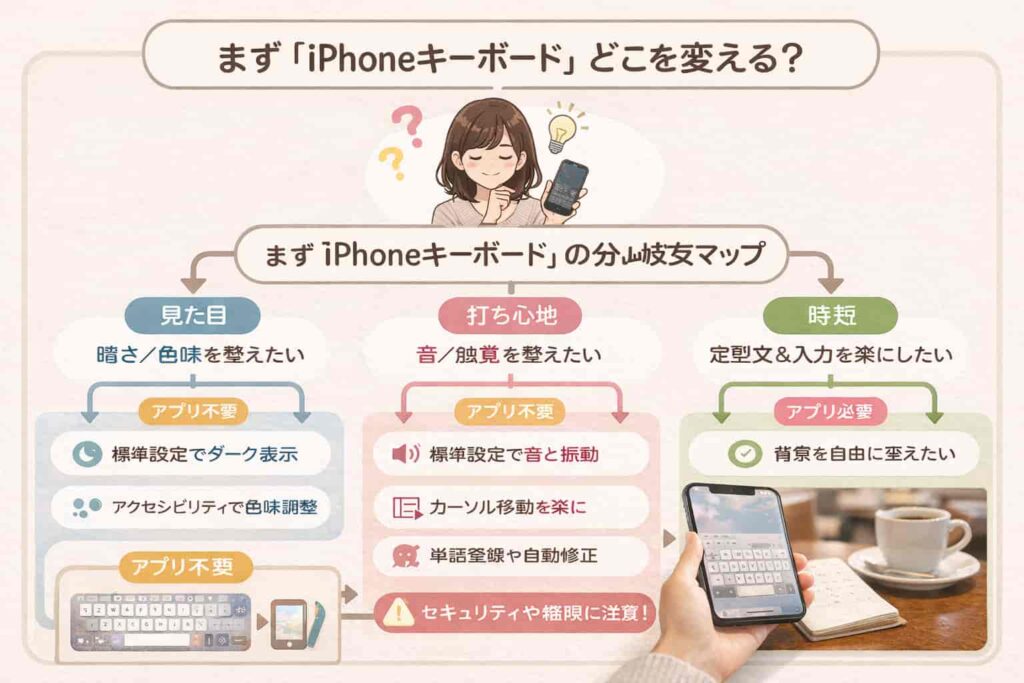
キーボードを変えたいと思っても、まず何を触ればいいのか迷いやすいですよね。
ここは「見た目」「打ち心地」「時短」の三つに分けて考えると、頭の中がすっと整理できます。
見た目は暗くするか色味を整えるかで、打ち心地は音や振動を好みに合わせる方向です。
時短は単語登録や自動修正の調整で入力回数を減らす発想で、難しい操作はほとんど要りません。
よくある疑問は「全部を一気に変える必要があるのか」ですが、答えは一つだけで十分ということです。
まず見た目を整えると画面が読みやすくなり、次に打ち心地を整えると手のストレスが減ります。
最後に時短へ進むと、日々のメッセージや検索が短い時間で終わり、気持ちにも余裕が出やすいです。
私は夜に寝室で長文を打つと目が疲れていたのですが、まずダーク表示にしただけで一気に楽になりました。
口コミでも「色を落ち着かせたら誤入力が減った」という声があり、最初は見え方から触る人が多い印象です。
ただ、背景画像まで自由に変えたい場合はアプリが必要になり、家族と共有する端末や仕事用では権限の確認が欠かせません。
この分岐で自分の目的を選べば遠回りしにくいので、焦らず進めれば大丈夫です。
標準設定でできる範囲(アプリ不要でOKなこと)
アプリを入れなくても、標準の設定だけで意外と多くのことが整います。
たとえば暗い表示にする、色味を少し変える、入力音や振動を切り替える、といった調整は最初から用意されています。
設定アプリの中で「画面表示」や「アクセシビリティ」という項目を開くと、見え方に関する選択肢が見つかります。
さらに「サウンドと触覚」側にはキーボードの音や振動があり、オンオフで好みに寄せられます。
自動修正や予測変換の効き方も見直せるので、意図しない変換が続くときはそこから整えると楽になります。
私も以前は「アプリを入れないと無理」と思っていましたが、夜は暗く、外では少し明るくするだけで満足できました。
通勤電車で入力音が気になったときも、音を切ったら周りを気にせず打てて気持ちが軽くなりました。
注意点は、機種やiOSの状態で表示が少し違うことがある点で、同じ言葉でも場所が前後する場合があります。
よくある疑問は「元に戻せるのか」ですが、標準設定はオンオフが中心なので戻しやすいです。
口コミでも「標準だけで十分だった」という声が多く、まずはここから試す人が多い印象があります。
増やしすぎず、標準で整えてから次を考えると安心です。
アプリが必要になりやすい範囲(背景・テーマ等)
標準の設定で整えられる一方、どうしてもアプリが必要になりやすい範囲もあります。
代表はキーボードの背景に写真を入れる、テーマを丸ごと着せ替える、キーの形や効果音を大きく変える、といった見た目の自由度です。
こうした機能は「かわいくしたい」「推し色にしたい」と感じる人に人気で、口コミでもテンションが上がるという声が見つかります。
一方でアプリは追加機能の代わりに、キーボードの入力を扱う立場になる点が特徴です。
設定途中で「フルアクセス」などの表示が出ることがあり、これはアプリ側が入力に関する権限を広く持てる状態を指します。
よくある疑問は「入力内容が外に送られないか」ですが、心配がゼロとは言い切れないので、提供元の公式説明や更新状況を見ておくと安心です。
私は一度、背景が派手すぎて文字が読みにくくなり、結局すぐ戻した経験があります。
仕事の連絡やパスワード入力が多い人は、必要な場面だけ標準に戻す運用にしておくと気が楽です。
まずは見やすさを優先し、慣れてから背景やテーマに進むと失敗しにくいと思います。
慎重に選べば楽しみながら使えるので、落ち着いて選べば大丈夫です。
【一次情報】設定アプリで迷わない探し方(検索・階層)
設定を探すときに一番つまずきやすいのが、どの画面に入口があるのかという点です。
いちばん早いのは設定アプリ上部の検索を使い、「キーボード」「触覚」「ダーク」など思い当たる言葉を入れてみる方法です。
候補が出たら、その画面を開いてオンオフを確認し、元に戻せるかも一緒に見ておくと安心できます。
階層で探す場合は、キーボードは「一般」側、見た目は「画面表示」や「アクセシビリティ」側にあることが多いです。
見つけた設定は一度だけ変更し、変化を見てから次へ進むと、原因が分からなくなるのを防げます。
よくある疑問は「同じ言葉が二つ出てきて迷う」ですが、どちらも開いて違いを見れば大丈夫です。
口コミでも「設定検索を使うと迷子にならない」という声があり、初心者ほど検索が味方になります。
私も最初は場所が分からず遠回りしましたが、検索を使うようにしたら数秒で見つかるようになりました。
変更前に画面を一枚保存しておくと、戻すときに迷いにくいです。
注意点は、設定名がアップデートで少し変わることがあり、手順通りに見えない場合がある点です。
そのときは検索で近い言葉を試し、焦らず一つずつ確認すれば安心して進められます。
アプリなしで見た目を整える:ダーク表示と色味調整
ダークモードの切替と自動化(設定の場所つき)
キーボードの見た目を手軽に変えるなら、まずダークモードがいちばん簡単です。
設定の「画面表示と明るさ」で外観を暗いほうに切り替えると、キーボードも落ち着いた色になります。
コントロールセンターから一時的に切り替える方法もあり、外出先で眩しいと感じたときに便利です。
自動化もでき、昼は明るく夜は暗く、と時間や日没に合わせて切り替えると目の負担が減りやすいです。
私の場合、寝る前の検索で白い画面がまぶしく感じていましたが、夜だけ暗くしたら一気に楽になりました。
口コミでも「暗くしたら目が疲れにくい」と書かれていて、まず試す価値が高い設定だと感じます。
よくある疑問は「アプリごとに暗くならないことがあるのか」ですが、アプリ側の対応で差が出る場合があります。
そのときはアプリ内の表示設定も見ておくと、ちぐはぐ感が減って安心できます。
暗い表示でも打ちづらさは出にくいので、安心して続けられます。
切替は一瞬で終わるので、思い立ったときに試しやすいです。
注意点として、暗くすると文字が小さく感じる人もいるので、見えにくければ明るさや文字サイズも一緒に調整するとよいです。
まずは一度切り替えて試せば戻せるので、気軽に試して大丈夫です。
カラーフィルターで“好みの色合い”に寄せる(手順つき)
ダークだけでは物足りないときは、色の雰囲気を少し変える方法があります。
設定の「アクセシビリティ」にあるカラーフィルターを使うと、画面全体の色味をやさしく調整できます。
フィルターにはグレースケールや色味の補正など種類があり、目に合うものを探す楽しさもあります。
操作はフィルターをオンにして種類を選び、強さをスライダーで加減する流れなので難しくありません。
よくある疑問は「キーボードだけ色を変えられるのか」ですが、基本は画面全体にかかる仕組みです。
そのため写真や動画の色も変わるので、編集作業をする人は必要な時だけ使うと安心できます。
私は夜にベッドで読むときだけ少し暖色寄りにしたら、目が乾きにくく感じました。
切り替えが面倒に感じる場合は、ショートカット設定で素早くオンオフできるようにすると続けやすいです。
口コミでも「青みが減って見やすい」という声があり、好みの範囲で少しずつ試す人が多いようです。
強くかけすぎると文字のコントラストが落ちるので、読みづらいと感じたら弱めに戻すと大丈夫です。
少しの調整でも、きっと印象が大きく変わるので、無理のない範囲で試せば安心です。
アプリごとに見え方を変える(必要な人だけ)
ダークモードや色味を整えても、特定のアプリだけ見え方が合わないことがあります。
たとえば地図やSNSなどは、アプリ側に「テーマ」や「表示」の設定があり、端末の設定とは別に切り替えられる場合があります。
よくある疑問は「端末は暗いのにアプリだけ明るい」ですが、アプリが独自の表示を選べると起こりやすいです。
私もメモアプリだけ背景が白いままで気になりましたが、アプリ設定で暗い表示にできてすっきりしました。
一方で、アプリ内の文字色が薄くなって読みにくいこともあるので、見やすさを最優先にして調整するのがコツです。
口コミでも「アプリ内の設定を見たら解決した」という声があり、意外とここで止まる人が多いようです。
注意点は、アプリの更新で設定項目の場所が変わることがある点で、見つからないときは検索欄が役立ちます。
変更したら一度アプリを閉じて開き直すと、反映が分かりやすくて安心できます。
また、色味を強く変えている場合はスクリーンショットの色も変わるので、仕事で共有する人は一時的に戻すと安心です。
設定をいじって不安になっても、ほとんどはオンオフで戻せるので、落ち着いて確認すれば大丈夫です。
【チェックリスト】見やすい配色の条件(明暗・文字・コントラスト)
見た目を整えるときは、かわいさより先に「見やすいか」を確認しておくと安心です。
ポイントは明暗の差、文字のくっきり感、背景と文字のコントラストの三つで、ここが合うと疲れにくくなります。
よくある疑問は「おしゃれにしたのに読みにくい」ですが、背景が明るすぎたり柄が細かすぎたりすると起こりやすいです。
私は一度、淡い写真を背景にしたら文字が埋もれてしまい、結局入力ミスが増えた経験があります。
確認のしかたは簡単で、メモに短い文章を打ち、少し腕を伸ばした距離でも読めるかを見ると判断しやすいです。
コントラストが低いとキーの境目が分かりにくくなり、焦っているときほど誤タップが増えやすいです。
対策としては、背景を単色に近づける、暗めにする、文字が白なら背景をさらに暗くする、という考え方が役立ちます。
口コミでも「シンプルにしたら一番使いやすい」と言われることが多く、長く使うほど納得しやすいです。
注意点は、明るさを下げすぎると屋外で見えにくくなることなので、外では少し戻すなど場面で調整するとよいです。
少しずつ比べれば失敗しにくいので、あなたの目が楽だと感じる設定を選べば大丈夫です。
アプリなしで打ち心地を上げる:音・触覚・入力効率
キーボードの音/触覚をオンオフする(設定の場所つき)
キーボードの音や振動は好みが分かれやすく、まずオンオフの場所を知るだけでも安心です。
設定アプリを開き、サウンドと触覚の中にあるキーボードのフィードバックを探します。
入力音は小さくても周りが静かな場所だと意外に響くので、電車や病院の待合ではオフが無難です。
マナーモードでも音が出る場面があるため、会議前は事前に確認しておくと落ち着きます。
触覚は小さな振動で押した感覚が分かり、手元を見なくても打てるようになったという口コミもあります。
一方で振動が苦手な人は指が疲れたように感じることがあり、その場合は切り替えるだけで大丈夫です。
私も夜の寝室で音が気になり、オフにしたら家族を起こさず入力できて気持ちが軽くなりました。
よくある疑問はバッテリーが減るのかですが、振動は少し影響する可能性があるので必要な場面だけオンが安心です。
また省電力モード中は体感が変わることがあり、あれと思ったら設定を見直すと解決しやすいです。
設定を変えた直後はメモで数行打って、音と振動の違いを短時間で確認しておくと失敗しにくいと思います。
いつでも元に戻せるので、まず一度試して自分に合う側を選べば十分です。
触覚が効かない時の確認ポイント(振動設定など)
触覚をオンにしたのに振動しないときは、故障かもと不安になりますよね。
でも多くは設定の組み合わせで起きるので、落ち着いて順番に見れば大丈夫です。
まずサウンドと触覚でキーボードの触覚がオンになっているかを確認します。
次に着信や通知の振動が全体的に弱い設定になっていないかを見ると、手がかりになります。
本体の触覚そのものがオフになっていないか、アクセシビリティのタッチ周りも見ておくと安心です。
マナーモードや集中モードは影響が少ない一方で、省電力モード中は体感が弱くなることがあります。
また古い機種や古いiOSだと項目名が違う場合があり、設定検索で触覚と入れると早いです。
私も一度だけ効かなくなり焦りましたが、再起動したら戻ってほっとしました。
口コミでも更新直後に反応が変わったという声があり、その場合は数分待つと安定することがあります。
よくある疑問はアプリごとに差が出るのかですが、入力欄の種類で振動が変わることもあります。
確認は標準メモで試すと切り分けやすく、原因が見えやすいと思います。
最後にそれでも直らないときは無理に追い込まず、いったんオフで使うのも安全です。
カーソル移動をラクにする“トラックパッド化”の使い方
入力中にカーソルを動かしたいのに、指でタップしてもうまく合わないことがありますよね。
そんなときに便利なのが、キーボードをトラックパッドみたいにする機能です。
方法は空白キーを長押しして、そのまま指を滑らせるだけでカーソルが動きます。
機種によっては選択範囲を広げる動きもありますが、まずは動かせるだけで十分です。
文字を消しすぎる失敗が減り、長文の修正が楽になったという口コミも多いです。
私も住所入力で一文字だけ直したい場面が多く、この操作を覚えてからイライラが減りました。
よくある疑問はどのアプリでも使えるのかですが、基本は多くの入力欄で使えて安心です。
ただし一部のアプリは反応が遅いことがあり、その場合は少し長めに押すと動くことがあります。
また片手で操作すると指がずれて別のキーを押しやすいので、落ち着いて両手で触ると安全です。
慣れるまでは短い文章で試し、動かせたら一文字ずつ修正して感覚をつかむと良いと思います。
この機能は設定を変えなくても使えるので、思い出したときに試しても大丈夫です。
小さな時短ですが、積み重なると入力のストレスが確実に減ります。
よく使う言葉は「単語登録・置換」で時短する
同じ言葉を何度も打つ人ほど、単語登録や置換を使うと一気に楽になります。
単語登録はよく使う名前や住所の一部を覚えさせる機能で、置換は短い文字を長い文章に自動で変える仕組みです。
設定のキーボードの中にユーザー辞書やテキスト置換があり、そこで追加できます。
たとえばありがとうをありにすると、候補にすぐ出て時短になったという口コミもあります。
私も宅配の指定文を短縮してから、入力ミスが減って気持ちに余裕が出ました。
よくある疑問は変な変換が増えないかですが、登録したものは自分で消せるので安心です。
注意点は家族と共有する端末では個人情報を入れすぎないことで、仕事用の定型文も内容を選ぶと安全です。
また略語が短すぎると普通の会話で誤爆しやすいので、二文字より三文字にすると落ち着きます。
登録後はメモで一度試し、出方が思った通りか確認しておくと失敗しにくいと思います。
うっかり誤爆したときも慌てず削除できるので、失敗が怖くなりにくいです。
合わなければ削除してやり直せるので、完璧を目指さず少しずつ増やせば大丈夫です。
毎日の入力が軽くなると、スマホを開くたびの小さな疲れも減っていきます。
iPad・外付けキーボード:作業が増える人ほど効く設定
iPadでも同じくキーボード追加・切替ができる
iPadでもキーボードの追加や切り替えはできるので、iPhoneと同じ感覚で考えると安心です。
設定の一般からキーボードへ進むと、追加した言語や絵文字の管理が見つかります。
入力中に地球儀のマークを押すと切り替えられ、押し続けると一覧が出る場合もあります。
よくある疑問はiPadだから設定が別なのかですが、名前が少し違っても流れは似ています。
私も最初は迷いましたが、検索欄でキーボードと入れたらすぐ入口が出て助かりました。
注意点は外付けをつないでいると画面キーボードが出ないことがあり、故障と勘違いしやすい点です。
その場合は入力欄をタップしても出ないのが普通なので、落ち着いて外付け側で入力すれば大丈夫です。
口コミでも外付けを付けたら消えたと書かれていて、初めてだと焦りやすいようです。
また複数のキーボードを入れすぎると切替が増えて面倒なので、必要なものだけにすると快適です。
いつでも削除できるので、試して合わなければ戻すだけで安心できます。
iPadは画面が大きい分だけ見やすく、設定が整うと作業がぐっと楽になると感じます。
フルキーボードアクセスで操作を効率化(入口と概要)
外付けキーボードを使う時間が増えると、フルキーボードアクセスという機能が役立つことがあります。
これはアクセシビリティの機能で、画面の操作をキーで進められるようにする仕組みです。
入口は設定のアクセシビリティの中にあり、オンにすると画面上に枠が出て移動できるようになります。
よくある疑問は難しそうという不安ですが、最初はオンオフを知るだけでも十分です。
私もマウスが使えない環境で試したところ、タブのように移動できて意外と迷いませんでした。
口コミでは作業が途切れにくくなったという声があり、手を画面に伸ばす回数が減る点が好評です。
注意点はオンにすると操作感が変わるため、慣れないうちは一時的に戻せるようにしておくと安心です。
またフルアクセスという言葉が他の場面でも出ますが、キーボードアプリの権限とは別なので混同しないで大丈夫です。
試すときはメモやブラウザなど簡単なアプリから始めると、違いが分かりやすいです。
合わなければオフにするだけで元通りなので、気軽に試しても安全です。
できることを知っておくと、いざという時に頼れる選択肢になります。
【図解】まず覚える外付けショートカット(移動・決定・切替)
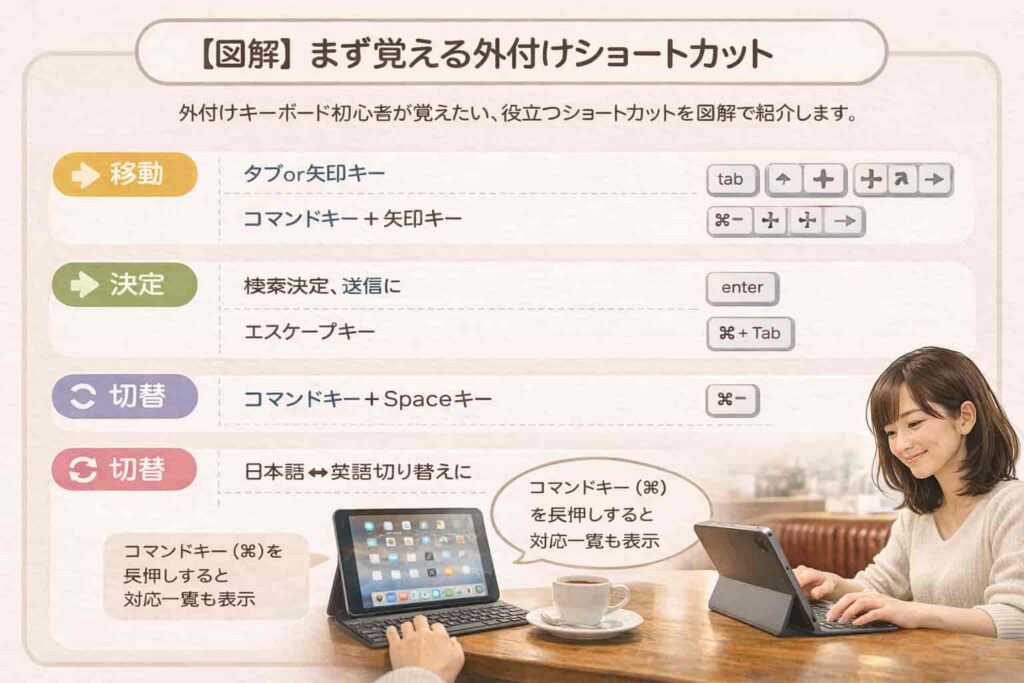
外付けキーボードのショートカットは、全部覚えなくても三つだけで十分に楽になります。
移動はタブや矢印キーが基本で、入力欄を移るときに指が迷いにくくなります。
決定はエンターで進められ、戻るはエスケープが使える場面があり、直感的です。
切替はコマンドとタブでアプリを行き来でき、作業の流れが途切れにくくなります。
検索はコマンドとスペースで呼び出せることがあり、アプリ名を打つだけで移動できます。
よくある疑問は自分のキーボードにそのキーがないことですが、同じ役割のキーが別表記になっている場合があります。
私も最初は分からず止まりましたが、コマンドキーを押し続けたら一覧が出て助かりました。
口コミでも一覧表示が便利という声が多く、覚えるより見て選ぶ人が増えています。
注意点は押し間違いで画面が切り替わることがあるため、慣れるまではゆっくり操作すると安心です。
また日本語入力中は変換の状態で動きが変わるので、確定してから切替すると落ち着きます。
短い練習としては、メモを開いて別アプリへ移り、また戻るだけでも十分です。
少し慣れると手の移動が減り、肩や指の疲れも軽く感じられます。
【注意点】家族共有・仕事用でのおすすめ運用(切替・分離)
家族で同じ端末を使ったり、仕事用のiPadを触るときは、キーボード設定の運用を工夫すると安心です。
まず予測変換や学習は便利ですが、名前や住所を覚えることがあるため共有では控えめが無難です。
よくある疑問は勝手に覚えられるのが怖いことですが、必要なら学習を弱めたりオフにできるので大丈夫です。
仕事用では社内用語の単語登録が助けになりますが、個人の定型文を混ぜすぎないほうが安全です。
私も家族端末で住所を入れたあとに候補が出て驚き、以後は最低限だけにして落ち着きました。
口コミでも子どもが変換候補を触って混乱したという声があり、設定はシンプルが好まれます。
切替のコツは必要なキーボードだけ残し、使わない言語や絵文字を増やしすぎないことです。
外付けを使うときは入力方法が変わりやすいので、作業前に一度テスト入力しておくと安心できます。
また画面録画や共有画面の場面では候補に個人情報が出ないよう、予測変換を一時的に切る人もいます。
戻す方法を覚えておけば怖くないので、変更した場所を一つだけメモしておくと良いと思います。
安全に使うための工夫は難しくなく、意識するだけで毎日が楽になります。
背景まで変えるなら:キーボードアプリの安全な選び方
失敗しないアプリ比較軸(更新頻度・提供元・レビュー)
キーボードをアプリで着せ替えたいとき、最初に迷うのがどれを選べば安心かという点です。
見た目の好みだけで決めると、後で広告が多い、動きが重いと感じることがあります。
比較の軸は三つで、更新頻度が高いか、提供元がはっきりしているか、レビューが具体的かです。
更新が止まっているアプリは、最新のiOSで不具合が出ても直りにくいので注意が要ります。
提供元が公式サイトや窓口を用意していると、困った時に確認できて落ち着きます。
レビューは星の数よりも、文字が読みにくい、電池が減るなど中身の声が参考になります。
私は可愛いテーマに惹かれて入れたら、文字が薄くて結局戻した経験があります。
口コミでも、背景が派手だと誤タップが増えたという声があり、見やすさ優先が無難です。
よくある疑問は無料で大丈夫かですが、無料でも十分なものはあり、ただ権限の確認は欠かせません。
インストール前に説明欄でデータの扱いを読み、心配が残る場合は別の候補に替えると安全です。
迷ったら提供元が明確なものから試すと安心です。
選ぶ前にスクリーンショット例を見て、自分の目で読みやすいか確かめておくと安心です。
「フルアクセス(Open Access)」の意味をやさしく解説
「フルアクセス」という言葉が出ると、急に怖く感じる人も多いと思います。
これはキーボードアプリが、入力のために幅広い機能へ触れられる状態を指す呼び名です。
具体的には、アプリが別のアプリへデータを送れる可能性が出るため、オンにするかは自分で選びます。
よくある疑問は、オンにしないと使えないのかという点ですが、基本操作だけならオフでも動く場合があります。
一方で、テーマのダウンロードや同期など便利機能は、オンを求められることが多いです。
私は最初に表示を見て不安になり、いったんオフのまま使ってみたら、それでも十分楽しめました。
口コミでも、まずオフで試してから必要なら切り替えたら安心だったという声があります。
注意点は、オンにする前に提供元の説明とプライバシーの案内を読んでおくことです。
もし説明が少ない、更新が止まっていると感じたら、別のアプリに替える判断が安全です。
オンにした後も、設定でいつでも切れるので、怖くなり過ぎなくて大丈夫です。
迷ったときは、仕事やパスワード入力が多い日はオフにしておく運用も現実的です。
自分の生活に合う範囲で選べば、安心しながらカスタムを楽しめます。
パスコード欄など“使えない場所”と、守られる仕組み
キーボードアプリを入れると、どの入力でもそのアプリが使われるのかが気になりますよね。
安心材料として、パスコードやパスワード入力の場面では標準キーボードが優先される仕組みがあります。
つまり重要な入力欄では、アプリ製キーボードが出ないことがあり、これは守りのための動きです。
よくある疑問は、じゃあ普段の入力はどうなのかですが、メモやSNSなどの一般的な欄では使われます。
この切り替えは自動なので、毎回意識しなくても大丈夫です。
私は銀行系のログインで背景が出なかったので一瞬焦りましたが、守られていると思うと安心できました。
口コミでも、ログイン欄では元に戻るから怖さが減ったという声がありました。
注意点は、一般の入力欄ではアプリが動くため、フルアクセスをオンにするかは慎重に考えることです。
また、写真背景を入れると文字が読みにくくなり、誤入力が増える場合もあります。
心配なときは、仕事の連絡や住所入力では標準に戻し、趣味の入力だけで使う運用が安全です。
設定のキーボード一覧で並び替えができるので、切り替えを短くしておくと落ち着きます。
仕組みを知っておけば、不安は小さくなります。
【チェックリスト】導入前後に確認する権限・キーボード管理
アプリを入れた後に安心して使うには、権限とキーボード管理を一度だけ確認しておくと落ち着きます。
まず設定のキーボード一覧で、そのアプリが追加されているかを見ます。
次にフルアクセスのスイッチがどこにあるかを確認し、必要なときだけオンにする考え方が安全です。
よくある疑問は、一度オンにしたら戻せないのかですが、スイッチを切れば元の状態に戻せます。
私は背景を試したいときだけオンにし、普段はオフにしたら気持ちが楽でした。
口コミでも、切り替え運用にしてから不安が減ったという声があります。
注意点は、キーボードが増えると切り替えが面倒になることなので、使わないものは削除しておくと快適です。
削除は一覧からスワイプででき、いつでも再追加できるので怖くありません。
変更前に画面を一枚残しておくと、戻すとき迷いません。
不安が出たら一度オフにして様子を見ると安心です。
また、アプリの更新が長く止まったと感じたら、念のため削除を検討するのも一つの手です。
入力が重い、広告が増えたなどの変化も、見直しのサインになります。
最初に確認しておけば、何かあっても戻れる道が見えて安心です。
困った時:反映されない・戻せない・不安の解消
反映されない時の定番手順(再起動・設定見直し)
設定を変えたのに見た目が変わらないと、何か間違えたのかと不安になりますよね。
そんなときは、まず順番を決めて確認すると落ち着きます。
最初に設定を変えた画面へ戻り、スイッチがオンのままかを見ます。
次にアプリをいったん閉じて開き直し、反映を確認すると変化が分かりやすいです。
それでも変わらない場合は、端末を再起動すると反映することがあり、私はこれで直ったことがあります。
よくある疑問は、更新が必要なのかですが、iOSの更新やアプリ更新で表示が安定する場合があります。
一方で更新直後は一時的に挙動が変わることもあるので、数分待つのも手です。
変更前後を一枚ずつ保存して比べると、違いがはっきりします。
深呼吸してから確認すると安心です。
注意点は、色味調整は画面全体にかかる設定なので、キーボードだけを見て判断しないことです。
また省電力モード中は反応が弱く感じることがあるため、切り替えて試すと切り分けしやすいです。
口コミでも、再起動と再起動後の確認で直ったという声が多く、まず試す価値があります。
戻せないわけではないので、焦らず一つずつ確認すれば大丈夫です。
フルアクセスが戻る/効かない時の切り分け
フルアクセスを切ったのに不安が消えない、逆に切ったら機能が効かないという場面があります。
まず大前提として、フルアクセスはオンオフできるので、戻れない状態ではありません。
よくあるのは、アプリ側のテーマ取得や同期が止まることで、これは仕様の場合があります。
そのときは必要な機能だけ確認し、普段はオフに戻す運用でも問題ありません。
私は一度オンにした後で怖くなり、すぐオフに戻しましたが、入力自体は普通にできて安心しました。
切ったのに効かないと感じる場合は、キーボード一覧でそのアプリが選ばれているかを見ます。
次にアプリを開き直し、必要なら端末を再起動すると状態が揃うことがあります。
状態を確認するときは、メモで短文を打って変化を比べると分かりやすいです。
注意点は、複数のキーボードを入れていると、切り替え先が別のものになって混乱しやすい点です。
口コミでも、使わないキーボードを消したら解決したという声があり、整理は効果的です。
またフルアクセスの表示が見当たらない場合は、設定検索でキーボードと入れると早いです。
少しずつ切り分ければ原因は見えやすいので、焦らなくて大丈夫です。
標準キーボードへ戻す・削除・並べ替え(手順つき)
キーボードを元に戻したいときは、標準に戻す道が用意されているので安心です。
まず設定の一般からキーボードへ進み、キーボードの一覧を開きます。
ここで追加したキーボードが並ぶので、編集から削除や並べ替えができます。
よくある疑問は、削除したら入力できなくなるのかですが、標準キーボードは残るので困りません。
私は一度、切り替えが増えたとき、使わない言語キーボードを消したらすっきりしました。
口コミでも、整理したら地球儀の切り替えが短くなって快適になったという声があります。
注意点は、外付けキーボード接続中だと画面キーボードが出にくいことがあり、戻せていないと勘違いしやすい点です。
その場合は接続を外すか、入力欄をタップして状態を見れば落ち着きます。
キーボードを削除してもアプリ自体は残るので、必要なら後からまた追加できます。
並べ替えは、よく使うものを上に置くだけで切り替え回数が減ります。
設定をいじるのが不安な人は、変更前に一覧を一枚保存しておくと戻しやすいです。
元に戻す操作はいつでもできるので、試して合わなければ戻せば大丈夫です。
【FAQ】よくある質問まとめ(不安→安心→行動)
よくある質問をまとめると、安心して次の行動へ進みやすくなります。
Q:キーボードを変えると個人情報が漏れますか。
A:標準設定だけの調整なら心配は小さく、アプリを使う場合は権限と提供元の説明確認が大切です。
Q:フルアクセスは必ずオンにする必要がありますか。
A:多くはオフでも使えますが、テーマ取得など一部機能で必要になることがあり、必要な時だけオンが安心です。
Q:触覚をオンにすると電池が減りますか。
A:少し影響する可能性があるので、長時間の外出ではオフにするなど場面で調整すると気が楽です。
Q:元に戻したい時はどうすればいいですか。
A:設定のキーボード一覧で削除や並べ替えができ、標準キーボードは残るので困りません。
Q:見た目が変わらない時は故障ですか。
A:まず再起動とアプリの開き直しを試し、更新直後なら少し待つと落ち着く場合があります。
Q:背景が派手で読みにくいです。
A:暗めで模様の少ない背景に替えると改善しやすいです。
最後に、迷ったら標準で整えてからアプリを検討すると安全です。
不安が出たら戻せる道があるので、焦らず進めば大丈夫です。
まとめ:見た目を整えるだけで目がぐっと楽に
キーボードが見づらい、打ちにくいと感じたら、まずは「見た目」「打ち心地」「時短」に分けて整理すると、次に何をすればいいかが見えてきます。
見た目はダーク表示と色味調整で整い、白さのまぶしさが減って目が楽になり、画面を見るたびの小さなストレスが薄れていきます。
打ち心地は入力音と触覚を好みに合わせるだけでも変化が大きく、静かな場所でも気を使いにくくなり、指先の迷いも減りやすいです。
カーソル移動のコツを覚えると、直したい一文字へすっと戻れるので、消し過ぎてやり直す回数が減り、文章が最後まで書けるようになります。
よく使う言葉は単語登録や置換に任せると、定型のあいさつや住所入力が一瞬で済み、毎日の連絡が短い時間で終わって気持ちに余裕が出ます。
背景まで変えるアプリは、更新頻度と提供元、レビューの中身を見て選び、読みやすさを優先すると、かわいさと使いやすさが両立しやすくなります。
フルアクセスは必要な機能のために求められることがあるので、説明を読んだうえで必要な時だけオンにし、普段はオフに戻す運用が安心です。
反映されない時は設定の見直し、アプリの開き直し、端末の再起動の順で試すと落ち着き、最後は標準へ戻す手順があるので怖くありません。
今日の一歩として、ダーク表示か入力音のオフから試し、数行打って変化を確かめてみると、あなたの手に合う快適さがきっと見つかります。