
Xを開いたのに、タイムラインや検索結果に「ポストを読み込めません」と表示されると、通信環境に問題があるのか、アカウントや投稿に原因があるのか分からず不安になりますよね。
「ポストを読み込めません 今」と検索している場合でも、すぐに解決できる一時的な表示不具合から、X全体の障害、アプリや通信環境の問題まで原因はさまざまです。
この記事では、今すぐ試せる対処法を原因別に整理し、どこを確認すればよいのかを順番に紹介します。
特定の人のポストだけ見えない場合や、引用ポスト・返信欄だけ読み込めない場合の確認ポイントも分かるので、焦らず状況を切り分けてみてください。
この記事でわかること
- 「ポストを読み込めません」と表示されたときに最初に試す対処法
- X全体の障害や通信環境、アプリの状態を確認する方法
- キャッシュやCookieを整理して読み込みエラーを改善する手順
- 特定の人のポストや引用ポスト、返信欄だけ見えないときの確認ポイント
「ポストを読み込めません」と表示されたら原因を切り分けて対処する

「ポストを読み込めません」と表示されたときは、まず画面の再読み込みやアプリの再起動など、すぐにできる対処から試しましょう。
一時的な表示不具合なのか、アプリ版だけで起きているのかを確認すると、原因を切り分けやすくなります。
ポストを読み込めません 今すぐ直したいという場合も、次の順番で確認すると状況を整理しやすいですよ。
| 確認すること | 試す操作 | 分かること |
|---|---|---|
| 画面の一時的な不具合 | 再読み込み | 一時的な表示エラーかどうか |
| アプリや端末の動作 | アプリ・スマートフォンの再起動 | 動作の停滞や一時的な不具合の有無 |
| 利用環境の違い | アプリ版・ブラウザ版の切り替え | 特定の環境だけで起きているかどうか |
画面を再読み込みして一時的な不具合を確認する
最初に、表示中の画面を再読み込みしてポストが表示されるか確認します。
スマートフォンでは画面を上から下へスライドする操作、ブラウザでは再読み込みボタンを使う方法が一般的です。
タイムラインを開いたまましばらく操作していなかった場合は、画面の情報がうまく更新されていないことがあります。
再読み込み後にポストが表示されれば、一時的な読み込みエラーだった可能性があります。
同じ画面で何度も繰り返すより、いったん別の画面へ移動してから戻る方法も試してみてください。
たとえば、ホーム画面から検索画面や通知画面へ移動し、その後にホーム画面へ戻ると表示が更新される場合があります。
ただし、再読み込みをしても毎回同じメッセージが出る場合は、画面だけでは解消しにくい状態かもしれません。
Xアプリとスマートフォンを再起動する
再読み込みで変化がないときは、Xアプリを完全に終了してから起動し直します。
アプリ一覧を表示し、Xを上方向へスライドするなどして終了したあと、もう一度アプリを開いてください。
アプリを閉じただけで改善しない場合は、スマートフォン本体も再起動します。
再起動によって、アプリの動作が一時的に止まっている状態や、端末側の処理の停滞が解消されることがあります。
再起動前に、入力途中の文章や保存していない内容がないか確認しておくと安心です。
再起動後はすぐに複数の操作を行わず、Xを開いてポストが読み込まれるかを確認しましょう。
アプリ版とブラウザ版を切り替えて試す
アプリで「ポストを読み込めません」と表示される場合は、スマートフォンのブラウザからXを開いて試します。
反対に、ブラウザで見られない場合は、Xアプリで同じポストやタイムラインを確認します。
片方では表示できて、もう片方では表示できないなら、問題が利用環境に限られていると考えやすくなります。
この確認では、同じアカウントでログインして、できるだけ同じページを開くことがポイントです。
ホーム画面だけでなく、検索結果やプロフィールなど、別の場所でもポストが表示されるか確認すると判断しやすくなります。
| 結果 | 確認できること |
|---|---|
| アプリでは表示されないが、ブラウザでは表示される | アプリ側の一時的な動作不良の可能性 |
| ブラウザでは表示されないが、アプリでは表示される | ブラウザ側の表示状態に関する問題の可能性 |
| どちらでも表示されない | アプリやブラウザ以外の原因も含めて確認が必要 |
ここまで試しても改善しない場合は、同じ操作を何度も繰り返さず、次に確認する項目へ進みましょう。
X全体の障害や一時的な混雑が原因か公式情報で確認する

「ポストを読み込めません」と表示されても、自分の端末やアカウントに原因があるとは限りません。
X全体で障害や一時的な混雑が起きている場合は、公式情報と利用者の報告を確認し、復旧まで時間を置くことが基本です。
特に、タイムラインだけでなく検索や通知など複数の機能が同時に使いにくいときは、X側の状態を先に確認すると、原因を切り分けやすくなります。
公式アカウントや障害情報を確認する
まずは、Xの公式アカウントや公式ヘルプセンターで、障害やサービスの状態に関する案内が出ていないか確認します。
公式アカウントでは、ログインや投稿、タイムラインなど特定の機能に関する不具合について、状況や対応方針が案内されることがあります。
ただし、障害が発生した直後は公式発表まで時間がかかる場合もあるため、案内がないからといって、X全体に問題が起きていないとすぐに判断する必要はありません。
確認するときは、次のような情報を見比べると判断しやすくなります。
- 公式アカウントから障害に関する投稿が出ているか
- 公式ヘルプセンターにサービスの不具合が掲載されているか
- 障害の発生時刻や影響している機能が案内されているか
- 復旧や調査の進み具合について更新されているか
検索結果には、古い障害情報や利用者個人の推測が表示されることもあります。
情報を確認するときは、投稿された日時と発信元を確認し、公式の案内を優先しましょう。
ほかの利用者にも同じ症状が出ているか調べる
公式情報がまだ出ていない場合は、ほかの利用者にも同じ症状が起きているかを確認します。
X以外の検索サービスや、障害情報を集約するウェブサイトで「X 読み込めない」「ポストを読み込めません」などの言葉を検索すると、同じ時間帯の報告が見つかることがあります。
また、家族や知人など、別の環境でXを利用している人にタイムラインや検索が表示されるか聞いてみる方法もあります。
複数の利用者から、次のような報告が同じ時間帯に出ている場合は、X側の障害や混雑が原因である可能性を考えやすくなります。
| 利用者から見られる状況 | 考えられる状態 |
|---|---|
| 複数の人がタイムラインを表示できない | X全体の障害や一時的な混雑の可能性 |
| 投稿や検索など複数の機能が使いにくい | 一部機能に共通する不具合の可能性 |
| 自分だけが読み込めない | 利用環境やアカウント側の確認が必要 |
一方で、利用者の報告は環境や利用地域によって内容が異なることがあります。
数件の投稿だけで判断せず、発生時刻や症状が自分の状況と一致しているかを確認することが大切です。
障害中は時間を置いてから再度アクセスする
公式情報や複数の利用者の報告から、X全体で障害が起きていると考えられる場合は、短時間に何度も再読み込みを繰り返さず、しばらく時間を置きます。
障害の復旧中は、表示できるページと表示できないページが混在したり、同じ操作でも結果が変わったりすることがあります。
そのため、すぐに原因が解消されなくても、端末の故障やアカウントの問題と決めつけず、公式案内の更新を確認しながら待つのが無難です。
時間を置いたあとに確認するときは、次の手順で状態を見ます。
- 公式アカウントやヘルプセンターの最新情報を確認する
- タイムラインや検索など、問題が起きていた機能を一つだけ開く
- 表示できた場合は、ほかの機能も順番に確認する
- まだ表示できない場合は、障害情報の更新を確認して再度待つ
障害が続いている間は、アカウント情報を何度も変更したり、同じ操作を繰り返したりする必要はありません。
公式の復旧案内が出たあとも症状が残る場合は、障害以外の原因が関係している可能性があります。
通信環境を見直してポストが表示されるか試す

「ポストを読み込めません」と表示されたときは、まずWi-Fiとモバイル通信を切り替えて、通信経路を変えてみましょう。
通信の一時的な不安定さが原因なら、機内モードの切り替えやVPNの確認で表示が戻ることがあります。
タイムラインの更新に失敗しているだけで、アカウントやポストそのものに問題があるとは限りません。
同じ場所でほかのウェブページやアプリも開きにくい場合は、X以外でも通信が不安定になっていないか確認します。
Wi-Fiとモバイル通信を切り替える
Wi-Fi接続中にポストを読み込めない場合は、Wi-Fiを一度オフにしてモバイル通信へ切り替えます。
- 端末の設定画面でWi-Fiをオフにする
- モバイル通信がオンになっていることを確認する
- Xを開き直してタイムラインを更新する
モバイル通信で表示できるなら、接続していたWi-Fiの電波やルーターとの通信が一時的に不安定だった可能性があります。
反対に、モバイル通信で表示できずWi-Fiでは表示できる場合は、携帯電話会社側の通信状況やデータ容量の状態を確認します。
| 試す接続 | 表示結果 | 確認すること |
|---|---|---|
| Wi-Fi | 表示できる | モバイル通信の状態や通信制限 |
| モバイル通信 | 表示できる | Wi-Fiの電波やルーターの状態 |
| どちらも表示できない | 改善しない | 通信の切り替えやVPNの設定 |
Wi-Fiを使っている場合は、ルーターに近い場所へ移動したり、ほかの機器で通信できるか試したりする方法もあります。
公共施設や店舗のWi-Fiでは、接続後に利用規約への同意やログインが必要なことがあるため、ブラウザを開いて案内が表示されないか確認します。
機内モードのオンとオフで通信をつなぎ直す
通信の切り替えだけで変化がないときは、機内モードを短時間オンにしてからオフに戻します。
- 端末の機内モードをオンにする
- 十秒ほど待つ
- 機内モードをオフにする
- Wi-Fiまたはモバイル通信が再接続されたことを確認する
- Xを開いてポストを再表示する
機内モードを切り替えると、端末の通信接続がいったん切断され、再接続されます。
再接続後も通信マークが表示されない場合は、Xを何度も更新する前に、端末がインターネットへつながっているか確認しましょう。
ブラウザで普段利用しているページを開き、読み込みに時間がかかるか、ページが表示されるかを確認すると切り分けやすくなります。
VPNや通信制限の影響を確認する
VPNを利用している場合は、一時的に接続をオフにしてからXを開き直します。
VPNは通信経路を変更するため、設定や接続先によってはポストの読み込みに時間がかかることがあります。
VPNをオフにして表示できるようになった場合は、必要に応じて接続先や利用設定を見直します。
ただし、仕事や学校の端末などでVPNの利用が指定されている場合は、管理者の案内に従ってください。
また、端末や携帯電話会社の設定で、データ通信の節約機能やアプリごとの通信制限が有効になっていないか確認します。
- モバイル通信がオフになっていないか
- Xにモバイル通信の利用が許可されているか
- データ通信の節約機能が有効になっていないか
- 月間データ容量の上限に近づいていないか
- 公共Wi-Fiのログインや利用同意が済んでいるか
通信制限が関係している場合は、Wi-Fiへ切り替えることでポストが表示されることがあります。
Wi-Fiとモバイル通信の両方でほかのページも開けない場合は、Xだけの問題と決めつけず、通信サービスの状態も確認しましょう。
通信を見直してポストが表示されたら、しばらく同じ接続でタイムラインや検索を利用し、再び読み込めなくならないか様子を見ます。
Xアプリを更新して古いバージョンによる不具合を解消する
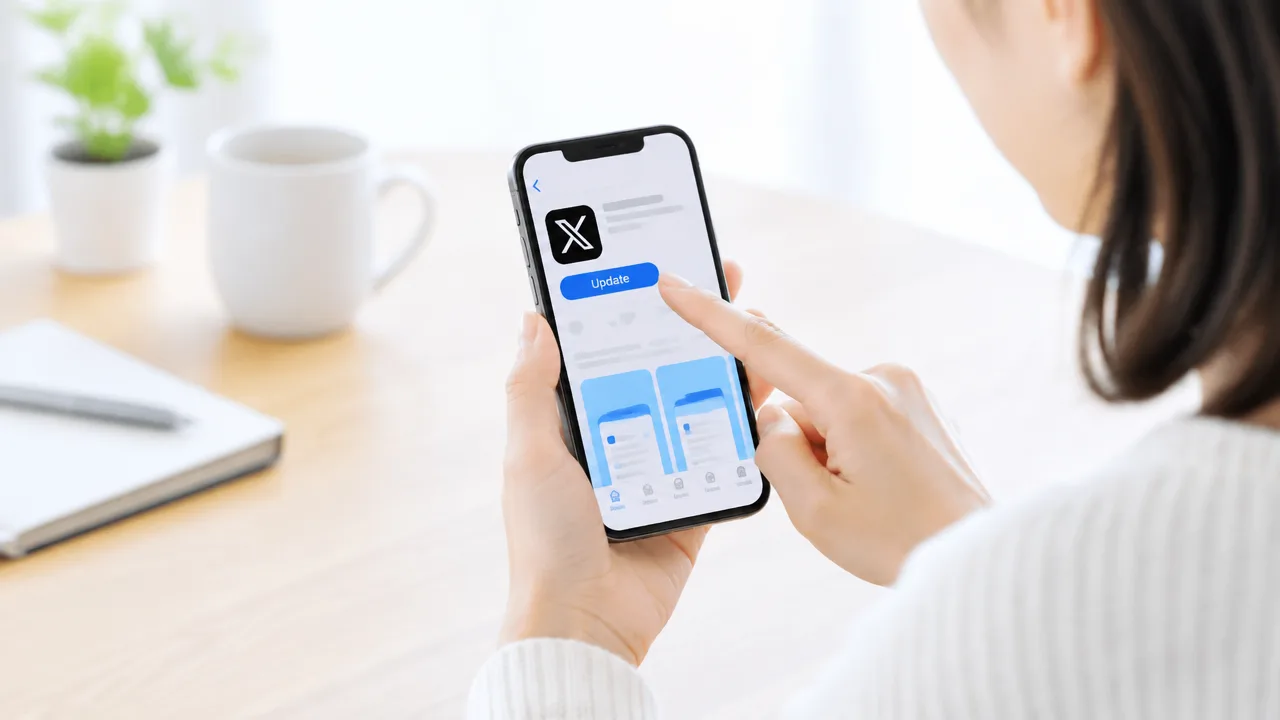
「ポストを読み込めません」と表示されるときは、Xアプリを最新版へ更新することで改善する可能性があります。
アプリのバージョンが古いままだと、スマートフォンのOSやX側の仕様変更に対応できず、ポストの表示に問題が起きることがあります。
アプリストアで更新の有無を確認する
まずは、スマートフォンのアプリストアを開いて、Xアプリに更新が出ていないか確認します。
更新が表示されている場合は、できるだけ安定した通信環境でアップデートを実行しましょう。
| 端末 | 確認する場所 | 操作の目安 |
|---|---|---|
| iPhone | App Store | アカウント画面から利用可能なアップデートを確認 |
| Androidスマートフォン | Google Play | アプリと端末の管理画面から更新を確認 |
更新ボタンが表示されていれば、タップして完了するまで待ちます。
更新が終わった直後は、すぐに画面を操作せず、アプリストア上で処理が完了したことを確認してからXアプリを開きましょう。
自動更新を有効にしていても、通信状況や端末の設定によって更新が保留されることがあります。
アプリストアで「開く」と表示される場合は、現時点で新しい更新が用意されていないと考えられます。
ただし、更新がないからといって、アプリ側に問題がないとすぐ判断する必要はありません。
更新後も直らないときはアプリを再起動する
アップデート後もポストを読み込めない場合は、Xアプリをいったん終了してから起動し直します。
画面を閉じただけではアプリがバックグラウンドで動作していることがあるため、アプリ履歴や起動中のアプリ一覧からXを終了させるのがポイントです。
- アプリストアでXの更新を完了する
- 起動中のアプリ一覧を表示する
- Xを上へスワイプするなどして終了する
- 数秒待ってからXを起動する
- タイムラインやプロフィールを開いて表示を確認する
再起動後にポストが表示されるようになった場合は、更新直後の一時的な読み込み状態が影響していた可能性があります。
何度もアプリを開き直すのではなく、再起動は一度行ったうえで、画面の表示が落ち着くまで少し待って確認しましょう。
空き容量やスマートフォンの更新状況を確認する
アプリを更新できない、または更新しても動作が安定しない場合は、端末の空き容量とOSの状態を確認します。
空き容量が少ないと、アプリの更新や一時的なデータ処理が進みにくくなることがあります。
- 不要な写真や動画を整理する
- 長期間使っていないアプリを確認する
- 端末のストレージ画面で空き容量を確認する
- 必要なデータを別の場所へ保存してから整理する
OSの更新が保留されている場合は、端末の設定画面から更新の有無も確認します。
OSを更新する前には、充電残量や保存データを確認し、案内に従って操作してください。
スマートフォンやXアプリの更新後に、ポストを読み込めない状態が改善するかを再確認します。
更新ボタンがない、空き容量にも問題がないという場合は、アプリのバージョン以外の要因も考えられるため、同じ操作を繰り返さず次の確認へ進みましょう。
キャッシュやCookieを整理して読み込みエラーを改善する

「ポストを読み込めません」と表示されるときは、アプリやブラウザに残った一時データを整理し、ログイン状態を更新することで改善する場合があります。
まずは利用している環境に合わせてキャッシュを削除し、それでも表示されないときはCookieの整理やログアウト後の再ログインを試してみましょう。
キャッシュは、画像や画面情報を一時的に保存して表示を速くするためのデータです。
一方、Cookieにはログイン状態やサイトの設定などが保存されています。
これらのデータが古い状態のまま残っていると、現在の画面情報と合わず、ポストや返信欄の読み込みに時間がかかったり、表示が止まったりすることがあります。
Xアプリのキャッシュを削除する
Android端末では、端末の設定からXアプリのキャッシュを削除できます。
- 端末の「設定」を開く
- 「アプリ」や「アプリと通知」などの項目を開く
- アプリ一覧からXを選ぶ
- 「ストレージ」または「ストレージとキャッシュ」を開く
- 「キャッシュを削除」を選ぶ
- Xを起動してポストの表示を確認する
端末によって項目名や表示場所は異なるため、設定画面にある検索機能で「キャッシュ」と入力すると見つけやすくなります。
「データを消去」や「ストレージを消去」は、キャッシュ削除とは別の操作です。
アカウント情報やアプリ内の設定に影響する可能性があるため、最初は「キャッシュを削除」だけを選びましょう。
iPhoneでは、端末の設定からアプリを取り除く方法や、Xアプリを削除して再インストールする方法があります。
ただし、再インストールを行うと、保存していたログイン情報やアプリ内の設定が消えることがあります。
実行する前に、登録しているメールアドレスや電話番号、パスワードなどを確認しておくと安心です。
また、複数のアカウントを使っている場合は、どのアカウントで再ログインするかも確認しておきましょう。
ブラウザ版のCookieとキャッシュを削除する
ブラウザ版のXでポストを読み込めない場合は、Xに関するCookieとキャッシュを削除すると表示状態が更新されることがあります。
削除方法はブラウザによって異なりますが、一般的には次の流れで進めます。
- ブラウザの設定画面を開く
- 「閲覧履歴データの削除」や「サイトデータ」などの項目を選ぶ
- Cookieとキャッシュに関する項目を確認する
- 対象期間を選び、削除を実行する
- ブラウザをいったん閉じてから開き直す
- Xにアクセスしてポストの表示を確認する
すべてのサイトのデータを削除すると、X以外のウェブサイトでもログアウトされることがあります。
可能であれば、設定画面からXに関するサイトデータだけを選んで削除しましょう。
Cookieを削除する前に、保存したパスワードや自動入力の情報が利用できる状態か確認してください。
共有端末を使っている場合は、他の人のログイン状態まで変わることがあるため、対象サイトを間違えないように操作します。
ログアウトと再ログインを試す
キャッシュやCookieを整理しても表示が変わらない場合は、Xからいったんログアウトし、再ログインしてセッション情報を更新します。
セッション情報とは、ログイン中のアカウントとXの接続状態を保つための情報です。
この情報が一時的に不安定になっていると、アカウントには入れていてもポストの表示だけが正常に進まないことがあります。
- Xのプロフィールメニューや設定画面を開く
- アカウントに関する項目からログアウトを選ぶ
- ログアウト後、アプリやブラウザを閉じる
- 少し待ってからXを開く
- 登録情報を入力して再ログインする
- ホーム画面やプロフィールでポストの表示を確認する
再ログインの前に、パスワードを入力できるか確認しておくと、操作途中で困りにくくなります。
認証コードが必要な設定を利用している場合は、登録したメールアドレスや電話番号などでコードを受け取れる状態かも確認しましょう。
ログアウトしても改善しない場合は、同じ操作を何度も繰り返さず、次の確認へ進みます。
特定の人のポストだけ見えない場合は投稿やアカウントの状態を確認する

特定の人のポストだけ見えないときは、通信環境よりも投稿の削除や公開範囲、相手のアカウント状態を確認するのが先です。
プロフィールは開けるのに一部のポストだけ表示されない場合は、削除済みの投稿やセンシティブな内容が含まれている可能性があります。
相手のプロフィール自体を開けない場合は、非公開設定やアカウント制限、ブロックなどが関係していないかを落ち着いて確認しましょう。
ポストが削除された可能性を確認する
見たいポストが投稿者本人によって削除されると、タイムラインやプロフィールから表示されなくなります。
投稿への返信通知や、以前保存したリンクを開いても内容が表示されない場合は、ポストが削除された可能性があります。
削除されたポストは、閲覧する側の操作で元に戻せません。
ただし、読み込みのタイミングによって一時的に表示されないこともあるため、次のような状態を確認してみてください。
- 相手のプロフィールには通常どおりアクセスできるか
- 同じ相手の別のポストは表示されるか
- ポストへのリンクを開いたときに内容が表示されるか
- 返信や引用をした別の利用者の投稿に内容が残っていないか
別のポストは見えるのに、特定の一件だけ見えない場合は、投稿の削除や公開範囲の変更が考えやすくなります。
相手のアカウントが非公開や凍結になっていないか確認する
相手がアカウントを非公開に変更すると、承認されたフォロワー以外にはポストが表示されなくなります。
以前は見えていた相手のポストが急に見えなくなった場合は、相手が公開範囲を変更した可能性もあります。
非公開アカウントのポストを見たい場合は、相手にフォローを承認してもらう必要があります。
また、アカウントが凍結や利用制限の状態になると、プロフィールやポストが通常どおり表示されないことがあります。
プロフィール画面に状態を知らせる表示が出ている場合は、利用者側の設定ではなく、相手のアカウント側で起きている問題かもしれません。
| 見え方 | 確認したい状態 |
|---|---|
| プロフィールは見えるがポストが少ない | 非公開設定や投稿の削除 |
| プロフィールを開けない | アカウント停止やブロックなど |
| 以前の投稿だけ見えない | 削除や公開範囲の変更 |
ブロックやアカウント制限の影響を考える
相手からブロックされている場合、相手のポストやプロフィールを通常どおり確認できないことがあります。
この場合、別のアカウントや外部サービスを使って無理に閲覧しようとせず、相手の設定を尊重することが大切です。
自分が相手をブロックしている場合も、相手のポストが表示されない原因になります。
心当たりがあるときは、自分のブロック一覧を確認し、誤って設定していないかを見直しましょう。
ただし、ブロックを解除するかどうかは、相手との関係や安全面を考えたうえで判断してください。
ブロック以外にも、ミュートや表示対象の設定によって、ホーム画面や通知で相手のポストを見かけにくくなることがあります。
プロフィールを直接開くと表示されるのに、ホーム画面だけで見つからない場合は、表示設定の影響も確認しましょう。
センシティブな内容の表示設定を見直す
画像や動画、文章の内容によっては、X側の判定や投稿者の設定により、注意表示の対象になることがあります。
センシティブな内容を含む可能性があるポストは、設定によって警告画面のまま表示されなかったり、検索結果に出にくくなったりする場合があります。
設定を確認するときは、Xの設定画面にあるプライバシーや安全に関する項目から、センシティブな内容の表示に関する項目を探します。
年齢情報やアカウントの利用状況によっては、設定を変更できない場合もあります。
また、設定を変更しても、投稿者が削除したポストや、非公開アカウントのポストまで表示できるようになるわけではありません。
特定の人だけ見えないときは、相手の投稿状態と自分の表示設定を分けて確認すると、原因を整理しやすくなります。
- 相手のプロフィールが開けるか確認する
- 別のポストや返信は表示されるか確認する
- 削除や非公開、アカウント制限の可能性を確認する
- 自分のブロックやミュートの設定を確認する
- センシティブな内容の表示設定を見直す
これらを確認しても特定のポストだけ表示されない場合は、投稿の削除や公開範囲の変更など、閲覧側では対応できない状態の可能性があります。
引用ポストや返信欄だけ読み込めないときは表示場所ごとの原因を確認する

引用ポストや返信欄だけ「ポストを読み込めません」と表示される場合は、元のポストの状態と、表示している場所の一時的な不具合を分けて確認しましょう。
元のポストが削除されていたり、公開範囲が変わっていたりすると、引用部分や返信だけが表示されないことがあります。まずは元のポストを直接開き、その後に返信欄や検索結果を再読み込みすると原因を整理しやすくなります。
元のポストが削除されていないか確認する
引用ポストは、元になったポストの情報を参照して表示されます。そのため、投稿者が元のポストを削除した場合や、公開状態を変更した場合は、引用ポストの一部が表示されなくなることがあります。
引用ポストを開いたときは、引用部分をタップして、元のポストのページに移動できるか確認しましょう。元のポストが開けない場合は、次のような状態が考えられます。
- 元のポストが削除されている
- 投稿者がアカウントを非公開に変更している
- 投稿者のアカウントが一時的に利用できない状態になっている
- 元のポストの公開範囲や閲覧条件が変わっている
- 引用した投稿だけが残り、元の内容を参照できなくなっている
引用ポストそのものは表示されていても、引用元の文章や画像だけが空白になる場合もあります。この場合、引用した人が投稿をやり直さない限り、閲覧側の操作だけでは元の内容を戻せないことがあります。
元のポストが開けるかどうかを最初に確認すると、返信欄の表示不具合なのか、引用元の状態によるものなのかを判断しやすくなります。
返信欄や検索結果を再読み込みする
返信欄や検索結果は、ホーム画面に表示されるポストとは別に情報を取得するため、本文は表示されるのに返信だけ読み込めないことがあります。画面を開いた直後に情報が反映されていない場合は、ページをいったん閉じてから、同じポストを開き直してみましょう。
返信欄を確認するときは、次の順番で操作すると状況を把握しやすくなります。
- 元のポストを開き、返信欄まで移動する
- 返信欄にある再読み込みや表示更新の操作を試す
- 「さらに返信を表示」などの項目があれば選択する
- 一度前の画面に戻り、同じポストを再度開く
- 検索から開いている場合は、検索語を入れ直して結果を表示する
検索結果に出ているポストを開けないときは、検索結果に表示された情報が最新ではない可能性もあります。投稿が削除された直後や、表示条件が変わった直後は、検索結果と個別ページの内容が一致しないことがあります。
また、返信欄にはすべての返信が同じ順番で表示されるとは限りません。返信の並び方や表示対象によって、見たい返信がすぐに見つからない場合もあるため、返信数だけを見て「返信が消えた」と判断しないようにしましょう。
別の端末やブラウザで同じ内容を開く
同じポストを別の端末やブラウザで開くと、表示場所に限った問題なのか、ポスト自体の状態なのかを切り分けられます。アプリで返信欄だけ読み込めないときは、ブラウザ版のXで元のポストや引用ポストを開いてみましょう。
| 確認結果 | 考えられる状態 |
|---|---|
| アプリだけ表示できない | アプリ内の表示処理や画面ごとの一時的な不具合の可能性 |
| ブラウザだけ表示できない | ブラウザ上のページ表示に限った問題の可能性 |
| どの端末でも元のポストが開けない | 削除や公開状態の変更など、投稿側の状態による可能性 |
| 元のポストは開けるが返信欄だけ開けない | 返信欄の表示処理や情報反映の遅れの可能性 |
別の環境でも同じ内容が表示されない場合は、引用元や返信の状態に関係している可能性が高まります。一方、別のブラウザでは表示できる場合は、現在使っている画面に限った問題として、表示方法を切り替えて利用するのも一つの方法です。
元のポストが削除されている場合は、返信欄や引用部分を何度開き直しても表示されないことがあります。元のポストが開けるか、返信欄だけの問題か、別の環境でも同じ状態かを順番に確認すると、必要以上に操作を繰り返さずに済みます。
改善しない場合は時間を置いてからXのヘルプで確認する

「ポストを読み込めません 今」と表示され続けるときは、まず操作を止めてしばらく待ち、時間を置いて再度確認しましょう。
時間を置いても戻らず、複数の端末や通信環境で同じ状態が続く場合は、X側で確認できる情報を調べたうえで、ヘルプセンターの案内に沿って問い合わせます。
しばらく待って症状が自然に戻るか確認する
一時的な表示の乱れや情報の反映待ちであれば、しばらくするとポストが表示されることがあります。
何度も画面を開き直したり、短時間に同じ操作を繰り返したりするよりも、いったんXを閉じて時間を置くほうが状況を確認しやすくなります。
待つ時間に決まった基準はありませんが、数分からしばらく時間を空けて、同じポストをもう一度開いてみましょう。
確認した日時や、表示されなかった画面をメモしておくと、後から状況を整理しやすくなります。
- エラーが表示された日時
- 表示できなかったポストや画面の種類
- 症状が続いている時間
- 特定のポストだけか、複数のポストで起きているか
時間を置いたあとに自然に表示されるなら、継続的な設定変更や再インストールを急ぐ必要はありません。
複数の端末と通信環境で再現するか調べる
時間を置いても改善しないときは、同じポストを別の端末や別の通信環境で開き、症状が再現するかを確認します。
この確認は、新しい設定を試すためではなく、現在使っている環境だけで起きているのか、広い範囲で起きているのかを整理するために行います。
| 確認した結果 | 見方 |
|---|---|
| 別の端末では表示できる | 元の端末や利用中の画面に限った状態の可能性 |
| 別の通信環境では表示できる | 現在の通信環境で再現している可能性 |
| どの端末・通信環境でも表示できない | X側やポストの状態を含めて、広い範囲で確認が必要な状態 |
確認する端末がない場合は、スマートフォンとパソコン、またはアプリとブラウザ版など、利用できる範囲で試せば十分です。
同じポストを何度も開くのではなく、別のポストも表示できるかを確認すると、症状の範囲を把握しやすくなります。
複数の環境で同じエラーが続く場合は、個別の画面だけの問題と決めつけず、公式の案内を確認する段階です。
Xのヘルプセンターから問い合わせ方法を確認する
改善しない場合は、Xのヘルプセンターを開き、現在の症状に近い項目や問い合わせ方法を確認しましょう。
ヘルプセンターでは、利用している機能やアカウントの状態に応じて、確認項目や案内される窓口が異なることがあります。
問い合わせを行う場合は、次の内容を簡潔にまとめておくと、状況を伝えやすくなります。
- 「ポストを読み込めません」と表示されること
- 症状が発生した日時と、どのくらい続いているか
- 表示できない画面やポストの範囲
- 試した端末や通信環境
- 現在も同じ状態が続いているか
画面の画像を添付できる案内がある場合は、エラー表示が分かる範囲で用意します。
ただし、パスワードや認証コードなどの重要な情報は入力・送信しないでください。
問い合わせ先や手続きは変更されることがあるため、検索結果に表示された非公式の案内ではなく、Xの公式ヘルプセンターから確認するのが安心です。
ヘルプセンターで該当する案内が見つからない場合も、症状や発生時刻を記録しておくと、後から再確認するときに役立ちます。
時間を置く、複数の環境で再現状況を確認する、公式ヘルプの案内を見るという順番で進めると、必要以上に同じ操作を繰り返さずに済みます。
まとめ
この記事のポイントをまとめます。
- 「ポストを読み込めません」と表示されたら、画面の再読み込みやアプリの再起動を試す
- X全体の障害や混雑が起きていないか、公式情報や利用者の報告を確認する
- Wi-Fiとモバイル通信を切り替え、機内モードやVPNの設定も見直す
- XアプリやスマートフォンのOSを更新し、古い環境のまま使わない
- キャッシュやCookieを整理し、必要に応じてログアウト後に再ログインする
- 特定の人だけ見えないときは、投稿の削除や公開範囲、アカウントの状態を確認する
- 引用ポストや返信欄だけ見えない場合は、元のポストを直接開いて状態を確認する
- 改善しないときは時間を置き、Xのヘルプセンターの案内を確認する
「ポストを読み込めません 今」と表示されても、すぐにアカウントや端末の問題だと決めつける必要はありません。
まずは再読み込み、アプリの再起動、通信環境の切り替えなど、負担の少ない方法から順番に試してみましょう。
特定の場所だけ表示されないのか、X全体で起きているのかを確認すると、原因を落ち着いて整理しやすくなります。
更新やキャッシュの整理を行っても戻らない場合は、何度も操作を繰り返さず、時間を置いてから再確認することも大切です。
状況に合わせて一つずつ確認すれば、必要な対処を見つけやすくなりますので、焦らずできるところから試してみてください。