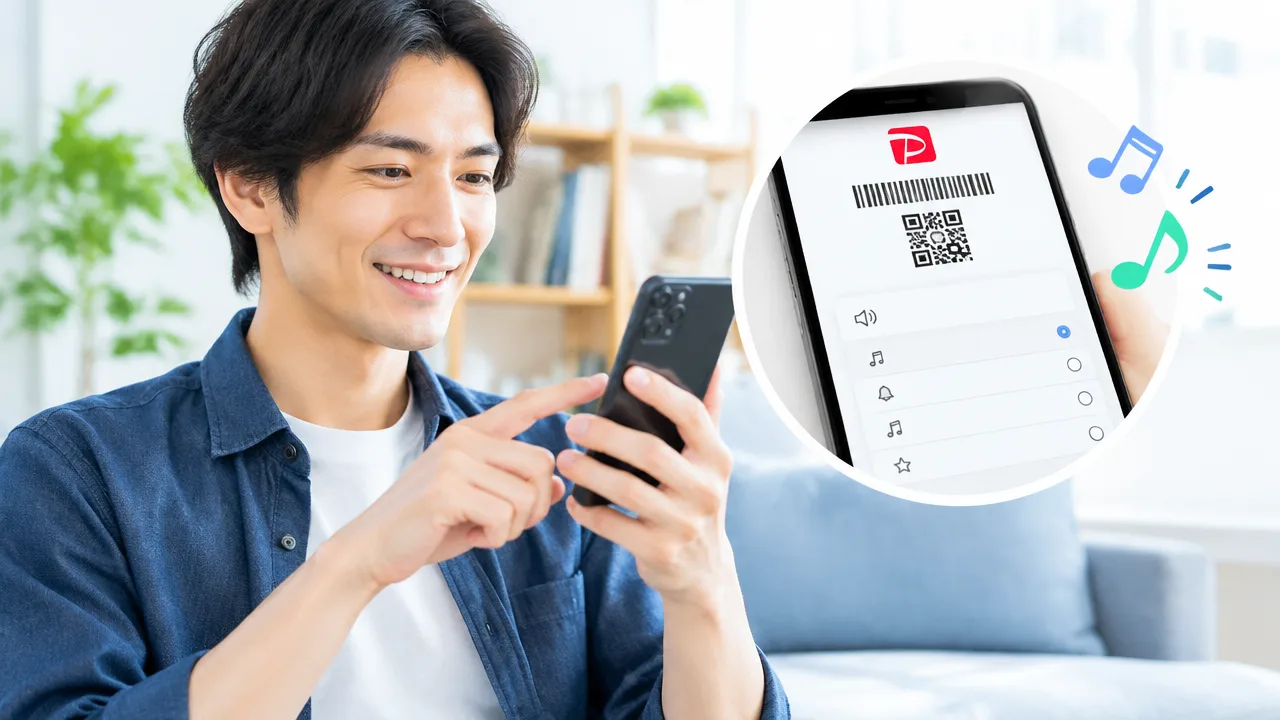
PayPayで支払うたびに鳴る音を、好きな音や音楽に変えたいと思ったことはありませんか。
人が多い場所や静かな店内では、決済音をもう少し小さくしたいと感じることもありますよね。
PayPayの決済音は好きな音へ変更できませんが、アプリ内の音量設定から小さく調整できます。
この記事では、ペイペイ音変える方法として、決済音の音量を調整する手順や、iPhoneとAndroidで確認したい設定をやさしく解説します。
スマートフォンから鳴る音と店舗の端末から鳴る音の違い、音を完全に無音にできるかどうかも紹介するので、支払い音に関する疑問を整理できます。
この記事でわかること
- PayPayの決済音を好きな音へ変更できるかどうか
- PayPayアプリから決済音を小さくする手順
- iPhoneやAndroidで本体の音量を調整する方法
- スマートフォンと店舗端末から鳴る音の違い
PayPayの決済音は好きな音や音楽には変更できない
PayPayの決済音は、好きな音や手持ちの音楽に変更できません。
現時点で利用者が調整できるのは、基本的に決済音の音量設定です。
そのため、「決済が完了したときに鳴る音を別の音へ変えたい」「好きな曲を支払い音に設定したい」と考えても、PayPayアプリの機能だけで変更することはできません。
変更できるのは決済音の音量設定のみ
PayPayでは、支払いが完了したことを知らせる音について、音の種類ではなく音量を調整する仕組みになっています。
たとえば、店内で音が大きく聞こえると感じるときは小さめに設定し、聞き逃しが気になるときは周囲の迷惑にならない範囲で聞き取りやすく調整する、といった使い分けができます。
| 調整したい内容 | 対応の目安 |
|---|---|
| 決済音を小さくしたい | PayPayアプリの音量設定を確認する |
| 決済音を大きくしたい | PayPayアプリやスマートフォン本体の音量を確認する |
| 決済音を好きな音に変えたい | 音の種類や音楽の変更には対応していない |
なお、音量を調整しても、決済音そのもののメロディーや音声が別のものに置き換わるわけではありません。
支払い音を別の音に変えられない理由
PayPayの決済音は、支払いが完了したことを利用者が確認しやすいように用意された、アプリ共通の案内音です。
利用者ごとに好きな音楽や効果音を設定できるようにすると、支払い完了を知らせる音が人によって大きく異なり、周囲の人や店舗側がPayPayの決済音だと判断しにくくなる可能性があります。
また、支払いの場面では、音の長さや聞こえ方が毎回大きく変わらないことも大切です。
共通の決済音にしておくことで、利用者はいつもの音として覚えやすく、支払いが済んだかどうかを確認するきっかけにもできます。
このような理由から、PayPayでは着信音のように音源を自由に選ぶのではなく、決められた決済音の音量を調整する形が採用されています。
好きな音楽を流しながらPayPayを使いたい場合でも、決済音そのものを音楽へ変更する設定はありません。
設定を探すときは、「音の種類を変更する項目」ではなく、PayPayアプリ内にある決済音の音量に関する項目を確認すると迷いにくくなります。
音の雰囲気を変えたい場合でも、アプリの設定で対応できるのは音量の調整までと考えておくとよいでしょう。
PayPayアプリの音量設定から決済音を小さくできる

PayPayの決済音は、アプリ内の「音量設定」から小さくできます。
スマートフォン本体の音量を大きく変えたくない場合でも、PayPayの決済音だけを控えめに調整しやすいのが特徴です。
設定はPayPayアプリのアカウント画面から開けますが、アプリの更新状況によって表示名や画面の位置が異なる場合があります。
音量設定を開く手順
まずはPayPayアプリを起動し、次の順番で音量設定を開きます。
-
PayPayアプリを開きます。
-
ホーム画面などに表示されている「アカウント」をタップします。
-
アカウント画面にある「音量設定」をタップします。
-
決済音に関する音量の調整画面を確認します。
「アカウント」が見つからないときは、画面下部や画面右上にある人型のアイコン、またはメニューの表示を確認してみましょう。
アプリのバージョンによっては、「音量設定」ではなく、決済音に近い名称で表示されることもあります。
設定項目が見当たらない場合は、PayPayアプリを最新版へ更新してから、もう一度アカウント画面を確認すると見つけやすくなります。
なお、設定画面の表示が説明と異なる場合は、無理に別の項目を変更せず、決済音や音量に関係する項目を探しましょう。
決済音の音量を下げる方法
音量設定を開いたら、決済音の音量を調整するバーやスライダーを確認します。
-
決済音の音量を調整するスライダーに指を置きます。
-
音量を下げたいときは、つまみを小さい側へ動かします。
-
設定画面を閉じる前に、希望する音量になっているか確認します。
スライダーは、一般的に左側へ動かすほど音量が小さくなります。
いきなり最小付近まで下げるのではなく、まずは少しだけ下げて、次回の支払い時に聞こえ方を確認すると調整しやすいでしょう。
店舗や周囲の環境によって聞こえ方は変わるため、自宅でちょうどよいと感じた音量でも、外出先では小さく感じることがあります。
| 調整の目安 | 向いている場面 |
|---|---|
| 少し下げる | 決済完了の音は確認しつつ、音の大きさだけ抑えたいとき |
| 中程度まで下げる | 静かな店内や職場などで、周囲への音漏れが気になるとき |
| 小さい側へ下げる | 決済音をできるだけ控えめにしたいとき |
音量を変更しても、アプリの画面に表示される支払い結果や利用履歴が変わるわけではありません。
また、設定後に音の大きさが変わったように感じられない場合は、スライダーの位置を再確認し、PayPayアプリをいったん閉じてから開き直してみましょう。
アプリ内の音量設定で調整できるのは、基本的にPayPay側で設定された決済音の大きさです。
決済音を小さくしたい場合は、まずPayPayアプリの「アカウント」から「音量設定」を開くと覚えておくと、設定場所を探しやすくなります。
決済音を完全に無音にはできない
PayPayの決済音は、アプリ内の音量を最小にしても完全な無音にはできない仕様です。
決済音を消すのではなく、聞こえにくい大きさまで下げる設定と考えるとわかりやすいでしょう。
PayPayでは、支払いが完了したことを利用者がその場で確認できるように、決済音が用意されています。
そのため、音量を小さくしても、支払い完了を知らせる音が残る場合があります。
音量を最小にしても音が鳴る仕様
アプリ内の音量設定で最小付近まで下げても、決済音が完全に消えるとは限りません。
これは、音量設定が決済音の大きさを調整するためのものであり、音声機能そのものを停止する設定ではないためです。
たとえば、静かな場所でPayPayを使うと、かすかな音でも聞こえることがあります。
反対に、周囲に人の話し声や雑音がある場所では、同じ設定でも音が聞き取りにくく感じられるでしょう。
音量を最小にしたあとも音が鳴る場合は、設定が失敗したとは限りません。
決済画面に支払い完了の表示が出ていて、利用履歴にも反映されていれば、音が鳴ることとは別に支払い状況を確認できます。
音をできるだけ控えたいときは、次のような場面で事前に設定を確認しておくと安心です。
- 静かな店内で支払うとき
- 職場や会議中に支払うとき
- 図書館や公共施設などでスマートフォンを使うとき
- 子どもが寝ている場所で支払うとき
ただし、決済音を小さくしすぎると、支払い完了を音で確認しにくくなる点には注意が必要です。
音を聞き逃しやすい環境では、支払い画面の表示や利用履歴もあわせて確認すると、決済結果を判断しやすくなります。
消音モードだけでは止まらない場合の注意点
スマートフォンを消音モードやマナーモードにしただけでは、PayPayの決済音が止まらない場合があります。
端末によって音の扱いが異なり、消音モードがすべてのアプリ音に適用されるとは限らないためです。
また、消音モードに切り替えたつもりでも、音量ボタンで調整される音の種類が異なっているケースがあります。
そのため、消音モードにしたのに決済音が鳴ったときは、次の項目を順番に確認してみましょう。
- PayPayアプリの音量設定が最小付近になっているか確認する
- スマートフォン本体の音量設定を確認する
- 消音モードやマナーモードが有効になっているか確認する
- イヤホンや外部スピーカーに音が出ていないか確認する
- 少額の支払いなどで、音の聞こえ方を安全な場所で確認する
イヤホンや外部スピーカーを接続していると、決済音の出力先が普段と変わることもあります。
音が本体から聞こえない場合でも、接続先から再生されている可能性があるため、周囲に聞こえないとは限りません。
「消音モードにすれば必ず無音になる」とは考えず、PayPayアプリと端末の両方を確認することが大切です。
現時点で決済音を完全に消せない場合は、支払い前に音量を控えめにし、必要に応じて支払い完了画面を確認する使い方が現実的です。
なお、アプリの更新やスマートフォンの機種によって、音の聞こえ方や設定の反映方法が変わる場合があります。
設定を見直しても想定と異なる音が鳴るときは、PayPayアプリと端末の両方を最新の状態にし、再起動後にもう一度確認してみましょう。
iPhoneは本体の音量ボタンでもPayPayの音を調整できる
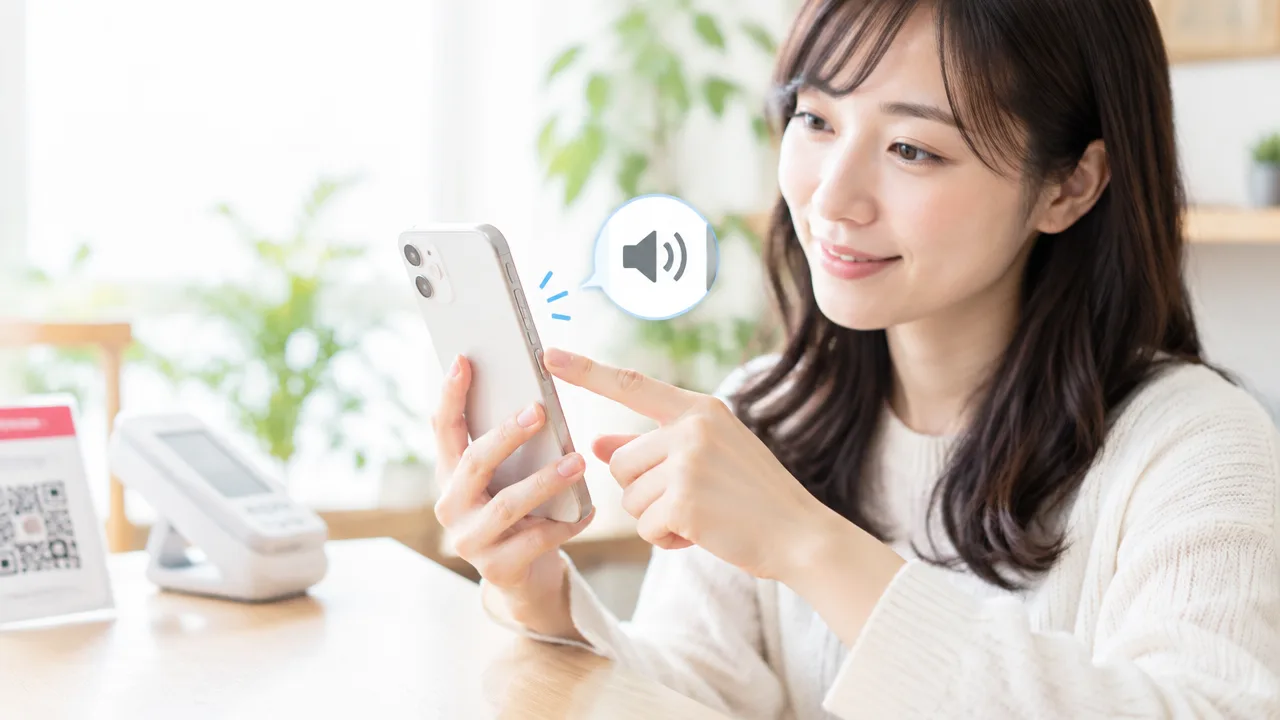
iPhoneでは、支払い前に本体側面の音量を下げることで、PayPayの決済音も小さくできる場合があります。
ただし、音量ボタンでPayPayの音だけを個別に調整できるわけではありません。
iPhoneの音量設定やPayPayの動作状況によって反映され方が異なるため、支払い前に一度音量を確認しておくと安心です。
支払い前に音量を下げる手順
PayPayで支払う前に、次の手順でiPhoneの音量を調整してみましょう。
-
PayPayの支払い画面を開きます。
-
iPhone本体の左側にある音量を下げるボタンを数回押します。
-
画面に表示される音量バーを見ながら、周囲に聞こえにくい程度まで下げます。
-
音量を確認してから、支払い操作を行います。
支払い画面を開いた状態で音量ボタンを押すと、そのときのPayPayの動作に関係する音量が調整されやすくなります。
音量バーが表示されない場合や、思ったように変化しない場合は、音楽や動画などを再生していないか確認してみてください。
iPhoneでは、再生中の音があるかどうかによって、音量ボタンが調整する音の種類が変わることがあります。
また、「設定」の「サウンドと触覚」から、音量ボタンで変更される音の扱いを確認できる場合があります。
設定を確認するときは、支払い直前ではなく、時間に余裕があるときに操作しましょう。
音量を下げすぎると、音が小さくなったことに気づきにくい場合もあります。
初めて試すときは、自宅など落ち着いた場所で少額の支払い画面を確認し、音量の変化を確かめておくと使いやすくなります。
| 操作 | 確認できること |
|---|---|
| 音量を下げるボタンを押す | iPhoneで再生される音の大きさを下げる |
| 音量を上げるボタンを押す | 下げた音量を元に戻す |
| 画面の音量バーを見る | 現在の音量の目安を確認する |
支払い直前に音量を下げたいときは、決済画面を表示したまま音量ボタンを操作するのがポイントです。
ただし、イヤホンや外部スピーカーを接続している場合は、音が接続先から聞こえることがあります。
iPhone本体から音が聞こえないときでも、接続先の音量が上がっていないか確認しておきましょう。
PayPayの決済音だけを小さくできるか
iPhoneの音量ボタンを使って、PayPayの決済音だけを他の音と分けて小さくすることはできません。
音量ボタンで調整した音の種類に、音楽や動画などの再生音が含まれている場合は、それらの音量も一緒に変わります。
たとえば、支払い前に音量を下げると、PayPayの音だけでなく、支払い後に再生する動画や音楽の音も小さくなっている可能性があります。
反対に、動画を見たあとで音量を上げたままにしていると、PayPayの決済音も大きく聞こえることがあります。
そのため、PayPayを使う前に音量バーを確認し、支払い後は必要に応じて元の音量へ戻すようにすると、音量の戻し忘れを防ぎやすくなります。
決済音の調整をPayPayだけに限定したい場合は、iPhone本体の音量ボタンだけでなく、PayPayアプリ側の音量設定もあわせて確認しましょう。
iPhoneの機種や設定によって表示や音量の反映方法が異なることがあるため、ボタンを押しても変化が分かりにくいときは、画面に表示される音量バーを見ながら調整するのがおすすめです。
Androidはメディア音量やサイレント設定を確認する

AndroidでPayPayの決済音を小さくしたいときは、まず本体の音量ボタンを押してメディア音量を調整します。
サイレントモードやマナーモードに切り替えても、端末によってはアプリの再生音が消えないことがあるため、音量の種類を確認しておくことが大切です。
音量ボタンで決済音を下げる方法
Androidの音量ボタンを押すと、画面の端に音量バーが表示されます。
このとき表示された音量バーが着信音ではなく、メディア音量になっているか確認しましょう。
-
PayPayを利用する前に、Android端末の音量ボタンを押します。
-
表示された音量パネルを開くため、音量バー付近のメニューアイコンをタップします。
-
「メディア」や「メディアの音量」と表示されたバーを左へ動かします。
-
ほかの音を確認しながら、聞き取りやすい大きさに調整します。
機種によっては、音量ボタンを押しただけでは着信音のバーが表示されることがあります。
その場合は、音量パネルを広げて各音量の項目を表示し、メディア音量のバーを直接操作するのがポイントです。
| 音量の種類 | 主な音 | 確認する場面 |
|---|---|---|
| メディア音量 | アプリ、動画、音楽などの再生音 | PayPayの決済音が大きく聞こえるとき |
| 着信音量 | 電話の着信音 | 電話の呼び出し音を調整したいとき |
| 通知音量 | メールや通知の音 | 通知音の大きさを変えたいとき |
| アラーム音量 | 目覚ましなどのアラーム音 | アラームの音量を調整したいとき |
決済音の大きさを変えたいのに着信音量だけを下げていると、PayPayの音量が変わらない場合があります。
支払い前にメディア音量を確認すると、店内などで音が大きく響くのを避けやすくなります。
ただし、メディア音量を下げると、動画や音楽など同じ種類の音も小さくなることがあります。
サイレントモードやマナーモードを使うときの注意点
Androidには、着信音や通知音を鳴らさないためのサイレントモード、マナーモード、バイブレーション設定などがあります。
周囲に配慮したいときに便利ですが、設定しただけでPayPayの決済音まで必ず消えるとは限りません。
サイレントモードは、主に着信音や通知音を対象にしていることがあります。
一方で、アプリの再生音として扱われる音は、サイレントモード中でも聞こえる場合があります。
Androidの機種や搭載されているシステムの種類によって、音量の分類やサイレント設定の動作が異なるためです。
サイレントモードを使うときは、次の点を確認しておきましょう。
-
サイレントモードに切り替えたあとも、メディア音量が残っていないか確認する。
-
バイブレーション設定では、音が鳴らず振動だけになるかを端末の表示で確認する。
-
サイレントモードの例外設定で、アプリやメディアの音が許可されていないか確認する。
-
音量を下げたあと、支払い後に動画や音楽を再生する場合は音量を戻す。
設定を開くときは、「設定」から「音とバイブレーション」などの項目を探すと、各音量やサイレント設定を確認できます。
項目名は機種によって「音量」「サウンド」「通知」など異なることがあります。
サイレントモードにしても決済音が聞こえる場合は、モードを何度も切り替えるより、音量パネルでメディア音量を確認するほうが原因を見つけやすいでしょう。
決済時に音が鳴るのは支払い完了を知らせるため

PayPayの決済時に鳴る音は、支払い処理が完了したことを知らせるための合図です。
音が聞こえたときは、画面に表示される支払い内容も確認すると、金額や支払い先まで落ち着いて確かめられます。
PayPayでは、支払いが完了したタイミングでアプリから決済音が再生されます。
この音によって、スマートフォンの画面を見続けていなくても、支払いが進んだことに気づきやすくなっています。
ただし、音だけで金額や支払い先までは判断できません。
音が鳴ったあとに、アプリの決済画面を確認することが大切です。
音が鳴ったときに確認できる支払い状況
決済音が鳴ると、通常は支払い完了を示す画面が表示されます。
画面には、支払い金額や利用した支払い方法、支払い先の情報などが表示されることがあります。
表示される項目は、店舗での支払いやオンラインでの支払いなど、利用した方法によって異なる場合があります。
支払い直後は、次の項目を確認しておくと安心です。
-
支払い金額が、購入した商品の金額と合っているか確認する。
-
支払い先の店舗名やサービス名に間違いがないか確認する。
-
支払い方法として、残高や登録した支払い方法など、意図したものが選ばれているか確認する。
-
画面に支払い完了を示す表示が出ているか確認する。
特に、複数の商品を購入したときや、金額を入力して支払うときは、決済音だけで済ませず表示内容まで見るようにしましょう。
支払い完了の画面が表示されていても、通信状態などによって画面の切り替えに時間がかかることがあります。
その場合は、同じ操作をすぐに繰り返さず、まずアプリ内の履歴を確認するのがおすすめです。
二重に支払うことを避けるため、状況が分からないまま再度支払わないようにしましょう。
音が聞こえないときにアプリで確認する方法
決済音が聞こえなかった場合でも、音が鳴らなかったことだけで支払い状況を判断する必要はありません。
PayPayアプリを開き、支払い履歴から該当する取引を確認できます。
-
PayPayアプリを開く。
-
ホーム画面などにある利用履歴や取引履歴の項目を開く。
-
直前に行った支払いを選択する。
-
支払い金額、支払い先、利用日時、支払い状況を確認する。
アプリの画面構成や項目名は、利用している端末やアプリの更新状況によって異なることがあります。
「支払い完了」などの表示があり、金額や支払い先にも間違いがなければ、音が聞こえなかった場合でもアプリ上で状況を確認できます。
一方で、履歴にすぐ表示されないときは、通信が一時的に不安定になっている可能性もあります。
少し時間を置いてから履歴を更新し、支払い画面や利用履歴に反映されているかを確認しましょう。
支払い状況が「処理中」などの表示になっている場合は、完了表示に変わるまで画面を確認します。
それでも状況が分からないときは、支払い日時や金額を控えたうえで、PayPayのヘルプから案内を確認するとスムーズです。
決済音は便利な目印ですが、最終的な確認はアプリに表示される支払い情報で行うと覚えておくとよいでしょう。
いつもと違う音に聞こえるときは鳴っている端末を確認する

PayPayの音がいつもと違うように感じたときは、まずスマートフォンと店舗の端末のどちらから鳴っているかを確認しましょう。
スマートフォンから鳴る音と、店舗の決済端末から鳴る音は別のものです。
音の発生元を見分けると、決済音の変化に戸惑ったときも状況を整理しやすくなります。
スマートフォンから鳴るPayPayの決済音
スマートフォンから聞こえる音は、PayPayアプリが支払いの完了を知らせるために再生している決済音です。
支払いの操作をした直後に、自分のスマートフォンから音が聞こえた場合は、アプリの決済音である可能性があります。
ただし、周囲の音や端末の置き場所によって、普段より高く聞こえたり、反響して違う音のように感じたりすることもあります。
次のような状況では、スマートフォンから音が鳴っているかを確認してみましょう。
- 支払い後に手元のスマートフォンから音が聞こえた
- 店舗の端末からは別の音が鳴っていない
- スマートフォンを持ち上げると音の位置が近くなった
- 決済画面の表示とほぼ同じタイミングで音が聞こえた
音の発生元を確かめるときは、支払い直後にスマートフォンのスピーカー部分へ耳を近づけすぎず、周囲に配慮しながら位置を確認するのがおすすめです。
スマートフォンをポケットやバッグの中に入れたまま操作していると、音がこもって聞こえる場合があります。
また、テーブルやカウンターの上に置いていると、端末に伝わった振動で音の方向が分かりにくくなることもあります。
音の印象だけで、別の支払いが行われたと判断する必要はありません。
決済音の種類がいつもと違うように聞こえても、まずは音が鳴った端末と、支払い画面に表示された内容を落ち着いて確認しましょう。
店舗の端末から鳴る決済確認音
店舗によっては、レジ周辺の決済端末や店員が操作する端末から、支払いを受け付けたことを知らせる確認音が鳴ります。
この音はスマートフォンのPayPayアプリから鳴る決済音とは別で、店舗側の機器が発しているものです。
そのため、スマートフォンから音が聞こえなかったとしても、店舗の端末から確認音が鳴る場合があります。
反対に、店舗の端末から音が鳴っていても、スマートフォンのスピーカーから同じ音が出ているとは限りません。
レジの近くでは複数の端末が設置されていることもあり、どの機器から音が出たのか分かりにくいケースがあります。
| 確認する場所 | 考えられる音 | 見分けるポイント |
|---|---|---|
| 自分のスマートフォン | PayPayアプリの決済音 | 支払い操作の直後に手元から聞こえる |
| レジや店舗の端末 | 店舗側の決済確認音 | 店員側やレジ付近から聞こえる |
| 周囲のスマートフォン | 別の利用者の決済音 | 自分の操作と少し異なる場所やタイミングで聞こえる |
たとえば、同じレジで別の人がPayPayを利用していると、自分の支払い音と周囲の音が重なって聞こえることがあります。
店員が決済画面を確認したあとにレジ側から音が鳴った場合は、店舗の端末から発せられた確認音かもしれません。
音の種類や音量は、店舗で使われている機器や設定によって異なる場合があります。
いつもと違う音に聞こえたときは、次の順番で確認すると整理しやすくなります。
- 音がスマートフォン側とレジ側のどちらから聞こえたかを確認する
- 支払いを操作した時刻と、音が鳴った時刻を思い出す
- 周囲で別の人が決済していなかったかを確認する
- 必要に応じて店員へ、どの端末から音が鳴ったか尋ねる
店舗の端末から鳴る音は、店舗の設備や運用に関わるものです。
そのため、スマートフォンの音と店舗の音を混同せず、どの端末が音を出しているのかを切り分けることが大切です。
店舗端末から鳴るPayPayの音は利用者側で変更できない
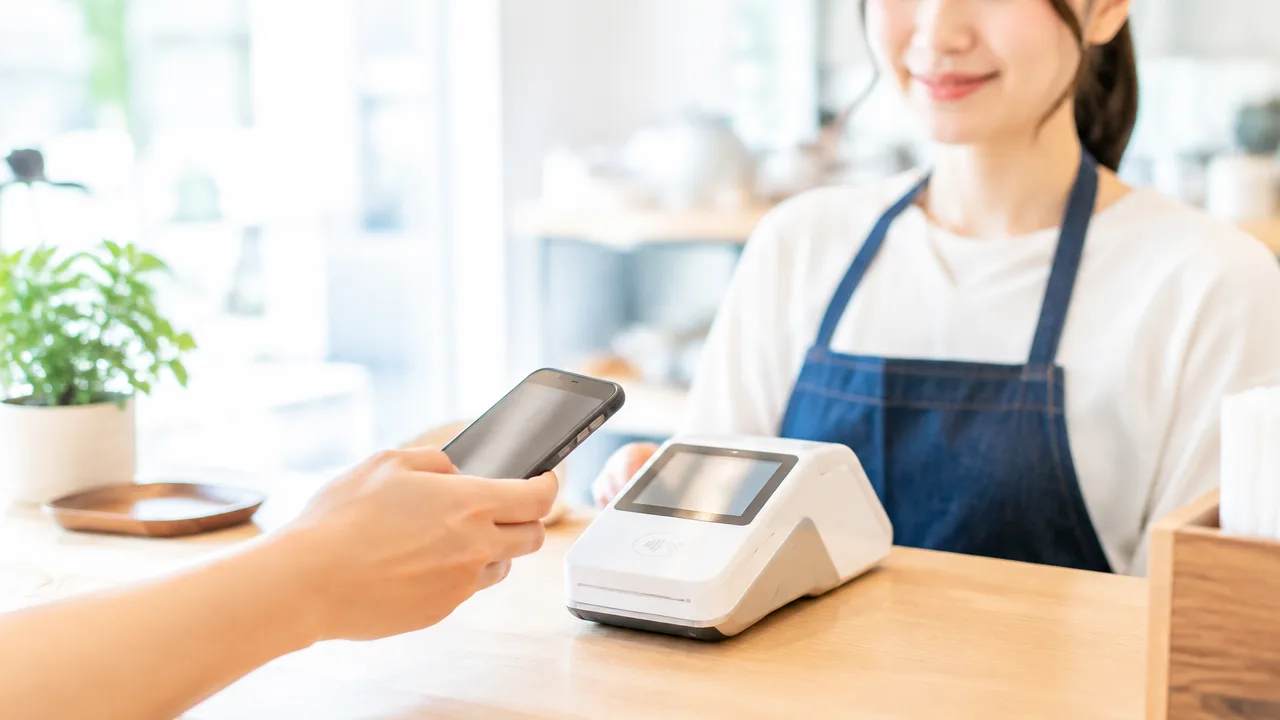
店舗のレジや決済端末から鳴るPayPayの音は、利用者のスマートフォンから変更できません。音の種類や音量は、店舗側で使用している端末や設定によって管理されています。
そのため、自分のスマートフォンで音量を調整しても、店舗側の端末から出る音には反映されない場合があります。
店舗側の音量設定との違い
PayPayの支払いでは、利用者のスマートフォンから鳴る音と、店舗のレジや決済端末から鳴る音が別々に存在することがあります。
店舗端末の音は、支払い情報を受け取ったことや、決済状況を確認するために使われるものです。
端末の種類によって、音の高さや長さ、音量などが異なる場合があります。
| 音が鳴る機器 | 主に管理する側 | 利用者側で変更できるか |
|---|---|---|
| 自分のスマートフォン | 利用者 | 端末やアプリの設定によって調整できる場合がある |
| 店舗のレジや決済端末 | 店舗側 | 利用者側からは変更できない |
| 店舗が設置した案内用の機器 | 店舗側 | 利用者側からは変更できない |
店舗側の端末には、決済を確認するための機器や、レジと連携した機器が使われていることがあります。
店舗が端末の音量を調整できる仕様であっても、その操作は店舗の管理者や担当者が行うものです。
利用者が端末を操作して音を変えようとすると、会計情報や店舗の運用に影響するおそれがあるため、端末には触れずに店員へ相談しましょう。
自分のスマートフォンの設定を変えても、店舗端末の音量設定が変わるわけではありません。
気になるときの確認方法
店舗端末から鳴る音が気になる場合は、まず支払いをした店舗の店員に確認するのが確実です。
「この音は店舗の端末から鳴っていますか」「音量の調整は可能ですか」と尋ねると、端末の種類や店舗側の設定について案内してもらえることがあります。
確認するときは、次のような点を伝えると状況を説明しやすくなります。
- 音が鳴ったおおよそのタイミング
- 音量が大きい、または小さいと感じたこと
- 支払いのたびに鳴るのか、今回だけ鳴ったのか
- レジ付近や店舗の端末から聞こえたように感じたこと
店舗によっては、周囲のお客様への案内や支払い確認のため、端末の音を一定の大きさに設定していることがあります。
また、複数の決済端末が置かれている店舗では、どの機器の音なのかを店員でも確認してから対応する場合があります。
音量の変更ができるかどうかは、店舗の運用や端末の仕様によって異なります。
希望を伝えても設定を変更できない場合があるため、利用者側で無理に操作せず、店舗の案内に従うことが大切です。
なお、自分のスマートフォンから鳴る音だと思っていた場合は、店舗端末ではなく別の機器から音が出ている可能性もあります。
音の発生源が分からないときは、支払い直後に店員へ確認し、どの端末が音を出したのかを見てもらうと整理しやすくなります。
オンライン決済や請求書払いでも決済音が鳴る場合がある

PayPayの決済音は、店舗のレジだけでなく、オンライン決済や請求書払いの完了時に鳴る場合があります。
ただし、すべての支払いで必ず音が鳴るわけではなく、利用したサービスの仕組みや、PayPayアプリ・スマートフォンの通知設定などによって異なります。
店舗にいない場所で音が聞こえたときは、支払いの完了を知らせる音なのか、スマートフォンに届いた別の通知音なのかを確認すると、原因を整理しやすくなります。
オンライン決済で音が鳴るケース
オンライン決済では、インターネットショップや予約サイトなどの支払い方法としてPayPayを選び、PayPayアプリで支払いを承認する流れが一般的です。
このとき、支払いの処理が完了したタイミングで、PayPayアプリから決済完了を知らせる音が鳴ることがあります。
利用するサービスによっては、ウェブサイトからPayPayアプリへ移動したあと、支払い完了画面に戻ることで決済結果を確認します。
アプリへの移動や支払い完了画面の表示に伴って音が鳴ることもあるため、店舗のレジがない場所でも決済音が聞こえる場合があります。
一方で、オンライン決済のすべての場面で音が鳴るとは限りません。
ウェブサイト側の処理だけで完了する場合や、決済結果が画面表示のみで案内される場合は、音が聞こえないこともあります。
また、支払い完了のタイミングで届いた通知が、決済音とは異なる通知音として聞こえるケースも考えられます。
オンライン決済で音が鳴ったときは、次の項目を確認すると状況を把握しやすくなります。
- PayPayアプリが支払い直後に開いたか
- 支払い完了の画面が表示されたか
- 利用したウェブサイトやサービスに注文完了の表示があるか
- スマートフォンに支払いに関する通知が届いているか
- 音が鳴った時刻と、支払いを確定した時刻が近いか
支払い完了画面が表示されていても、利用したサービス側への反映に時間がかかる場合があります。
商品や予約の状態を確認したいときは、PayPayアプリの利用履歴だけでなく、支払い先のサイトやメールに表示される注文状況もあわせて確認すると安心です。
反対に、音だけが鳴って支払い完了の表示が見当たらない場合は、画面を閉じる前に決済結果を確認しておくことが大切です。
音が鳴ったことだけで、支払いの完了を判断しないようにし、画面や利用履歴に表示される内容を確認しましょう。
請求書払いで音が鳴るケース
請求書払いでは、紙の請求書などに印刷されたバーコードやコードをPayPayアプリで読み取り、内容を確認して支払います。
支払いが完了したときに、オンライン決済と同じようにアプリから決済完了を知らせる音が鳴る場合があります。
請求書払いは店舗のレジを通さないため、音が聞こえた場合は、利用しているスマートフォンから鳴っている可能性が高いと考えられます。
ただし、請求書の読み取り時、支払い内容の確認時、支払い完了時のどの段階で音が鳴るかは、アプリの動作や利用環境によって変わることがあります。
読み取りが完了したときの案内音と、支払いが完了したときの決済音を、同じものだと思ってしまう場合もあります。
そのため、請求書払いで音が鳴ったときは、次の順番で確認すると分かりやすくなります。
- 請求書の内容や支払い金額が正しく表示されているか確認する
- 支払いを確定する操作を行ったか確認する
- 支払い完了の画面が表示されているか確認する
- PayPayアプリの利用履歴に支払いが反映されているか確認する
- 必要に応じて、請求書の支払い状況も確認する
請求書払いでは、バーコードを読み取っただけでは支払いが完了していない場合があります。
読み取り後に表示される金額や請求先を確認し、支払いを確定する操作まで進めたかを見直しましょう。
また、支払い完了後にアプリをすぐ閉じると、完了画面を確認しにくくなることがあります。
音が鳴ったあとに画面を確認できなかった場合は、アプリの利用履歴や請求書の状態を確認すると、支払い結果を整理しやすくなります。
オンライン決済や請求書払いで音が鳴るかどうかは、利用するサービスや支払い方法によって異なります。
決済音が聞こえても、音の有無だけで支払い結果を判断せず、完了画面や利用履歴を確認することがポイントです。
PayPayアプリで支払い音を調整するときのポイント

PayPayアプリで支払い音を調整したあとは、実際の支払いで音量がちょうどよいか確認することが大切です。
設定が反映されないときは、アプリ内の音量設定だけでなく、端末の音量や接続中の機器、アプリの状態も順番に確認すると原因を整理しやすくなります。
設定後に少額で音量を確認する方法
支払い音の設定を変更した直後は、いきなり大きな金額の支払いで試すのではなく、普段利用する店舗で少額の商品を購入し、音の聞こえ方を確かめる方法が分かりやすいでしょう。
支払い前に、次の項目を確認しておくと落ち着いて試せます。
- PayPayアプリの支払い音に関する設定が希望どおりになっている
- 端末の音量が極端に小さくなっていない
- イヤホンや外部スピーカーなどが接続されていない
- 支払いに使う残高や支払い方法に問題がない
準備ができたら、商品や支払い金額を確認してから支払いを行います。
支払い完了後に、音が大きすぎないか、周囲に聞こえにくいほど小さくなっていないかを確認しましょう。
音量の確認だけを目的にせず、支払い完了画面や利用履歴もあわせて確認すると、操作が最後まで完了したかを判断しやすくなります。
店内が静かな場所では小さな音でも聞き取りやすく、屋外や人の多い場所では聞こえにくいことがあります。
一度の確認で判断しにくい場合は、異なる環境で聞こえ方を比べると、自分に合う音量を見つけやすくなります。
ただし、周囲の迷惑にならないよう、音量を確認するときも必要以上に大きくしないよう配慮しましょう。
アプリや端末の設定が反映されないときの確認事項
設定を変更したのに支払い音が変わらないときは、次の順番で確認するとスムーズです。
- PayPayアプリを開き、支払い音に関する設定が保存されているか見直す
- アプリをいったん終了し、再度起動する
- 端末の音量設定を確認する
- イヤホンや車載機器など、音声を出力する機器の接続を確認する
- 端末を再起動してから、もう一度設定を確認する
- PayPayアプリや端末の更新が保留になっていないか確認する
設定画面を閉じる前に別の画面へ移動した場合や、アプリの動作が一時的に不安定な場合は、変更内容がすぐ反映されないことがあります。
その場合は、設定をもう一度開き、希望する音量になっていることを確認してからアプリを再起動してみましょう。
端末にイヤホンや外部スピーカーがつながっていると、スマートフォン本体から音が出ず、支払い音の設定が反映されていないように感じることがあります。
Bluetooth機器や有線イヤホンを使用している場合は、いったん接続を外してから、端末本体で音の聞こえ方を確認すると切り分けやすくなります。
また、アプリの更新後や端末の機種変更後は、設定項目の表示や保存状態が変わる場合があります。
以前に設定した内容が残っていると思い込まず、現在のPayPayアプリの設定画面を開いて確認することがポイントです。
何度確認しても設定が反映されない場合は、支払い音だけで支払い結果を判断せず、完了画面や利用履歴を確認してください。
そのうえで、アプリと端末を再起動しても改善しない場合は、PayPayの公式ヘルプで最新の案内を確認するとよいでしょう。
アプリのバージョンや端末の種類によって、表示される項目や操作方法が異なることがあります。
まとめ
この記事のポイントをまとめます。
- PayPayの決済音は、好きな音や手持ちの音楽には変更できません。
- PayPayアプリでは、決済音の音量を調整できます。
- アプリ内の音量を最小にしても、完全な無音にはできない場合があります。
- iPhoneは、支払い前に本体の音量ボタンで決済音を小さくできることがあります。
- Androidは、メディア音量や端末の音量設定を確認しましょう。
- 決済音は、支払い処理が完了したことを知らせる合図です。
- いつもと違う音に聞こえるときは、スマートフォンと店舗端末のどちらから鳴っているか確認しましょう。
- 店舗のレジや決済端末から鳴る音は、利用者側では変更できません。
- オンライン決済や請求書払いでも、状況によって決済音が鳴る場合があります。
- 設定後は、実際の支払いで音量が適切になっているか確認すると安心です。
PayPayの支払い音は、音の種類を好きなものへ変えることはできませんが、アプリやスマートフォンの設定から音量を控えめに調整できます。
周囲に配慮したいときは、支払い前に音量を下げておくと落ち着いて利用しやすくなります。
音が完全に消えない場合や設定が反映されない場合は、アプリ内の音量、端末の音量、接続中の機器を順番に確認してみてください。
また、音だけで判断せず、支払い完了画面や利用履歴で金額と支払い先を確認することも大切です。
自分の端末から鳴る音と店舗側の端末から鳴る音を区別しながら、無理のない範囲で使いやすい音量に整えていきましょう。