バッグの中で充電ケーブルが絡まり、取り出すたびに結び目をほどく時間が地味にしんどいこと、ありませんか。
ポーチに入れても結局ぐちゃっとなり、会議前や駅のベンチで焦ると、気持ちまで落ち着かなくなりがちです。
そんな「片付けストレス」を減らしたい人に向くのが、ダイソーのマグネット内蔵ケーブルで、くるっと巻くだけで形が決まります。
この記事では、向く人と向かない人を最初に整理し、PD60Wの充電がどこまで頼れるかも初心者向けにかんたんに説明します。
さらに、USB2.0の転送が遅いと感じる場面や、映像出力が必要な人が別ケーブルを選ぶべき理由もやさしく触れます。
実体験ベースで、きれいに巻くコツ、デスクで余りをまとめる例、バッグで絡ませない入れ方、長持ちの注意点までまとめました。
買う前に見るべき3点と、カード類との保管で気をつけたいことも押さえるので、迷いを減らして安心して選べるようになります。
550円で毎日が少し楽になるか、読み終わるころには自分に必要な一本かどうかがはっきりします。
最初に結論:買うか迷っている人のための早見
いちばん効くのは「絡まりストレス」を減らしたい人
ケーブルがバッグの中で絡まって、取り出すたびにため息が出る人に、この商品は効きます。
私もポーチで充電ケーブルが結び目になり、駅のベンチでほどく時間がストレスでした。
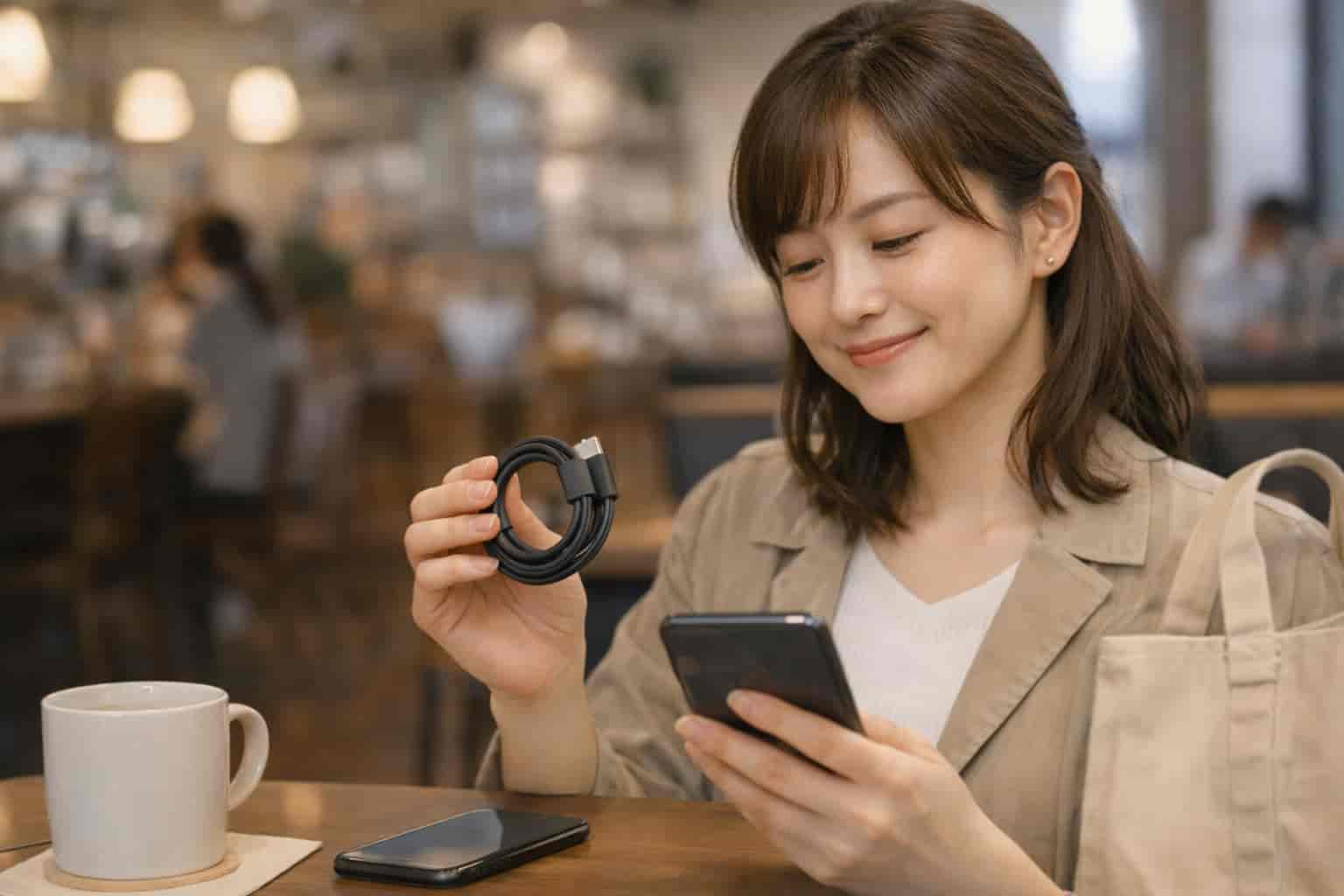
このマグネットケーブルは、手でくるっと丸めると磁石の力でまとまり、輪っかがほどけにくいのが強みです。
よくある疑問は「磁力が弱くてバラけないのか」ですが、軽く留まるだけでも十分まとまる感覚がありました。
ただし、机の角に引っかけたまま強く引っぱると根元に負荷がかかるので、外すときはコネクタ部分を持つと安心です。
口コミでも「机の上が散らからない」「片付けが苦手でも続く」などの声が見られます。
逆に、ずっと固定して動かさない配線だと、巻く出番が少なくメリットは小さめでしょう。
絡まりをほどく時間が週に何度もあるなら、この一本で面倒が軽くなる可能性が高いです。
持ち歩きが多い人ほど、出先で探す時間が減り「ちゃんと用意できている」という安心感につながるでしょう。
磁石が入っているので、磁気ストライプのカードにぴったり重ねない保管を意識するとより安全です。
小さな片付けが楽になるだけでも、毎日はけっこう変わります。
向く人・向かない人(用途で一発判定)
買う前にいちばん知りたいのは、自分に向くかどうかですよね。
向いているのは、スマホやタブレットを毎日充電し、外出先でもケーブルを出し入れする人です。
私の友人は子どものゲーム機用にバッグへ入れていますが、ほどけないだけで「探す時間が減った」と話していました。
反対に向きにくいのは、パソコンで大容量データを頻繁に移したい人や、映像出力まで期待する人です。
よくある疑問として「これ一本で何でもできるのか」がありますが、用途が合えば十分、合わなければ別のケーブルが安心でしょう。
薄型ノートPCの充電が60W以内で足りるなら外出用として頼れますが、高性能PCでは遅く感じることもあります。
口コミでは「スマホ用にちょうどいい」という声が多く、日常用途で評価されやすい印象です。
ここまで読んで合う側だと感じたなら、選び方はもう大きく外れていないので安心してください。
注意点は、ケーブルを強くねじって丸める癖がある場合です。
磁石で無理に固定せず、丸めて留める程度にすると、根元が痛みにくく長持ちにつながります。
最後に、自分の使う場所が「移動中か固定か」を思い浮かべると、迷いが軽くなります。
5分で分かる比較表(普段使い/PC充電/データ移動)
情報が多いと迷うので、ここでは5分で比べられる見方だけに絞ります。
普段使いなら、絡まりにくさと収納のしやすさが最優先で、このマグネットタイプは強い味方になりました。
PC充電は「必要な電力が60W以内か」が境目で、軽い作業中心の薄型ノートなら候補に入れやすいでしょう。
データ移動は別で、写真や書類の移動は問題になりにくい一方、動画素材を頻繁に動かすと待ち時間が気になることがあります。
私もスマホの写真をPCへ移す程度なら困りませんでしたが、まとめて大容量を送る日はコーヒーを飲み終えるまで終わらない感覚でした。
よくある疑問は「どれを優先すべきか」ですが、悩みの中心が片付けなら収納、仕事ならPC充電、趣味なら転送と考えると整理できます。
口コミでも「持ち歩き用にちょうどいい」「机の上で見た目が整う」といった声があり、普段使いの満足度は上がりやすいです。
注意点として、PC充電を期待するなら充電器側も60W対応である必要があり、片方だけ良くても力が出ません。
比べ方が決まると値段より納得感で選べるようになり、買った後の安心につながります。
買う前に確認する3点(端子・W数・長さ)
買ってから困らないために、確認は3点で十分です。
一つ目は端子で、今回のタイプは両端がUSB-Cなので、相手側がUSB-Aの機器にはそのまま挿せません。
二つ目はW数で、スマホ中心なら問題が出にくい一方、ノートPCは機種によって必要な電力が違います。
私も以前、見た目が同じケーブルを買って「充電が遅い」と焦りましたが、原因は充電器が弱かっただけでした。
三つ目は長さで、1mは持ち歩きに便利ですが、ベッド横やソファで使うと届かないこともあります。
よくある疑問は「迷ったら長いほうが得か」ですが、長すぎると余りが増えて結局絡まりやすくなるので、使う場所を先に想像すると安心でしょう。
注意点として、購入時はパッケージの対応表示を軽く見ておくと、レジ後の後悔が減るでしょう。
この3点を押さえれば、初めての人でも失敗しにくいので、選べます。
口コミでも「1mは通勤バッグに便利」「自宅はもう少し長いほうが楽だった」という声があり、使う場面で好みが分かれます。
もしUSB-Aしかない充電器を使うなら、変換アダプタで対応できる場合もありますが、相性が不安なら最初から合う組み合わせが安心です。
商品の中身をやさしく解説:何ができるケーブル?
マグネット内蔵で“勝手にまとまる”仕組み
このケーブルの一番の特徴は、巻くと勝手にまとまることです。
中に細い磁石が入っていて、輪っか同士が近づくと軽く引き合い、ほどけにくい形を保ちます。
私が初めて触った時は、結束バンドがなくても形が落ち着くので、思わず何回もくるくる試してしまいました。
よくある疑問は「磁石だとスマホに悪いのか」ですが、通常の使い方で過度に心配しなくて大丈夫でしょう。
ただし注意点として、磁気ストライプのカードや古いポイントカードに密着させると影響が出る可能性があります。
収納するときは、カード入れとは別のポケットに入れるだけで、安心感がぐっと増えやすいでしょう。
だからこそ、片付けが苦手な人でも続きやすい仕組みだと感じました。
口コミでも「毎回まとめるのが楽」「机に置いてもだらんと垂れない」といった感想が見られました。
結論として、結束バンドを探す時間をなくしたい人には、磁石の仕組みそのものがご褒美になるでしょう。
磁力は強すぎないので、外すときに指が痛くならず、忙しい朝でも片付けやすくなりました。
仕組みが分かると、ただ便利なだけでなく、扱い方のコツも自然に見えてきます。
基本仕様(Type-C同士/1m/カラーなど)
見た目がシンプルでも、仕様を軽く押さえると安心して選べます。
このタイプは両端がUSB-Cで、スマホ側も充電器側も同じ形の差し込み口が必要です。
私も最初は「家の充電器に挿さるかな」と不安でしたが、USB-Aしかないアダプタが混ざっていて事前に気づけました。
長さは1mが多く、持ち歩きでは便利でも、ベッド横で使うと少し短く感じる人もいます。
カラーは黒系が中心で、汚れが目立ちにくいという口コミがある反面、家族で共有すると取り違えやすい点は注意です。
価格は550円帯の商品が多く、まず試してみたい初心者には手を出しやすい設定でしょう。
ただしUSB-Aしかない充電器に使うには変換アダプタが必要で、相性が悪いと充電が途切れることもあります。
迷ったら、端子の形と使う場所を先に決めておくと、失敗が減って気持ちが楽になるでしょう。
よくある疑問は「ケースを付けたまま挿せるか」ですが、厚いケースだと奥まで届きにくい場合があるので注意したいです。
取り違えが心配なら、端に小さなシールを貼ると見分けやすくなります。
仕様がイメージできた時点で、選び方は固まっているので安心してください。
PD60W(20V3A)の意味をかんたんに
PD60Wと書かれていると、強そうで少し身構えてしまいますよね。
PDは急速充電の仕組みの一つで、対応する充電器と端末がそろうと、必要な電力を相談しながら流せるイメージです。
60Wは最大の目安で、たとえば20V3Aまで扱えることを示す場合があります。
私が便利だと感じたのは、スマホだけでなくタブレットも同じケーブルで充電でき、荷物が一つ減った時でした。
よくある疑問は「60Wならパソコンも全部いけるのか」ですが、機種によって必要な電力が違い、足りないと遅く感じることがあります。
また、充電器が60Wに対応していなければ性能は出ないので、ケーブルだけで期待しすぎないのが注意点です。
口コミでも「外出用に一本で済む」といった声があり、持ち物を減らしたい人には嬉しいポイントでしょう。
充電中に端子が熱く感じたら、一度抜いて休ませると安心でき、置く時はゆるいカーブを意識すると負担が減りやすいでしょう。
PD60Wは万能の合言葉ではなく、相性をそろえると快適になる目印だと覚えると迷いが減ります。
もし条件が合わなくても、充電が少し遅いだけで突然壊れるわけではないので落ち着いて大丈夫です。
USB2.0(最大480Mbps相当)で困る場面
USB2.0と聞くと不安になりますが、困る場面は人によって違います。
目安は転送速度が最大480Mbps相当で、写真や書類を少し移す程度なら問題になりにくいです。
私もスマホのスクリーンショットをPCへ移す用途では、待ち時間を意識せずに使えました。
ただし、動画や大量の写真を一気に移すと時間がかかり、「まだかな」と落ち着かなくなることがあります。
よくある疑問は「充電が速いなら転送も速いのでは」ですが、充電の速さとデータの速さは別物なので注意したいです。
口コミでも「充電専用なら十分」「データ移動はのんびり」といった声があり、期待値をそろえるとがっかりしにくいでしょう。
転送が多い人は高速対応のケーブルを別に用意し、普段はこのケーブルで片付けを楽にする使い分けが安心でしょう。
遅いと感じた日はクラウド共有など別の道もあるので、困った時も手詰まりにならず大丈夫でしょう。
注意点として、転送中に端子がぐらつくと止まることがあるので、安定した場所でつなぐと安心できるでしょう。
結論として、転送がたまにしかないならUSB2.0でも十分役立ち、絡まりストレスの改善に価値があります。
使い方のコツ:きれいに巻く・短く使う・散らからない
巻く→留まる→外す(基本3ステップ)
ケーブルを片付けたいのに、巻き方が毎回ちがってぐちゃっとすること、ありますよね。
この商品は、巻く、軽く留まる、外すの流れが単純なので、慣れるまでが早いのが魅力です。
まず片手でケーブルの真ん中あたりを持ち、もう片手でゆるい輪を作ると形が整いやすいです。
輪を二周ほど重ねたら、指でそっと押さえるだけで磁力が働き、勝手にまとまってくれます。
私も最初は力を入れて巻きすぎましたが、ゆるく丸めたほうがほどけにくく、見た目もきれいでした。
外すときは、輪を広げるより先に端子同士を少し離すと、引っかかりが減ってスムーズです。
よくある疑問は「歩いているうちにほどけないのか」ですが、輪を重ねる回数を一つ増やすと安定しやすいです。
注意点は、端子をケーブルだけで引っぱって外すと根元に負担がかかるので、コネクタを持つと安心です。
カフェで充電した後にさっと巻けると、テーブルの上が散らからず、忘れ物も減りました。
口コミでも「結束バンドが要らない」「片付けが苦手でも続く」といった声が見られます。
最後に、巻き方が決まると片付けが習慣になり、バッグの中で探す時間が減って気持ちまで軽くなります。
デスクで余りをまとめる配線例(見た目が整う)
デスク周りのケーブルって、気づくと机の端からだらんと落ちてしまいますよね。
このケーブルは巻いて形が決まるので、余りをまとめるだけで見た目が一気に整います。
私のおすすめは、充電器から出た分を机の奥に逃がし、手元に必要な長さだけ残すやり方です。
余った部分をくるっと巻いて机の隅に置くと、輪がほどけにくく、作業スペースが広く感じました。
さらに、トレーや小皿に輪を置くと転がりにくく、手が当たっても落ちにくいので安心です。
よくある疑問は「置いただけで勝手にほどけないのか」ですが、輪を二つ重ねて押さえると安定しやすいです。
私の失敗は、輪を大きく作りすぎてマウスに当たり、作業中に引っぱってしまったことでした。
このときは輪を小さめにして机の奥へ寄せると、干渉が減って快適になりました。
注意点として、椅子の脚に輪が引っかかると転びそうになるので、床に垂らさない位置に置くと安心です。
口コミでも「机が散らからない」「会議前に片付く」といった声があり、片付けが苦手でも続きやすい印象です。
最後に、充電する場所を一か所に決めておくと迷いが減り、気持ちの切り替えも少し楽になります。
バッグの中で絡ませない入れ方(収納小物なし)
バッグの中でケーブルが絡まると、急いでいるときほど焦ってしまいますよね。
ポーチがなくても、マグネットで輪が保てると、それだけで絡まりにくくなります。
私がやっているのは、巻いた輪をバッグの側面に沿わせて入れ、上に重い物を置かない配置にする方法です。
輪がぺたっとまとまるので、鍵やイヤホンと触れ合う時間が減り、探す手間も小さく感じました。
外出先で取り出すときは、端子だけをつまんで引き出すと、他の荷物を巻き込みにくいです。
よくある疑問は「ポーチ無しだと汚れないのか」ですが、ファスナー付き内ポケットに入れるだけで安心しやすいです。
私は雨の日に濡れた折りたたみ傘と近くに入れてしまい、拭く手間が増えたことがありました。
この失敗から、水気のある物とは場所を分けるようにしたら、ケーブルのベタつきが気にならなくなりました。
注意点は、輪をぎゅっと押しつぶすとクセが付きやすいので、軽く丸めた形のまま入れることです。
口コミでも「カバンの中がすっきりした」「絡まりが減った」といった声があり、持ち歩き用として評価されがちです。
最後に、使った後にその場で巻いて戻すだけで忘れ物が減るので、忙しい日ほど助かります。
長持ちさせる扱い方(折り曲げ・引っ張り)
便利なケーブルほど毎日使うので、長持ちするかが気になりますよね。
私が以前よくやってしまったのは、スマホを持ったままケーブルを引っぱり、根元を折り曲げてしまうことでした。
このタイプは巻きやすい分、扱いが雑になると傷みやすいので、外すときは端子を持つ意識が大切です。
曲げるなら急な角度ではなく、ゆるいカーブを作ると被膜が疲れにくくなります。
巻くときも、ぎゅっと締め付けるより、輪をふわっと重ねるほうがクセが残りにくいと感じました。
よくある疑問は「巻き癖で断線しないのか」ですが、強く締め付けずに丸めると負担が減ります。
注意点として、充電しながらスマホを枕元で動かすと、端子に横方向の力がかかりやすいです。
私は寝返りで引っぱってしまい、翌日から接触が不安定になった経験があり、かなり焦りました。
それ以来、就寝中は短いケーブルに変えるか、充電を先に終わらせるようにして安心しています。
口コミでも「根元が先に痛む」「丁寧に使うと長い」といった差があり、使い方で寿命が変わりやすい印象です。
最後に、少し気をつけるだけで安心して使える期間が伸びるので、買った日のうちに扱い方を決めておくと気持ちが楽になります。
一次情報で納得:充電と転送の“限界”を理解する
急速充電は「充電器×端末×ケーブル」の掛け算
急速充電って、ケーブルだけ良い物にすれば速くなると思いがちですよね。
実は、充電器と端末とケーブルの三つがそろって初めて力を出すので、掛け算のように考えると分かりやすいです。
たとえば端末が受け取れる上限が小さいと、どんなに立派なケーブルでも速度はそこで頭打ちになります。
私も以前、ケーブルを替えたのに遅くて不安になりましたが、充電器が古くて出力が弱いのが原因でした。
充電器を替えたら体感が一気に変わり、同じケーブルでも速くなったので驚きました。
よくある疑問は「60W対応なら必ず速いのか」ですが、端末側が30Wまでなら、それ以上は受け取れません。
反対に、端末が対応していても、充電器が小さいと全体の上限がそこで止まります。
注意点として、机のUSBポートや車の給電は出力が低いことが多く、比較するときは同じ充電器で試すと安心です。
また、アプリ更新中や高温時は充電がゆっくりになることがあり、ケーブルのせいではない場合もあります。
口コミでも「充電器を替えたら速くなった」といった声があり、原因がケーブルだけでない例はよく見かけます。
最後に、まず充電器の表示と端末の対応を確認しておくと、迷いが減って安心して選べます。
60Wで足りる/足りないの境界(機器別の目安)
60Wで足りるかどうかは、買う前に一番気になるポイントですよね。
目安として、スマホや小さめタブレットは余裕が出やすい一方、ノートPCは機種で差が大きいです。
私は薄型ノートを外出先で充電したとき、電源が減りにくくなり、安心して作業を続けられました。
一方で、家族の大きめノートでは、作業しながらだと増え方が遅く、少し不安になったこともあります。
よくある疑問は「充電できているのに遅いのは故障か」ですが、必要電力が上回るとゆっくりになるだけの場合があります。
動画編集やゲーム用のPCは電力が大きいことがあり、60Wだと充電しながら使うと追いつかないこともあります。
見分け方としては、付属の充電器に書かれたW数を一度見ると、だいたいの境界がつかめます。
注意点は、同じW数でも古い充電器は発熱しやすいことがあり、熱いと感じたら休ませると安心です。
また、充電中にケーブルを強く曲げると熱がこもりやすいので、ゆるいカーブで置くと落ち着きます。
口コミでは「軽いPCなら十分」「高性能だと物足りない」と分かれやすく、用途の見極めが大切だと感じます。
最後に、普段の作業がメールやネット中心なら選びやすいので、心配しすぎなくて大丈夫です。
USB-IF認証とは?“安心材料”の見分け方
「USB-IF認証」と聞くと、難しそうで身構えてしまいますよね。
USB-IFはUSBの規格をまとめる団体で、決められた条件を満たした製品かを確認する仕組みがあります。
ざっくり言うと、相性トラブルが起きにくい方向へ寄せるための目印、と思っておくと分かりやすいです。
ただ、店頭で認証の有無が分かりにくいことも多く、初心者がそれだけで選ぶのは大変です。
私も以前は認証の意味が分からず、値段だけで選んで接触不良に悩んだことがありました。
その後、普段使いは実績のある売り場の物を選び、PC用は仕様が明確な物に分けたら落ち着きました。
よくある疑問は「認証がないと危ないのか」ですが、必ずしもそうとは限らず、品質と用途で考えると安心です。
注意点として、端子がぐらつく、異常に熱い、充電が途切れるなどが続くなら使用を止めるほうが安全です。
また、スマホケースが厚いと奥まで挿さらず不安定になることがあり、ケーブルのせいにしない視点も役立ちます。
口コミでも「当たり外れがある」と言われやすいので、購入後に短時間で試す人が多い印象です。
最後に、認証は安心材料の一つとして覚えつつ、無理をさせない使い方をすれば十分頼れます。
大容量データ移動は遅い?(用途別の現実)
大容量データの移動は、やってみて初めて時間の長さに気づきやすいですよね。
このケーブルは充電が主役なので、写真や書類なら十分でも、動画をまとめて移すと待ち時間が出ます。
私も旅行写真を一気に移そうとして、終わるまで机を離れられず、少しもったいない気分になりました。
途中で画面が消えて不安になりましたが、転送が続く場合もあり、慌てなくて大丈夫でした。
よくある疑問は「充電が速いなら転送も速いのでは」ですが、充電と転送は別の仕組みなので同じになりません。
急ぐ日は、高速転送対応のケーブルを一本だけ別に持つと、気持ちが楽になります。
クラウド共有を使うと、ケーブル転送を待たずに済む場面もあります。
注意点として、転送中にスマホを動かすと切れやすいので、安定した場所に置くと安心です。
さらに、コネクタが半挿しになると止まりやすいので、ケースが厚い人は一度確認すると落ち着きます。
口コミでも「転送はのんびり」「充電用と割り切れば満足」といった声が多く、期待値を合わせるのがコツです。
最後に、普段は片付けのラクさを楽しみ、重いデータの日だけ方法を変えると、無理なく使い分けできます。
比較で迷いゼロ:240W級や別ケーブルが必要なケース
240W(PD3.1/EPR)級は“条件”がそろって初めて成立
240Wと聞くと、何でも速く充電できそうで気になりますよね。
でも240Wは新しめの急速充電の上限で、端末と充電器とケーブルの三つが同じ規格に対応して初めて成立します。
さらに高出力用は、ケーブル内の識別用チップで対応を伝える仕組みが使われることがあり、安全面の前提も変わります。
たとえば端末が60Wまでなら、240W対応ケーブルを選んでも体感はほぼ変わりません。
私も数字だけで選びそうになりましたが、手持ちのPCの充電器表示を見て65W前後だと分かり、必要以上の出費を避けられました。
よくある疑問は「ケーブルだけ240Wなら将来も安心か」ですが、充電器側が非対応だと安全のため出力が抑えられる場合があります。
注意点として、240W級は対応表記が細かく、買う前にPD3.1やEPRなどの記載を確認しておくと落ち着きます。
口コミでも「買ったのに速度が変わらない」といった声が出やすいので、先に自分の機器の上限を知るのが近道です。
条件がそろう人には強い味方ですが、普段使いなら60Wで十分な場面も多いです。
無理に背伸びしなくて大丈夫です。
価格差で変わるポイント(素材・柔らかさ・取り回し)
値段が上がると何が変わるのか、そこが一番もやもやしますよね。
高めのケーブルは、触り心地がやわらかい素材だったり、曲げても跡が残りにくい作りだったりして、取り回しの快適さが違うことがあります。
コネクタ部分の金属の厚みや、根元の補強がしっかりしている商品もあり、毎日抜き差しする人ほど差を感じやすいでしょう。
私が店頭で触り比べたときも、安い物は少し硬めで、机の角でクセが付きやすそうに感じました。
一方で、ダイソーのマグネットタイプは収納の楽さが強みなので、素材の高級感より片付けの時短を優先したい人には合いやすいです。
よくある疑問は「高いほど充電が速いのか」ですが、速度は規格と組み合わせが大きく、素材の価格差だけでは決まりません。
注意点として、やわらかいケーブルは引っぱりに強いとは限らず、端子の根元の扱い方で寿命が変わります。
口コミでも「高い方はしなやかで絡みにくい」「安い方でも用途が合えば十分」と意見が分かれます。
まずは自分が困っているのが絡まりなのか、触り心地なのかを決めると、納得して選べて安心につながります。
迷いが減ると買い物が楽になります。
映像出力・高速転送が要るなら別カテゴリを選ぶ
USB-Cなら何でも映像が出ると思ってしまいがちですが、ここは注意したいところです。
映像出力はケーブルだけでなく、端末側が映像に対応しているか、規格が高速転送に対応しているかで決まります。
私もモニターにつなげば映ると期待したことがありましたが、スマホ側が非対応で画面が出ず、ケーブルのせいだと勘違いして焦りました。
よくある疑問は「形が同じなら同じ性能では」ですが、USB-Cは端子の形で、できることは中身の規格で変わります。
このマグネットケーブルは普段の充電向けで、転送もUSB2.0相当の範囲に収まるため、映像や超高速転送まで求めるなら別カテゴリが安心です。
注意点として、映像対応品は表記に「映像」「4K」などが入ることが多く、購入前に確認しておくと失敗が減ります。
仕事で会議用モニターを使う人は、専用ケーブルを一本だけ別に置くと、当日あわてずに済みます。
口コミでも「充電は快適」「映像目的だと合わない」といった声が出やすいので、目的を一つに絞ると選びやすいです。
充電と片付けを楽にする目的なら、このケーブルは十分役立つので、必要以上に不安にならなくて大丈夫です。
代替案まとめ(ケーブルタイ/巻き取り式/ポーチ)
もしマグネットケーブルが合わないかもと思ったら、代わりの片付け方法も知っておくと安心です。
一番手軽なのはケーブルタイで、今あるケーブルに巻くだけなので出費が小さく、家族で共有もしやすいです。
ただ、タイを無くすと元に戻ってしまうので、私は付けたままにしておき、外さない運用にしたら続きました。
巻き取り式は、ケースの中に収められるので見た目がすっきりしますが、機構がある分、乱暴に扱うと戻りが悪くなることがあります。
ポーチ運用はバッグ内を整えやすい反面、急いでいるときに開け閉めが面倒で、結局そのまま放り込みがちでした。
よくある疑問は「ポーチに入れれば十分か」ですが、取り出しやすさまで含めると、向き不向きが出ます。
注意点として、どの方法でも端子の根元を強く折ると傷みやすいので、ゆるいカーブを意識すると長持ちしやすいです。
口コミでは「タイが一番確実」「巻き取りは便利だけど壊れた」など意見が分かれます。
自分の生活に合う片付け方が見つかれば、どれを選んでも散らかり不安は減ります。
迷った日は一つだけ試してみると安心です。
自分の正解が見えてきます。
買う前・買った後の安心セット:注意点・FAQ・チェック
磁石とカード類(磁気ストライプ)は一緒に保管しない
マグネット入りと聞くと、カードが心配になって当然です。
特に磁気ストライプのカードは磁力の影響を受けることがあるので、同じポケットで重ねて保管しないのが基本になります。
私は昔、ポイントカードをスマホケースに挟んでいて読めなくなった経験があり、それ以来、磁石の近くには置かない癖がつきました。
よくある疑問は「クレジットカードのICなら平気か」ですが、カードには磁気部分が残るものもあるので、分けておく方が安心です。
交通系カードや社員証など、毎日使う物ほどトラブルが起きると困るので、最初から別収納にしておくと気が楽になります。
具体的には、ケーブルはバッグの内ポケット、カードは財布といったように場所を固定すると迷いません。
注意点として、冷蔵庫用の強いマグネットと同じ感覚で怖がる必要はありませんが、密着させない配慮はしておきたいです。
口コミでも「財布とは別に入れたら安心」「最初だけ気にしたら慣れた」といった声が見られます。
少し距離を取るだけで不安が減るので、過度に心配しすぎず、気持ちよく使える形に整えてください。
これだけで十分安心できます。
充電できない/不安定/熱いときの切り分け手順
急に充電できないと、壊れたのかと不安になりますよね。
まず落ち着いて、端末と充電器を一度抜き差しし、別のコンセントでも試すと原因が切り分けやすくなります。
私も外出先で充電が途切れて焦りましたが、ケーブルではなく充電器の接触が甘かっただけで、差し直したら復活しました。
よくある疑問は「ケーブルの不良か端末の不調か」ですが、別のケーブルで同じ症状が出るかを見ると判断しやすいです。
さらに、充電器のW数が小さいと充電が安定しないこともあるので、可能なら別の充電器でも試すと納得しやすいでしょう。
不安定なときは、端子にほこりが入っていないか軽く確認し、強くこすらずに息を吹きかける程度にしておくと安心です。
それでもだめなら、端末を一度再起動すると落ち着く場合があります。
熱いと感じた場合は、充電を止めて少し冷まし、カバンの中など熱がこもる場所で使わないのが注意点です。
口コミでも「熱くなったら休ませたら直った」「端子の汚れで不安定だった」といった声があります。
一つずつ確認すれば大抵は落ち着くので、慌てずに試せる手順を知っているだけで安心につながります。
FAQ(在庫の探し方・返品・おすすめの使い分け)
初めて買うと、店頭でどこを見ればいいか迷いますよね。
ここではよく聞く質問だけをまとめ、買った後の不安を減らします。
Q:在庫が見つからないときはどう探せばいいですか。
A:売り場の充電器周辺だけでなく、スマホ小物やPC周辺にも置かれることがあるので、近い棚を少し広めに見ると見つかりやすいです。
Q:返品や交換はできますか。
A:レシートと商品状態がそろっていれば対応してもらえることが多いので、開封後すぐに短時間だけ試しておくと安心です。
Q:磁石が心配です。
A:カード類とは別に入れておき、密着させない運用にすれば不安がぐっと減ります。
Q:おすすめの使い分けはありますか。
A:持ち歩きはこのマグネット、転送や映像は専用ケーブルと分けると、迷いが減って失敗しにくくなります。
私は帰宅後に充電だけ試し、次の日にデータ移動も試して問題がないか確認したら安心できました。
注意点として、端末や充電器がUSB-Cでも、急速充電の対応は機種で違うので、期待しすぎないのがコツです。
疑問が解けると気持ちが落ち着くので、買う前に一度ここを思い出しても大丈夫です。
チェックリスト(購入前/持ち運び前/片付け前)
最後に、買う前と使う前に確認する習慣があると、失敗がぐっと減ります。
私は勢いで買ってから端子が合わず、家で別のアダプタを探して時間を使ったことがあり、先に見ておけばよかったと反省しました。
購入前は、両端がUSB-Cか、必要なW数に足りるか、長さが1mで足りるかの三点を思い出すと安心です。
持ち運び前は、カード類と同じ場所に入れていないか、輪をつぶしていないかを軽く確認しておくと、出先で落ち着きます。
片付け前は、端子を持って抜いたか、熱くなっていないかを見てから巻くと、長持ちしやすくなります。
家族で共有するなら、端に小さなシールを付けておくと取り違えが減り、探す時間も短くなります。
スマホのメモに三点だけ書いておくのも安心です。
忘れにくくなります。
よくある疑問は「毎回そんなに確認できない」ですが、最初の数日だけ意識すると自然に手が動くようになります。
口コミでも「最初にクセを付けたら楽」「確認すると不安が減った」といった声があり、習慣化で差が出ます。
小さなチェックで安心が積み上がるので、無理のない範囲で続けられる形に整えてください。
まとめ:絡まりストレスは「巻くだけ」で減らせます。
毎日使う充電ケーブルがバッグの中で絡まり、取り出すたびにほどく時間がかかると、気持ちまで急いてしまいます。
ダイソーのマグネット収納ケーブルは、くるっと巻くだけで形が決まり、結束バンドやポーチに頼らなくても散らかりにくいのが魅力です。
とくに外出先で充電する機会が多い人や、机の上の配線をさっと整えたい人には、片付けの小さな成功体験が積み重なりやすいでしょう。
一方で、PD60Wは端末と充電器が対応して初めて力を出すため、手持ちの充電器のW数表示を見て相性を確認しておくと安心できます。
データ転送はUSB2.0相当なので、写真や書類なら困りにくいものの、動画など大容量をまとめて移す人は待ち時間を想定しておくと落ち着きます。
長持ちさせたいなら、抜き差しは端子を持ち、急な折り曲げを避けてゆるいカーブで使うだけでも、根元への負担が減ってトラブル予防になります。
磁石が入っている分、磁気ストライプのカード類とは同じポケットに入れず、財布とは別の場所に分けるだけで不安がぐっと軽くなります。
もし充電が不安定でも、差し直しや別の充電器で試して切り分ければ原因が見えやすく、慌てずに対処できるので大丈夫です。
今夜は「端子がUSB-C同士か」「長さ1mで足りるか」「必要電力が60W以内か」の3点を確認し、条件が合うなら外出用に一本試してみてください。