LINEギフトをPayPayで購入したいのに、支払い方法に表示されなかったり、「支払い受付」のまま先に進めなかったりすると、不安になりますよね。
LINEギフトは、PayPayに対応している商品であれば支払いに利用できますが、すべての商品で使えるわけではありません。
また、PayPayの「支払い受付」は、操作が受け付けられたものの決済の最終確認が完了していない状態です。
この記事では、LINEギフトをPayPayで購入する手順に加えて、支払い受付の意味や購入状況の確認方法をわかりやすく解説します。
二重購入を避けるために確認したいポイントや、キャンセル・返金を確認する際の考え方も紹介するので、落ち着いて対応したい方はぜひ続きをご覧ください。
この記事でわかること
- LINEギフトでPayPayを利用できる商品の確認方法
- LINEギフトをPayPayで購入する基本的な手順
- PayPayの「支払い受付」から購入状況を確認する方法
- 支払い受付のまま進まない場合や、残高だけ減った場合の確認ポイント
LINEギフトは対応商品ならPayPayで支払える

LINEギフトは、PayPayに対応している商品であれば、購入時の支払い方法としてPayPayを選べます。ただし、すべてのLINEギフトで利用できるわけではなく、商品や販売条件によって表示される支払い方法が異なります。
そのため、PayPayで支払いたいときは、商品を選んだ段階で対応状況を確認し、購入手続きの画面でもPayPayが選択肢に表示されるかを確かめることが大切です。
PayPayを利用できるLINEギフト商品と利用できない商品
LINEギフトでは、コンビニや飲食店などで使えるデジタルタイプの商品や、配送される商品など、さまざまなギフトが取り扱われています。
ただし、商品の種類だけでPayPayの利用可否が決まるとは限りません。同じようなジャンルの商品でも、販売元や注文条件などによって、利用できる支払い方法が異なる場合があります。
PayPayを利用できる商品では、購入手続きの支払い方法を選ぶ画面にPayPayが表示されます。一方、PayPayの表示がない商品は、LINEギフトの購入時にPayPayを選べない可能性があります。
| 確認するポイント | 見方 |
|---|---|
| PayPayの表示があるか | 支払い方法の選択画面でPayPayを選べるか確認する |
| 商品の販売条件 | 販売元や商品ページに記載された利用条件を確認する |
| 購入金額や注文内容 | 支払い画面で選択できる方法が変わっていないか確認する |
| アプリやサービスの状態 | LINEやPayPayの利用環境によって表示が異なる場合がある |
また、PayPayで支払える商品であっても、キャンペーンや販売状況によって条件が変更されることがあります。商品ページだけを見て判断せず、最終的には注文内容を確認する画面でPayPayが選べるかを確認しましょう。
PayPay支払いに対応しているか確認する方法
PayPay対応のLINEギフトを探すときは、まずLINEギフトの商品一覧や検索結果から、購入したい商品を選びます。
商品ページを開いたら、価格や有効期限、利用できる店舗などの基本情報とあわせて、支払い方法に関する案内を確認します。商品ページに支払い方法が詳しく表示されていない場合は、購入手続きを進めた後の支払い方法選択画面で確認できます。
-
LINEギフトで購入したい商品を開く
-
商品内容や利用条件を確認する
-
購入手続きに進み、支払い方法の一覧を表示する
-
支払い方法に「PayPay」が表示されているか確認する
支払い方法の一覧にPayPayが表示されていれば、その注文ではPayPayを利用できると考えられます。反対に、PayPayが表示されない場合は、別の商品を選ぶか、画面に表示されているほかの方法を検討する必要があります。
PayPayが表示されない状態で、設定変更だけで利用できるとは限りません。アプリの表示が一時的に正しくない可能性も考えられるため、LINEのアプリを最新版に更新し、購入画面を開き直して確認する方法もあります。
なお、PayPayを利用できるかどうかは、ギフトを受け取る相手ではなく、主に購入者側の支払い方法として判断されます。相手がPayPayを使っているかどうかを事前に確認しなくても、対応商品であれば購入者がPayPayで支払って贈ることができます。
まずは商品ページと支払い方法の選択画面を確認し、PayPayの表示がある商品だけを選ぶことが、スムーズに購入するための基本です。
LINEギフトをPayPayで購入する手順
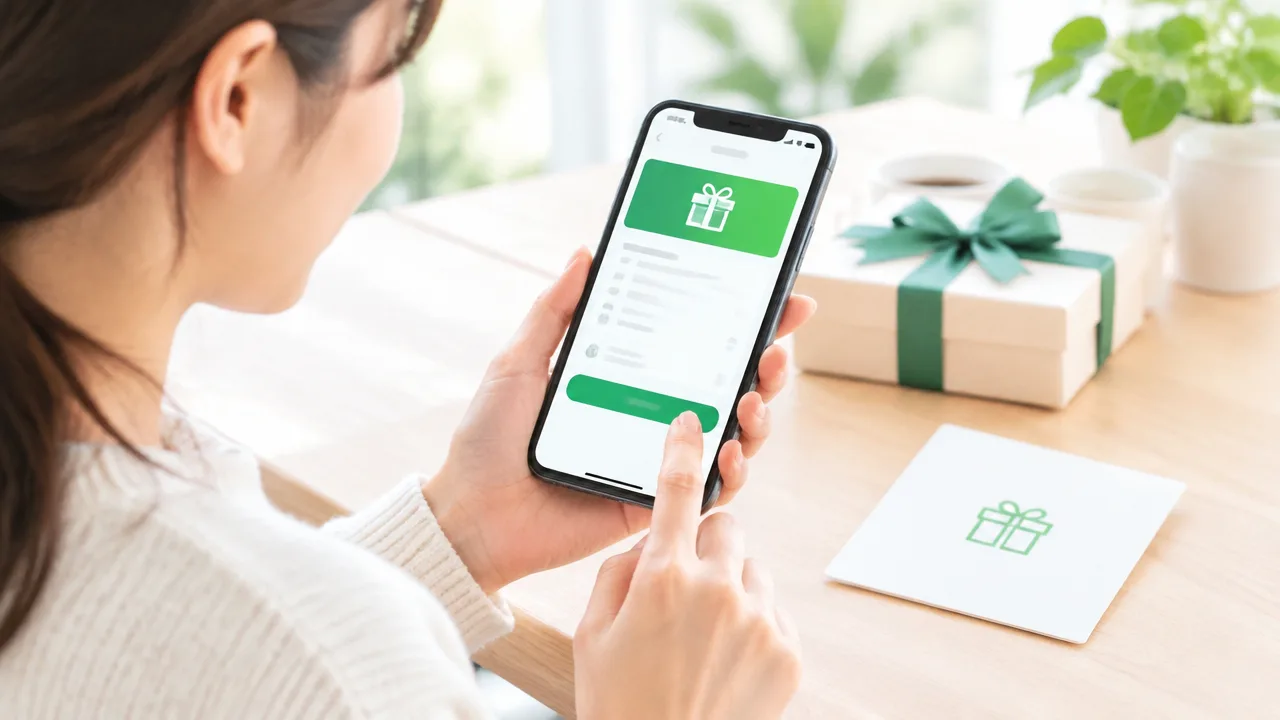
LINEギフトは、支払い方法にPayPayが表示される商品であれば、購入画面からPayPayを選んで支払えます。
基本的な流れは、商品を選ぶ、贈り先やメッセージを設定する、PayPayで支払いを承認する、購入完了後に相手へ送るという順番です。
画面の表示やボタン名は、LINEアプリやPayPayアプリの更新状況によって異なる場合があるため、表示内容を確認しながら進めましょう。
商品選択から支払い方法の設定までの流れ
まずはLINEアプリを開き、LINEギフトのページから贈りたい商品を探します。
商品が決まったら、商品ページに表示されている内容を確認し、購入手続きへ進みます。
- LINEアプリでLINEギフトを開く
- 贈りたい商品を選択する
- 商品内容や利用条件を確認する
- 購入手続きへ進む
- 贈り先やメッセージなどを設定する
- 支払い方法でPayPayを選択する
贈り先を選ぶ画面では、LINEの友だち一覧から相手を指定します。
相手を間違えると別の人にギフトが届く可能性があるため、購入前に表示された名前やプロフィール画像を確認すると安心です。
メッセージを入力できる商品では、必要に応じてお祝いの言葉やお礼の文章を追加します。
その後、注文内容の確認画面で商品、数量、金額、贈り先、支払い方法を確認します。
支払い方法にPayPayが選択されていることを確認してから、支払いへ進むことが大切です。
購入内容に誤りがなければ、画面に表示された支払いボタンをタップしてPayPayの決済画面へ移動します。
PayPayアプリで支払いを承認する方法
PayPayを選択すると、PayPayアプリが自動的に起動するか、PayPayの認証画面が表示されます。
表示された金額と支払い先を確認し、問題がなければPayPayアプリ内の承認ボタンをタップします。
- PayPayアプリが起動するのを待つ
- 支払い金額と内容を確認する
- 必要に応じて暗証番号や生体認証を行う
- 支払いを承認する
- LINEギフトの画面に戻るまで待つ
支払い金額が商品ページで見た金額と異なる場合は、すぐに承認せず、注文内容を確認してください。
PayPayアプリで承認した後は、途中でアプリを閉じたり、戻る操作を何度も繰り返したりしないほうが安全です。
支払いが終わると、LINEギフトの購入画面へ戻るため、そのまま画面の案内に従います。
PayPay側で操作が完了していても、LINEギフトの画面に戻るまで時間がかかることがあります。
この段階で再度購入ボタンを押すと、注文が重複する可能性があるため、まずは画面の表示が切り替わるか確認しましょう。
購入後に相手へギフトを送る手順
LINEギフトの購入が完了すると、購入完了画面に相手へ送るためのボタンが表示されます。
表示された「ギフトを送る」などのボタンをタップし、贈り先を確認して送信します。
- 購入完了画面で送信ボタンをタップする
- 贈り先の名前を確認する
- 必要に応じてメッセージを確認または編集する
- 送信内容を確認する
- 相手へギフトを送信する
購入時に贈り先を設定している場合でも、送信前にもう一度相手の名前を確認すると安心です。
送信が完了すると、相手のLINEにギフトが届きます。
相手がギフトを受け取るための操作や、店舗で提示する方法などは、商品によって異なります。
購入後は、LINEギフトのトーク画面や購入履歴から、送信内容を確認できます。
もし購入完了画面からすぐに送信できない場合は、画面を閉じる前に注文内容を確認し、購入履歴に商品が表示されているか確認しましょう。
購入履歴に表示されている場合は、そこからギフトの詳細を開いて送信できることがあります。
PayPayでの承認、LINEギフトの購入完了、相手への送信は、それぞれ別の画面で行われます。
各段階で表示を確認しながら進めることで、贈り先の間違いや送信漏れを防ぎやすくなります。
PayPayの「支払い受付」は決済処理中の状態
LINEギフトの購入時にPayPayで「支払い受付」と表示された場合、支払い操作は受け付けられたものの、購入先での最終確認が完了していない状態です。
そのため、PayPayの画面に支払い受付と表示されている段階では、LINEギフトの購入が完了したとは限りません。
PayPay残高が減って見えることがありますが、これは支払いに使う金額が一時的に確保されている場合があるためです。
支払い受付と支払い完了の違い
PayPayのオンライン決済では、利用者が支払い操作を行ったあと、PayPayと購入先のサービスとの間で決済情報が確認されます。
この確認が終わるまでの段階が「支払い受付」で、購入先が決済を確定した段階が「支払い完了」です。
| 表示 | 状態の目安 | 確認する内容 |
|---|---|---|
| 支払い受付 | 決済情報を受け付け、処理が続いている状態 | LINEギフト側で注文が確定しているか |
| 支払い完了 | PayPay側で決済が確定した状態 | 購入履歴や注文内容に反映されているか |
「支払い受付」は、支払い操作がまったく行われていない状態ではありません。
一方で、PayPay側の表示だけでLINEギフトの購入完了やギフトの送信まで確認できるわけでもありません。
PayPayの決済状態と、LINEギフトの注文状態は別々に管理されています。
たとえば、PayPayで支払い受付になっていても、LINEギフト側で注文情報の反映に時間がかかることがあります。
このとき、支払い受付を見てすぐに同じ商品をもう一度購入しようとすると、注文状況を正しく確認できなくなるおそれがあります。
支払い受付と表示されたら、まずは決済処理中の表示として受け止め、購入完了の表示と混同しないことが大切です。
PayPay残高が一時的に確保される仕組み
PayPayでオンライン決済を行うと、購入金額に相当する残高が一時的に利用できない状態になることがあります。
この状態は、決済を進めるために金額を確保しているもので、PayPay残高が最終的に引き落とされたことと必ずしも同じではありません。
PayPayアプリの残高が減っているように見えても、決済が確定する前であれば、取引の状態に応じて表示が変わることがあります。
一時的に確保される金額については、次のように考えると分かりやすくなります。
- 支払い操作を行う
- 購入金額が決済のために確保される
- 購入先で注文内容が確認される
- 決済が確定すると支払い完了として処理される
ただし、実際の表示や処理のタイミングは、LINEギフトの商品や決済の状況によって異なる場合があります。
支払い受付中にPayPay残高だけを見て、支払いが確定したと判断するのは避けましょう。
反対に、残高が一時的に減っていることだけを理由に、LINEギフトの購入が必ず完了していると考えることもできません。
確認するときは、PayPayアプリの取引詳細に表示される状態と、LINEギフト側の注文情報を分けて見ることがポイントです。
支払い受付中は、PayPay残高の変化だけで購入完了を判断しないようにしましょう。
この段階では、同じ支払いを繰り返すよりも、現在の取引状態を確認してから次の操作を行うほうが安心です。
支払い受付から完了に切り替わるまでの流れを確認する
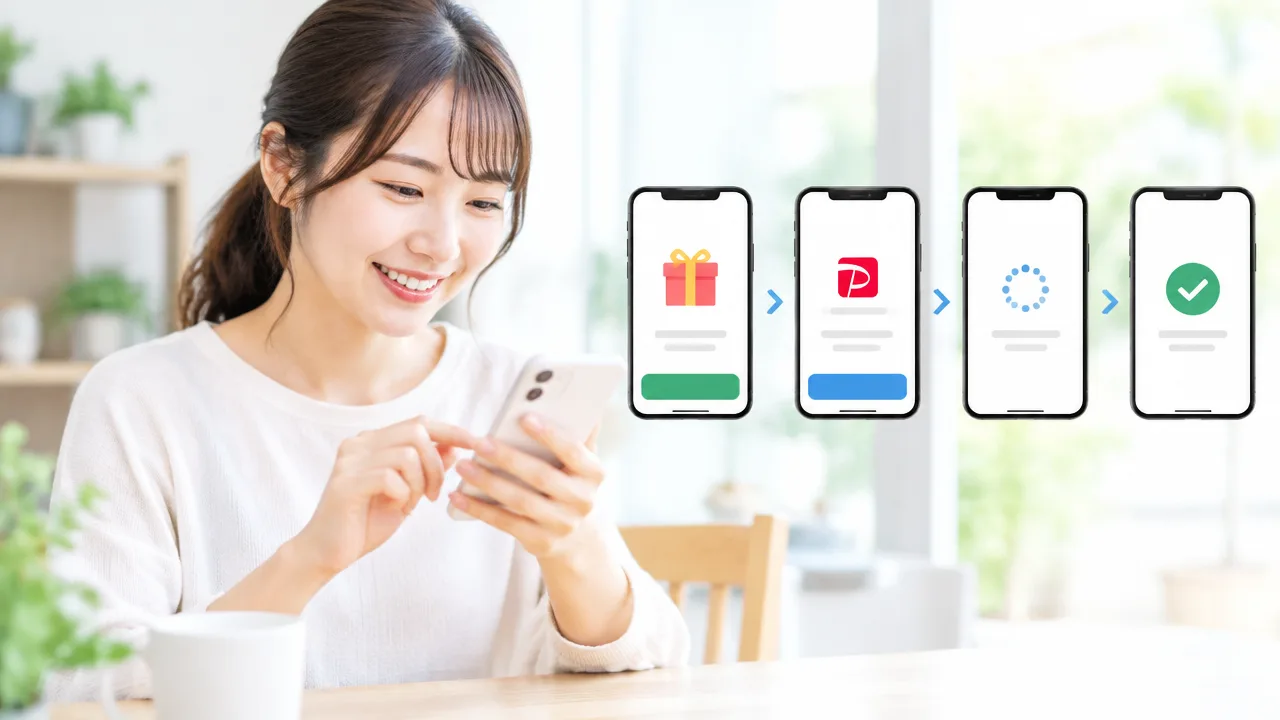
PayPayの支払い受付が表示されているときは、決済の結果が確定するまで少し時間がかかる場合があります。
PayPayアプリの取引状況と、LINEギフトの購入履歴を両方確認すると、購入が完了しているか判断しやすくなります。
片方だけの表示で判断せず、それぞれの画面に表示される注文内容やステータスを照らし合わせることが大切です。
| 確認する場所 | 確認できる内容 |
|---|---|
| PayPayアプリ | 支払い受付や支払い完了など、決済の状態 |
| LINEギフトの購入履歴 | 商品名、注文日時、購入状態、ギフトの表示状況 |
決済が進むと、PayPay側では支払い受付から支払い完了などの表示に変わり、LINEギフト側では購入履歴に注文が反映されます。
ただし、両方の画面が同じタイミングで更新されるとは限らないため、表示に差がある場合は時間を置いてから再確認しましょう。
PayPayアプリで取引状況を確認する方法
PayPayアプリでは、支払いに使った取引を選ぶと、現在の決済状況や利用先などを確認できます。
確認するときは、次の手順で取引履歴を開きます。
-
PayPayアプリを起動する
-
ホーム画面などから「取引履歴」を開く
-
LINEギフトの購入日時や金額に近い取引を選ぶ
-
取引詳細に表示された支払い状況を確認する
取引詳細には、利用先の名称、支払い金額、取引日時、支払い受付や支払い完了などの状態が表示されます。
確認時は、金額だけでなく取引日時と利用先も見比べると、別の支払い履歴と取り違えにくくなります。
支払い受付の表示が続いている場合は、まだ決済結果の反映途中である可能性があります。
一方で、支払い完了と表示されていても、LINEギフト側の購入履歴への反映に時間差が生じることがあります。
アプリを開いたまま長時間操作していた場合は、画面を更新したり、いったん取引履歴を閉じてから再度開いたりすると、最新の状態を確認しやすくなります。
ただし、表示が更新されないからといって、同じ商品をすぐに購入し直すのは控えましょう。
LINEギフトの購入履歴を確認する方法
LINEギフト側では、購入履歴から注文の有無や商品ごとの状態を確認できます。
一般的には、LINEアプリ内でLINEギフトを開き、マイページや購入履歴に進んで確認します。
-
LINEアプリでLINEギフトを開く
-
マイページなどから購入履歴を選ぶ
-
購入した商品や注文日時が一致する履歴を開く
-
注文状態とギフトの表示内容を確認する
購入履歴に該当する商品が表示され、注文内容を開ける場合は、LINEギフト側で注文情報が作成されていると考えられます。
商品によっては、購入履歴の表示からギフトを贈る画面へ進む形式や、電子チケットなどの受け取り画面が表示される形式があります。
PayPayの取引日時や金額と、LINEギフトの注文情報が一致しているかを確認すると、別の注文と混同しにくくなります。
| 表示の組み合わせ | 確認の目安 |
|---|---|
| PayPayが支払い完了、LINEギフトに注文あり | 両方で購入情報が確認できる状態 |
| PayPayが支払い受付、LINEギフトに注文あり | 決済と注文情報の反映状況を時間を置いて確認 |
| PayPayが支払い完了、LINEギフトに注文なし | 注文日時やアカウントを確認して、表示の反映を待つ |
| PayPayが支払い受付、LINEギフトに注文なし | 購入操作を繰り返さず、両サービスの取引情報を確認 |
購入履歴が見つからないときは、LINEギフトを利用したアカウントが合っているか、購入日時や商品名を間違えていないかを確認しましょう。
また、通信状態によって画面の読み込みが途中で止まることもあるため、購入履歴を開き直すことで表示が変わる場合があります。
決済の状態を確かめる前に、同じ商品を再度購入しないことが重要です。
PayPayアプリとLINEギフトの両方で注文内容を確認し、表示が一致してから次の操作を進めると、購入状況を落ち着いて判断できます。
支払い受付中でLINEギフトを送れないときは購入状況を確認する

PayPayが「支払い受付」のままでLINEギフトを送れないときは、購入をやり直す前にLINEギフトの注文状況を確認しましょう。
LINEギフト側に「メッセージ作成待ち」や購入履歴が表示されていれば、注文情報が作成されている可能性があります。
同じ商品を再度購入せず、LINEギフト内の表示とPayPayの取引内容を照らし合わせることが大切です。
LINEギフトの「メッセージ作成待ち」を確認する
LINEギフトでは、商品を購入したあとに、購入者がメッセージを作成して相手へ送る形式の商品があります。
この場合、決済が済んだだけでは相手にギフトが届かず、購入履歴などからメッセージ作成の操作を進める必要があります。
LINEギフトの画面に「メッセージ作成待ち」と表示されているなら、注文が途中で消えたとは限りません。
まずは該当する注文を開き、商品名や購入日時が今回の注文と一致しているかを確認しましょう。
- 購入した商品名と表示されている商品名が合っているか
- 購入日時がPayPayの取引日時と近いか
- メッセージを作成するボタンが表示されているか
- 贈る相手やギフトの内容に誤りがないか
メッセージ作成画面が開ける場合は、案内に沿って内容を入力し、送信前に宛先やメッセージを確認します。
一方で、ボタンを押しても画面が切り替わらない、注文内容が表示されないといった場合は、画面を閉じる前に注文情報を控えておくと確認しやすくなります。
商品によっては、メッセージを送る手順ではなく、受け取り用の画面やチケットを表示する形式もあります。
「メッセージ作成待ち」という表示の有無だけで判断せず、購入した商品の種類に合った次の操作が案内されているかを確認しましょう。
購入履歴に表示されない場合の確認ポイント
LINEギフトの購入履歴に注文が表示されないときは、利用したアカウントや表示条件の違いを確認します。
LINEアプリに複数のアカウントでログインしたことがある場合、購入時とは異なるアカウントを開いていると履歴が見つからないことがあります。
また、購入直後は注文情報の反映に時間がかかり、一時的に履歴へ表示されない場合もあります。
次の項目を順番に確認すると、注文を探しやすくなります。
- 購入操作をしたLINEアカウントでログインしているか確認する
- LINEギフトの購入履歴を開き、期間や商品カテゴリを見直す
- アプリをいったん閉じて、通信環境を確認してから再度開く
- PayPayに表示されている金額、取引日時、支払い先を確認する
- LINEギフトとPayPayの情報が一致するか照合する
購入履歴を探すときは、商品名の一部だけでなく、購入したおおよその日時も手がかりにすると確認しやすくなります。
| 確認できた内容 | 考えられる状況 | 次に行うこと |
|---|---|---|
| LINEギフトに注文があり、メッセージ作成待ちと表示 | 注文情報が作成されている可能性 | 注文内容を確認してメッセージ作成へ進む |
| LINEギフトに注文がなく、PayPayにも取引がない | 購入操作が完了していない可能性 | 画面を更新し、入力内容や購入履歴を確認する |
| LINEギフトに注文がなく、PayPayに取引がある | 注文情報の反映を確認する必要がある状態 | 再購入せず、取引情報を控えて時間を置いて確認する |
PayPayの取引が見つかった場合でも、LINEギフトの商品名や購入日時が一致しないときは、別の取引を見ている可能性があります。
取引の詳細画面や注文画面を確認しても状況が分からない場合は、表示されている注文番号や取引番号を控えて、各サービスの案内を確認しましょう。
購入履歴が表示されない状態で、同じギフトを繰り返し購入するのは避けてください。
先に注文の有無と「メッセージ作成待ち」の表示を確認し、既存の注文がないことを確かめてから、必要な操作を進めると安心です。
PayPay残高だけ減っている場合は二重購入を避けて確認する

PayPay残高が減っていても、LINEギフト側に注文が表示されない場合は、すぐに同じ商品を買い直さないようにしましょう。
PayPayで引き落としのように見える状態と、LINEギフトの注文が確定した状態は、必ずしも同じとは限りません。まずは両方の履歴を確認し、同じ取引に対応しているかを照らし合わせることが大切です。
購入処理の途中で画面が閉じたり、通信が不安定になったりすると、サービス間で情報が反映されるまで時間がかかることがあります。
PayPay側とLINEギフト側の履歴を照らし合わせる
PayPay側では、残高の変動だけでなく、取引履歴の詳細を確認します。
- 支払い金額
- 取引日時
- 支払い先の表示
- 取引の状態
- 取引番号などの識別情報
LINEギフト側では、購入履歴や注文一覧に該当する商品があるかを確認しましょう。
PayPayの取引日時とLINEギフトの購入日時が近く、金額や商品内容も一致していれば、注文情報の反映に時間がかかっている可能性があります。
一方で、PayPayに表示された取引の金額や日時が、LINEギフトで購入した内容と合わない場合は、別の決済を確認していることも考えられます。
次のように情報を並べると、確認すべき点を整理しやすくなります。
| 確認項目 | PayPay側 | LINEギフト側 |
|---|---|---|
| 金額 | 支払い金額 | 商品の購入金額 |
| 日時 | 取引が記録された日時 | 注文を行った日時 |
| 内容 | 支払い先や取引内容 | 商品名や注文内容 |
| 番号 | 取引番号 | 注文番号 |
履歴を確認するときは、画面の表示だけでなく、取引の詳細画面まで開いておくと情報を控えやすくなります。
PayPayの残高が減ったことだけを根拠に、購入完了と判断しないことがポイントです。
LINEギフト側に注文があり、メッセージ作成など次の操作へ進める状態であれば、同じ商品をもう一度購入する必要はありません。
反対に、LINEギフト側に注文が見当たらない場合でも、PayPayの取引が残っているなら、すぐに再購入するのは控えましょう。
時間を置いても反映されない場合の対応
履歴を照らし合わせたあともLINEギフトに注文が表示されない場合は、アプリを何度も操作して購入を繰り返すのではなく、取引情報を整理して問い合わせの準備をします。
控えておくと確認しやすい情報は、次のとおりです。
- PayPayで表示された取引日時
- 支払い金額
- 取引番号
- LINEギフトで選んだ商品名
- 購入操作を行ったおおよその時刻
- 画面に表示された状態やメッセージ
必要に応じて、PayPayの取引詳細画面とLINEギフトの購入履歴画面を確認し、表示内容を記録しておきましょう。
PayPay側に取引があるのに、時間を置いてもLINEギフト側へ注文が反映されない場合は、再購入せず、両サービスの案内を確認してください。
問い合わせを行う際は、「残高が減った」という説明だけでなく、金額や日時、取引番号、LINEギフトの注文が表示されないことを具体的に伝えると、状況を確認してもらいやすくなります。
また、同じ金額の取引が複数ある場合は、どの取引が今回の購入に該当するのかを確認しましょう。
確認が終わるまで、同じギフトの購入操作を続けると、注文が重複する可能性があります。
PayPay残高の減少だけでは再購入せず、PayPayの取引情報とLINEギフトの注文情報が一致するかを確認してから、次の対応を決めましょう。
支払い受付のまま進まないときは通信状況と利用条件を見直す

PayPayの「支払い受付」が続いている場合は、まず通信状態やアプリの表示を確認し、落ち着いて現在の状況を見直しましょう。
通信の一時的な不安定さに加えて、選んだ商品や支払い方法が利用条件に合っていない場合も、LINEギフトの購入画面が正常に進まないことがあります。
画面が進まない状態で購入操作を何度も繰り返すのではなく、通信環境と利用条件を一つずつ確認することが大切です。
アプリや通信環境を確認して再度状況を見る
スマートフォンの通信が不安定なときは、PayPay側で支払い受付の表示が出たあと、LINEギフト側の画面更新が遅れることがあります。
自宅の無線通信を利用している場合は、通信をいったん切り替えて、携帯電話回線など別の環境で画面を確認する方法があります。
ただし、通信を切り替える前に、現在表示されている画面を無理に閉じたり、戻る操作を何度も行ったりする必要はありません。
次の項目を順番に確認すると、通信環境に問題がないか整理しやすくなります。
- スマートフォンが機内モードになっていないか
- 無線通信や携帯電話回線が安定しているか
- LINEとPayPayのアプリが通常どおり起動するか
- アプリの更新案内が表示されていないか
- スマートフォンの空き容量や動作に問題がないか
アプリを最新版へ更新する場合は、公式のアプリストアから更新内容を確認して行いましょう。
更新後や通信環境を整えたあとにアプリを開くと、表示が変わっていることがあります。
画面を確認する際は、LINEギフトの購入履歴やPayPayの取引画面など、それぞれのサービスに表示される内容を個別に確認しましょう。
表示がすぐに変わらない場合でも、通信環境を整えた直後に連続して操作するのではなく、画面を再読み込みして状況を確認します。
公共の通信環境や電波が弱い場所では、ログインや決済画面の読み込みに時間がかかることもあるため、安定した環境で確認するのがおすすめです。
商品や支払い方法が対応条件を満たしているか確認する
LINEギフトでは、すべての商品で同じ支払い方法を選べるとは限りません。
商品や販売元、購入時期などによって利用できる支払い方法が異なる場合があるため、購入画面にPayPayが表示されるかを確認してください。
PayPayが支払い方法の一覧に表示されない商品は、PayPay支払いの対象外である可能性があります。
また、PayPayが表示されていても、残高や利用設定などの条件によって支払いを進められないことがあります。
購入前後に確認したい主な項目は、次のとおりです。
| 確認項目 | 見るポイント |
|---|---|
| 商品 | 購入画面にPayPayが支払い方法として表示されているか |
| 支払い金額 | 表示された金額と、PayPay側の決済金額が一致しているか |
| 利用条件 | 年齢、販売期間、購入回数などの条件が案内されていないか |
| アカウント | LINEとPayPayに正しいアカウントでログインしているか |
| 支払い設定 | PayPay残高や登録している支払い方法を利用できる状態か |
キャンペーン対象の商品や特定の販売元の商品では、利用できる支払い方法や購入条件が通常と異なる場合があります。
商品ページや購入画面に注意事項が表示されているときは、支払いを進める前に内容を確認しましょう。
同じ商品でも、販売終了や在庫状況などによって購入条件が変わることがあるため、以前は選べた支払い方法が表示されなくなるケースもあります。
通信環境に問題がなく、PayPayも支払い方法として表示されているのに画面が進まない場合は、アプリやサービス側の一時的な混雑も考えられます。
その場合は、時間を置いてから購入画面を開き直し、表示される案内や利用条件を改めて確認してください。
通信状態と利用条件を確認しても解決しないときは、画面に表示された案内を優先し、同じ操作を続けないようにしましょう。
支払い受付のキャンセルや返金は取引状況に応じて確認する

PayPayの支払い受付を取り消せるか、返金されるかは、PayPay側とLINEギフト側の取引状況によって異なります。
自分でキャンセルできる表示がある場合はPayPayの取引画面から確認し、表示がない場合やLINEギフトの注文に関する問題はLINEギフトへ問い合わせましょう。
支払い受付中に同じ商品を再度購入すると、注文が重複する可能性があるため、キャンセルや返金の確認が終わるまでは追加購入を控えることが大切です。
PayPay側でキャンセルできるケース
PayPayの取引履歴で支払い受付中の取引を開くと、状況によってはキャンセルに関する案内や操作ボタンが表示されることがあります。
画面にキャンセルの案内が表示されている場合は、内容を確認したうえで手続きを進めてください。
一方で、すべての支払い受付が利用者の操作だけで取り消せるとは限りません。
すでにLINEギフト側で注文処理が進んでいる場合や、取引が完了扱いになっている場合は、PayPay側にキャンセルボタンが表示されないことがあります。
キャンセルボタンが見当たらない取引を、別の操作で無理に取り消そうとするのは避けましょう。
キャンセル後の残高への反映時期や返金先は、支払い方法や取引の処理状況によって異なる場合があります。
キャンセル操作を行ったあとは、PayPayの取引履歴と残高の表示を時間を置いて確認してください。
- PayPayの取引画面にキャンセル案内があるか
- 支払い受付中、完了、取り消しなど、現在の取引状態は何か
- キャンセル後に表示された案内や受付番号があるか
- LINEギフト側に注文履歴が作成されているか
LINEギフトに問い合わせるケース
PayPayでは支払い受付になっているものの、LINEギフトの注文履歴やギフトの送付状況が確認できない場合は、LINEギフトへの問い合わせを検討しましょう。
また、商品が送れない、購入した内容と表示が異なる、注文を取り消したいのにPayPay側で操作できないといったケースも、LINEギフト側で注文状況を確認してもらう必要があります。
デジタルタイプのギフトは、購入後に受け取り用の情報が発行されることがあるため、単に画面を閉じただけでは注文が取り消されたとは判断できません。
購入完了画面、LINEギフトの注文履歴、PayPayの取引履歴をそれぞれ確認し、どの段階で止まっているかを整理してから連絡するとスムーズです。
返金を希望する場合でも、商品や販売元の条件によって対応が異なる可能性があります。
返金の可否や時期を自分で判断せず、注文状況を確認したうえで案内に沿って手続きを進めてください。
問い合わせ先は、LINEギフトのヘルプや問い合わせ窓口から確認できます。
購入した商品、注文日時、支払い方法などを正確に伝えると、取引を特定しやすくなります。
問い合わせ時に用意する取引情報
問い合わせる前に、次の情報を手元に用意しておくと、確認が進みやすくなります。
| 用意する情報 | 確認する内容 |
|---|---|
| LINEギフトの注文情報 | 商品名、購入日時、注文履歴に表示される内容 |
| PayPayの取引情報 | 支払い日時、支払い金額、取引の状態 |
| 取引番号 | PayPayやLINEギフトの画面に表示される番号 |
| 利用したアカウント | LINEとPayPayで使用したアカウントの情報 |
| 画面の表示 | 支払い受付や注文状況が分かる画面の記録 |
画面の記録を送る場合は、電話番号やメールアドレスなど、問い合わせに不要な個人情報が写り込んでいないか確認しましょう。
PayPayの取引番号や注文番号は、問い合わせ先から求められた場合に伝えれば問題ありません。
パスワード、認証コード、暗証番号などの重要な情報は、問い合わせで求められても共有しないでください。
問い合わせ後は、案内が届くまで同じ決済を繰り返さず、PayPayとLINEギフトの両方で取引状況を確認しましょう。
PayPay以外の支払い方法やLINEポイントの利用条件を確認する

LINEギフトでは、商品や利用するアカウントによって、PayPay以外の支払い方法を選べる場合があります。
クレジットカードやPay-easy、LINEポイント、クーポンが使えるかどうかは、購入画面に表示される選択肢と利用条件を確認することが大切です。
同じLINEギフト内でも、商品、販売元、配送の有無などによって利用できる決済方法が異なることがあります。
クレジットカードやPay-easyなどの支払い方法
PayPayを利用できない商品でも、クレジットカードやPay-easyなど、別の支払い方法が表示されることがあります。
ただし、すべての商品で同じ方法を利用できるとは限らず、購入画面に表示されない決済方法は選択できません。
| 支払い方法 | 確認するポイント |
|---|---|
| クレジットカード | 対応ブランド、カード情報の入力内容、本人認証の有無 |
| Pay-easy | 利用可能な商品か、支払い期限や手続き方法 |
| 携帯電話料金と合算する決済など | 契約している通信会社やアカウントが対応しているか |
クレジットカードを使う場合は、カード番号や有効期限などを正しく入力し、必要に応じてカード会社の本人認証を行います。
入力内容に誤りがある場合や、カード会社側の利用制限に該当する場合は、支払いを進められないことがあります。
Pay-easyは、対応している場合でも、金融機関や支払い期限などの条件を確認してから手続きを進めましょう。
支払い方法の候補は、商品をカートに入れた後の購入画面で確認するのが確実です。
LINEポイントやクーポンとの併用可否
LINEポイントは、対応している商品や購入画面で利用できる場合があります。
利用できるときは、支払い方法を選ぶ画面や注文内容の確認画面に、ポイントを使用する項目が表示されます。
保有ポイントがあっても、商品や決済方法の条件によっては利用できないことがあるため、残高だけで判断しないようにしましょう。
クーポンも、対象商品、利用期間、最低購入金額などの条件を満たしている場合に限り適用できます。
- 対象の商品や販売元に該当しているか
- クーポンの利用期間内か
- 最低購入金額などの条件を満たしているか
- 他のクーポンやポイントと併用できるか
- 指定された支払い方法を選んでいるか
LINEポイントとクーポンを同時に使えるかは、キャンペーンや商品ごとの設定によって異なります。
注文確定前に、割引額や使用ポイントが注文内容へ反映されているかを確認してください。
反映されていない状態で注文を確定すると、希望していた割引が適用されない可能性があります。
購入途中で支払い方法を変更する場合の注意点
購入途中でPayPayからクレジットカードなどへ変更したい場合は、注文内容を確認しながら、支払い方法の選択画面に戻って操作します。
画面に戻るボタンがない場合や、支払い手続きが先へ進んでいる場合は、無理に操作を繰り返さず、表示されている案内を確認しましょう。
支払い方法を変更すると、クーポンやLINEポイントの適用条件が変わったり、入力内容を再確認する画面が表示されたりすることがあります。
変更後は、次の項目を確認してから注文を確定してください。
- 選択した支払い方法が希望どおりになっているか
- 商品代金や手数料などの合計額に誤りがないか
- LINEポイントやクーポンが適用されているか
- 購入する商品や届け先などの注文内容が変わっていないか
支払い方法の変更が完了したように見えないときは、同じ商品をすぐにもう一度購入するのではなく、LINEギフトの注文履歴や利用した決済サービスの画面を確認してください。
購入画面に表示される支払い方法や利用条件は変更されることもあるため、最終的にはその時点の案内を基準に判断しましょう。
まとめ
この記事のポイントをまとめます。
- LINEギフトは、対応している商品であればPayPayで支払える
- 購入画面にPayPayが表示されるか確認してから手続きを進める
- PayPayの「支払い受付」は、決済処理が完了する前の状態
- 購入状況はPayPayアプリとLINEギフトの両方で確認する
- 支払い受付中に送れないときは、LINEギフトの購入履歴を確認する
- PayPay残高だけ減って見える場合は、すぐに買い直さない
- 進まないときは通信状態や商品ごとの利用条件を見直す
- キャンセルや返金については、取引状況に応じて各サービスへ確認する
- PayPay以外の支払い方法やLINEポイントの利用条件も購入画面で確認する
lineギフトのペイペイ支払い受付が表示されても、すぐに購入完了と判断せず、PayPayとLINEギフトの両方で取引状況を確認することが大切です。
特に、支払い受付中に画面を閉じたり送信できなかったりした場合は、同じ商品を急いで買い直さないようにしましょう。
購入画面に表示される支払い方法や利用条件は、商品や販売元によって異なる場合があります。
PayPayが選べるかを確認し、落ち着いて手続きを進めれば、LINEギフトをスムーズに贈りやすくなります。