
LINEのメッセージを相手に知られずに確認したいとき、「機内モードで読めば既読はつかないの?」と気になることがありますよね。
機内モード中は通信が制限されるため、読んだ直後には既読が相手へ反映されにくい場合があります。
ただし、機内モードを解除して通信が再開すると、あとから既読がつく可能性もあります。
この記事では、LINEを機内モードで読むと既読がどう扱われるのか、読む前後に確認したい通信状態や、iPhoneとAndroidでの違いをわかりやすく解説します。
機内モードにすれば、必ず既読をつけずに読めるとは限りません。通知やトーク一覧のプレビューを使う方法、一度ついた既読を未読に戻せるかどうかも紹介するので、状況に合った確認方法を考える際の参考にしてください。
この記事でわかること
- LINEを機内モードで読むと既読がつく仕組みと、解除後に反映される可能性
- 読む前に確認したい機内モードとWi-Fiの通信状態、読み終わったあとの操作
- iPhoneとAndroidで異なる機内モードの操作画面や、長文・画像の表示について
- 通知やトーク一覧のプレビューで確認する方法と、既読を未読に戻せるかどうか
LINEは機内モードで読むとすぐには既読になりにくいが、解除後に付く可能性がある
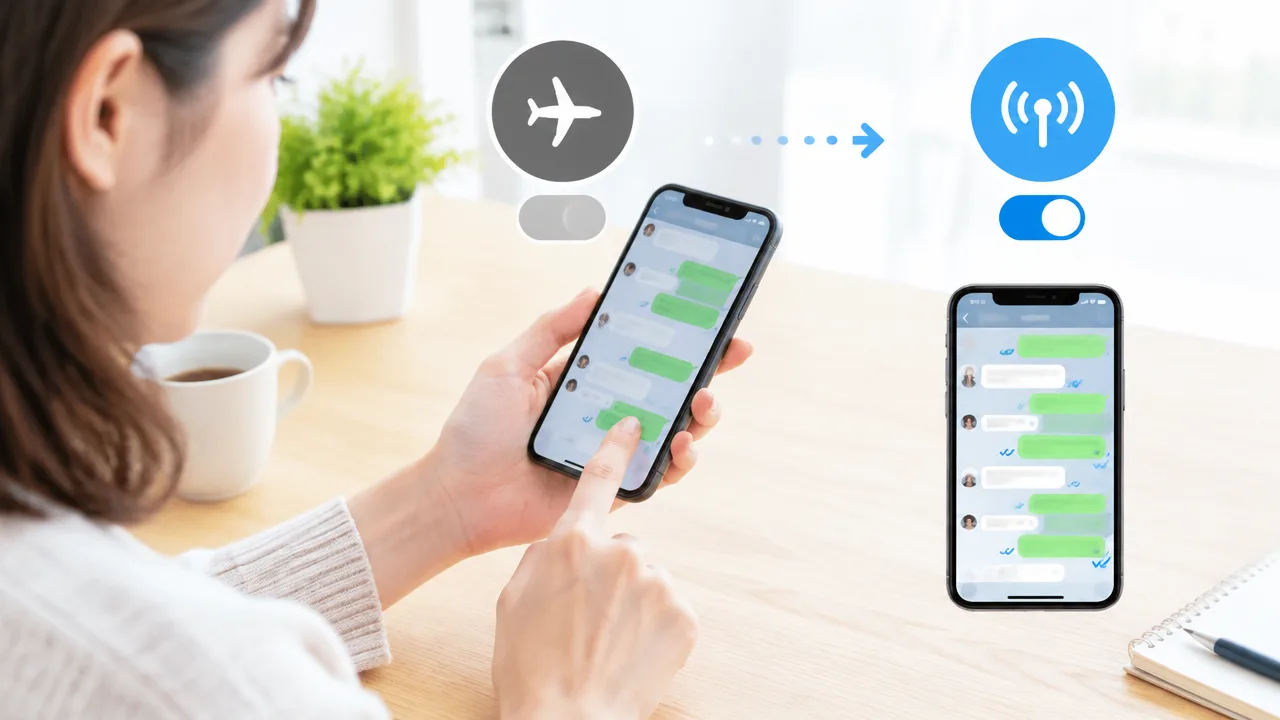
LINEを機内モードで読むと、通信が切れている間は既読情報が相手に届きにくくなります。ただし、機内モードを解除して通信が再開すると、あとから既読が反映される可能性があります。
そのため、機内モードは「読んだ直後に相手へ既読を送らないための一時的な状態」と考えるとわかりやすいでしょう。機内モードにすれば、必ず既読を付けずに読めるという意味ではありません。
通信を切った状態では既読情報が送信されにくい仕組み
LINEの既読は、メッセージを開いたことを端末内で確認するだけで完了するものではありません。一般的には、トークを開いたあとにアプリが通信を行い、既読になったという情報をLINEのサーバーへ送信します。
機内モード中は、携帯電話回線や無線通信が停止するため、端末からLINEのサーバーへ情報を送れない状態になりやすいです。その結果、相手の画面では、すぐに既読へ変わらないことがあります。
たとえば、受信済みのメッセージが端末に一時保存されている場合は、通信できない状態でもトーク内容を表示できることがあります。このとき、画面上ではメッセージを読めても、既読情報の送信だけが保留される場合があります。
ただし、端末に保存されていない内容は、通信を切った状態では表示できないことがあります。メッセージを開けるかどうかと、既読情報が送信されるかどうかは、別の仕組みとして動いている点に注意が必要です。
機内モードだけでは既読回避を確実にできない理由
機内モードだけで既読を付けない状態を確実に保てないのは、通信環境やアプリの状態が一定ではないためです。機内モードを設定していても、端末によっては利用者が無線通信を個別に再び有効にできる場合があります。
無線通信が有効になっていれば、機内モード中でもインターネットへ接続できることがあります。その場合、LINEが既読情報を送信し、相手側に既読が反映される可能性があります。
また、トークを開いた時点で端末内に既読の処理が記録され、通信が戻ったあとに送信されることも考えられます。アプリを閉じたつもりでも、端末上で完全に終了していなければ、通信再開後に処理が続く場合があります。
機内モードで読む場合に起こりうる状態を整理すると、次のようになります。
| 端末や通信の状態 | 既読の反映例 |
|---|---|
| 通信が切れていて、既読情報を送信できない | その場では既読になりにくい |
| 機内モード中に無線通信が有効になっている | 読んだ時点で既読になる可能性がある |
| 通信を再開した | 保留されていた既読が反映される可能性がある |
このように、機内モード中に画面上で既読が表示されなかったとしても、それだけで今後も既読にならないとは判断できません。機内モードは既読を確実に防ぐ機能ではなく、通信を一時的に止める機能です。
特に、相手に既読が付くタイミングをできるだけ慎重に考えたい場合は、機内モードの設定だけで判断せず、通信状態やLINEの動作もあわせて確認することが大切です。
読む前に機内モードとWi-Fiの通信状態を確認する
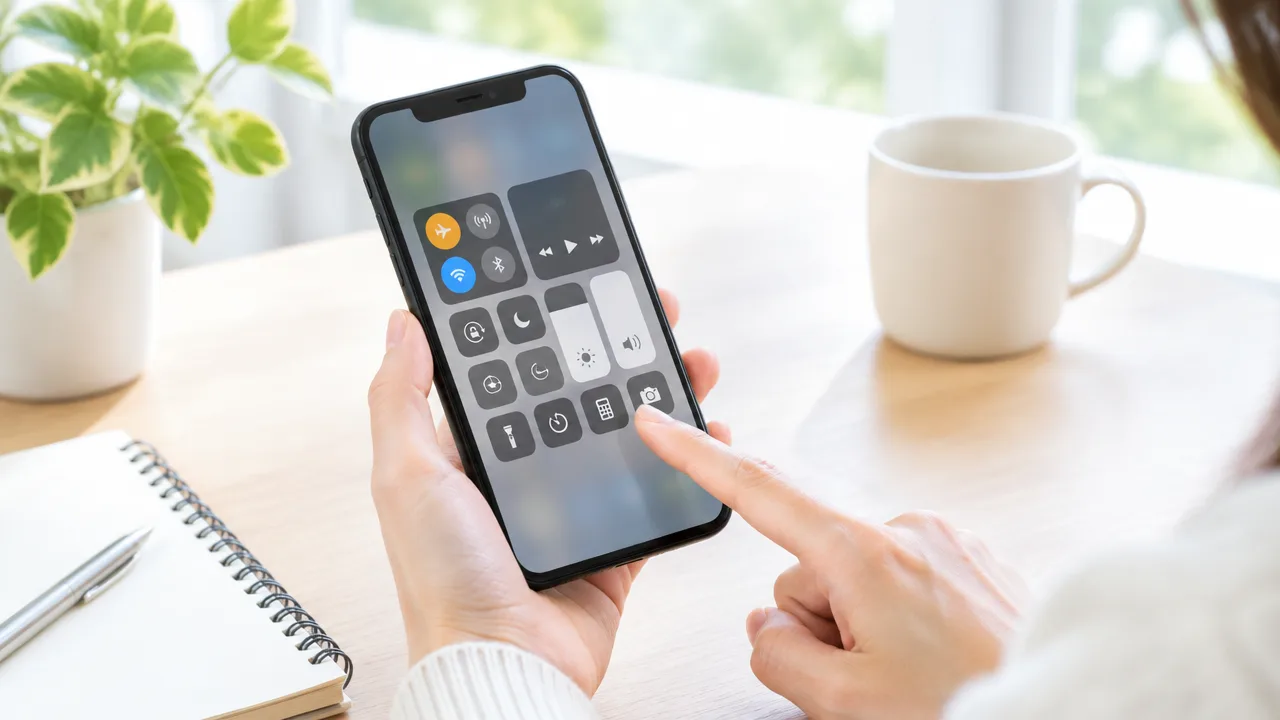
LINEを機内モードで読む場合は、機内モードをオンにしたあと、Wi-Fiもオフになっているか確認することが大切です。
機内モードを設定しても、端末の設定や過去の利用状況によってはWi-Fiが使える状態になっている場合があります。
LINEを開く前に、画面上の通信表示と設定画面を確認して、インターネットへ接続できない状態になっているかを確かめましょう。
iPhoneで機内モードをオンにする手順
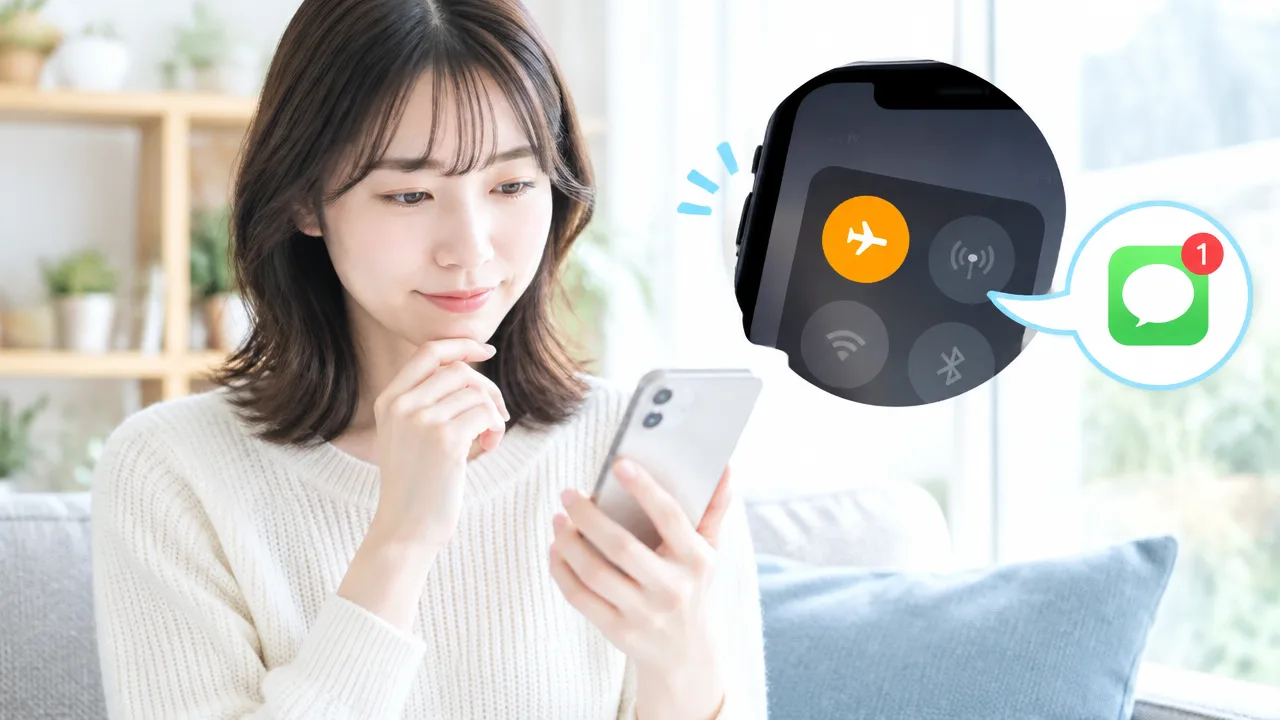
iPhoneでは、設定アプリまたはコントロールセンターから機内モードをオンにできます。
- 設定アプリを開く
- 「機内モード」のスイッチをタップする
- スイッチがオンになり、機内モードの表示に変わったことを確認する
すぐに設定したいときは、画面の右上から下へスワイプしてコントロールセンターを表示し、飛行機のマークをタップします。
ホームボタンがあるiPhoneでは、画面の下から上へスワイプするとコントロールセンターを表示できる機種があります。
機内モードがオンになると、通常は携帯電話回線が切断されます。
ただし、Wi-Fiが個別にオンになっていると通信できるため、飛行機のマークが表示されたことだけで判断しないようにしましょう。
Androidで機内モードをオンにする手順
Androidでは、クイック設定パネルまたは設定アプリから機内モードをオンにするのが一般的です。
- 画面の上部から下へスワイプして、クイック設定パネルを表示する
- 「機内モード」または飛行機のマークをタップする
- ボタンの色や表示が変わり、機内モードがオンになったことを確認する
機種によっては、1回のスワイプではすべての設定が表示されないことがあります。
その場合は、もう一度下へスワイプして、機内モードのボタンを探します。
設定アプリから操作する場合は、「ネットワークとインターネット」「接続」などの項目にある機内モードをタップします。
Androidはメーカーや機種によって、項目名や画面の位置が異なります。
ボタンが見つからないときは、設定画面上部の検索欄に「機内モード」と入力すると探しやすくなります。
Wi-Fiがオンのままになっていないか確認する
機内モードをオンにしたら、続けてWi-Fiの状態を確認します。
次のように、設定画面からWi-Fiがオフになっているかを確認すると、通信状態を把握しやすくなります。
| 確認する場所 | 見るポイント |
|---|---|
| iPhone | 設定の「Wi-Fi」を開き、スイッチがオフになっているか確認する |
| Android | 設定の「Wi-Fi」や「インターネット」を開き、Wi-Fiがオフになっているか確認する |
| 端末の画面 | Wi-Fiの扇形のマークや接続先の表示が出ていないか確認する |
Wi-Fiのスイッチがオンで、家庭や外出先のネットワーク名が表示されている場合は、端末がインターネットへ接続できる状態の可能性があります。
機内モード中でも、端末によってはWi-Fiだけを個別にオンにできます。
また、以前に機内モードを使ったときの設定が残り、次に機内モードをオンにした際もWi-Fiが利用できる状態になる場合があります。
そのため、機内モードの設定とWi-Fiの設定を別々に確認することが重要です。
LINEを開く前のチェック項目をまとめると、次のとおりです。
- 機内モードがオンになっている
- Wi-Fiがオフになっている
- Wi-Fiの接続先が表示されていない
- 携帯電話回線や通信を示す表示が変わっている
- LINEを開く前に、通信状態をもう一度確認する
なお、Bluetoothのオン・オフはWi-Fiとは別の設定です。
今回確認したいのは、LINEの情報を送受信できるインターネット接続が切れているかどうかです。
設定が機種ごとに異なる場合もあるため、表示だけで判断せず、Wi-Fiの設定画面で接続状態を確認してからLINEを開くと安心です。
トークを読み終えたらLINEを終了してから機内モードを解除する

LINEのトークを機内モード中に確認したあとは、LINEを終了してから機内モードを解除すると、通信が再開した直後にLINEが動作する可能性を抑えやすくなります。
ただし、この方法で既読が付かないことを確実に保証できるわけではありません。
機内モードを解除すると、端末の通信が再開されます。
そのときLINEが画面上やバックグラウンドで動作していると、保留されていた情報の反映や同期が行われる場合があります。
そのため、トークを読み終えたら、まずLINEを閉じ、アプリの履歴にも表示されていない状態にしてから機内モードを解除する流れが無難です。
LINEアプリを終了するタイミング
LINEを終了するタイミングは、トークを読み終えた直後、機内モードを解除する前です。
先に機内モードを解除すると、その時点で通信が再開し、LINEが開いたままの場合はデータの送受信が始まる可能性があります。
操作の順番を整理すると、次のとおりです。
-
機内モード中に必要なトークを確認する
-
LINEのトーク画面から離れる
-
アプリの履歴や起動中のアプリ一覧を表示する
-
LINEを画面上から閉じる
-
LINEが起動中のアプリ一覧に残っていないことを確認する
-
機内モードを解除する
端末によってアプリを閉じる方法は異なりますが、ホーム画面に戻るだけでは、LINEが終了したとは限りません。
ホーム画面に戻ったあとも、LINEがアプリの履歴に残っていれば、端末の状態によっては再び動作することがあります。
特に、機内モードを解除する前にLINEを閉じることが大切です。
次のように、手順ごとに確認すると落ち着いて操作できます。
| 確認する場面 | 確認したいこと |
|---|---|
| トークを読み終えたあと | LINEの画面を閉じたか |
| アプリ一覧を開いたとき | LINEが起動中の一覧に残っていないか |
| 機内モードを解除する前 | LINEを終了できているか |
| 機内モードを解除するとき | LINEを再び開かずに操作を終えるか |
バックグラウンドで動作している場合の注意点
スマートフォンでは、アプリを使っていないように見えても、画面の裏側で待機している場合があります。
たとえば、LINEを開いたままホーム画面へ戻っただけでは、アプリがバックグラウンドに移った状態になっていることがあります。
バックグラウンドにあるアプリは、端末の設定や動作状況によって、通知の処理やデータの更新などを行う場合があります。
そのため、ホーム画面に戻るだけでなく、起動中のアプリ一覧からLINEを閉じることを意識しましょう。
一方で、アプリを終了しても、端末やアプリの仕組みによっては一部の処理が行われる可能性があります。
したがって、アプリを閉じる操作は既読の反映を完全に防ぐ方法ではなく、通信再開時の動作をできるだけ避けるための手順と考えるのが適切です。
また、機内モードを解除したあとに、確認のためLINEをすぐ開くと、通信再開後の処理が始まるきっかけになる場合があります。
必要がなければ、解除後はLINEを開かず、しばらくそのままにしておくほうが安心です。
なお、端末の省電力設定やアプリの自動更新設定などによって、バックグラウンドでの動作は変わることがあります。
操作後も不安がある場合は、LINEを終了できているかを確認してから、機内モードを解除する順番を守りましょう。
機内モードを解除すると通信再開後に既読が反映されることがある
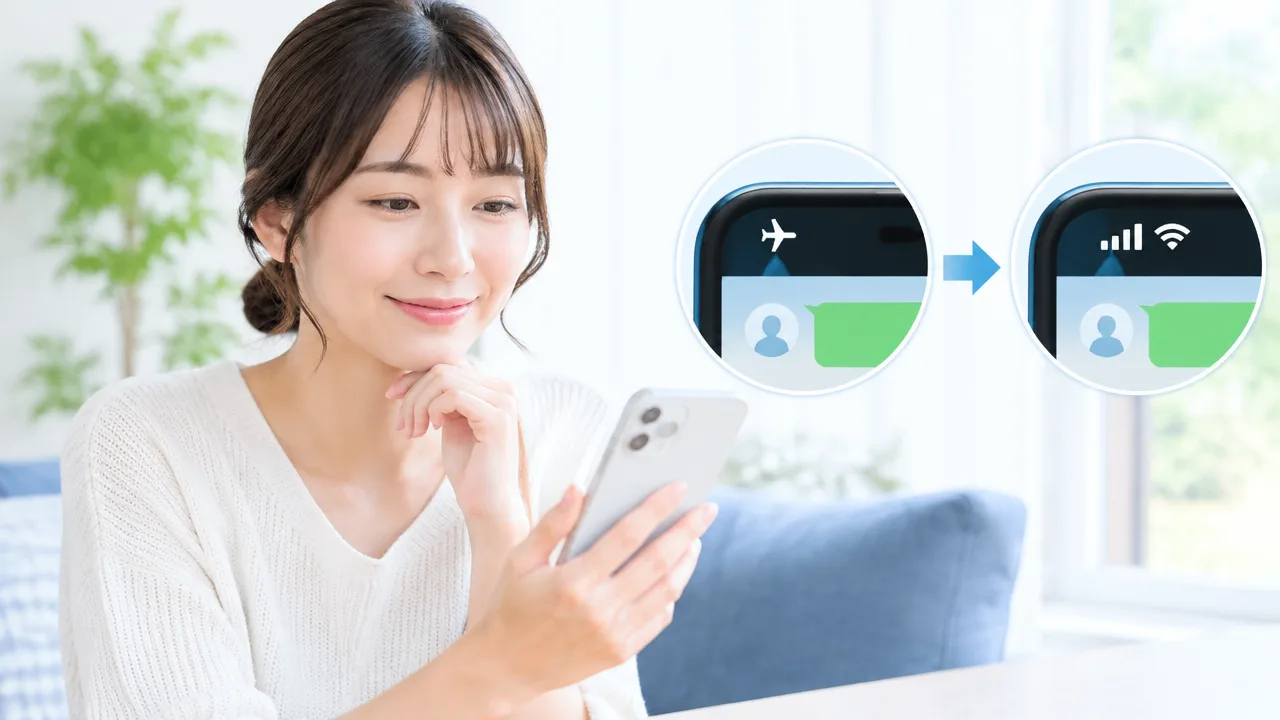
LINEを機内モード中に読んだ場合、その場では既読が表示されなくても、機内モードを解除して通信が再開したあとに既読が反映されることがあります。
これは、メッセージを読んだ状態と、その情報がLINEの通信先へ送られるタイミングが同じとは限らないためです。
機内モード中は通信が制限されるため、端末内ではトークを開いた記録が残っていても、相手側の画面にはすぐ反映されない場合があります。
その後、携帯電話回線や無線通信に接続されると、LINEが保留されていた情報を送信し、相手側に既読が表示される可能性があります。
既読が付くタイミングは通信状態やアプリの動作で変わる
既読が反映されるタイミングは、通信のつながり方やLINEの起動状態、端末の処理状況などによって変わります。
機内モードを解除した直後に反映されることもあれば、LINEを開いたときや、しばらく時間が経過したあとに反映されることもあります。
また、通信が不安定な場所では、解除後すぐに情報が送られず、接続が安定してから反映される場合も考えられます。
| 状態 | 既読の反映について |
|---|---|
| 機内モード中 | 相手側にすぐ反映されない場合がある |
| 機内モード解除直後 | 通信再開をきっかけに反映される可能性がある |
| 通信が不安定なとき | 反映まで時間がかかることがある |
| LINEを再び開いたとき | 保留されていた処理が進むきっかけになる場合がある |
このように、機内モードを解除した瞬間に必ず既読が付く、または一定時間は付かないと決まっているわけではありません。
機内モードは、既読の反映を一時的に遅らせる可能性がある機能であり、既読が付かないことを保証するものではありません。
端末やアプリの状態によって動作が異なるため、機内モード中に読めたことだけを理由に、解除後も相手に表示されないと判断するのは避けたほうがよいでしょう。
解除後すぐに返信すると既読情報が送られる可能性がある
機内モードを解除したあとにトークを開き、そのまま返信すると、メッセージの送信とあわせて既読に関する情報が送られる可能性があります。
返信には通信が必要になるため、LINEが通信を再開する過程で、読んだことを示す情報も処理されることがあります。
そのため、相手に返信するつもりがなくても、解除後に該当トークを開いたり、入力欄を操作したりすると、既読の反映につながる場合があります。
特に、機内モードを解除した直後に届いた通知を確認しようとしてLINEを開くと、通信再開後の処理が進みやすくなることがあります。
返信が必要な場合は、既読が付く可能性を理解したうえで、通常どおり内容を確認して送信しましょう。
反対に、すぐ返信する必要がない場合は、解除後の操作によって既読が反映される可能性があることを意識しておくと安心です。
なお、返信を送信しなければ必ず既読が付かないとは限らず、通信再開やアプリの動作だけで反映される場合もあります。
機内モードを利用したあとに既読の状態を確認したいときは、相手側の表示だけでなく、自分の端末で通信が再開しているかや、LINEが正常に動作しているかも確認しましょう。
iPhoneとAndroidで基本的な考え方は共通だが操作画面が異なる
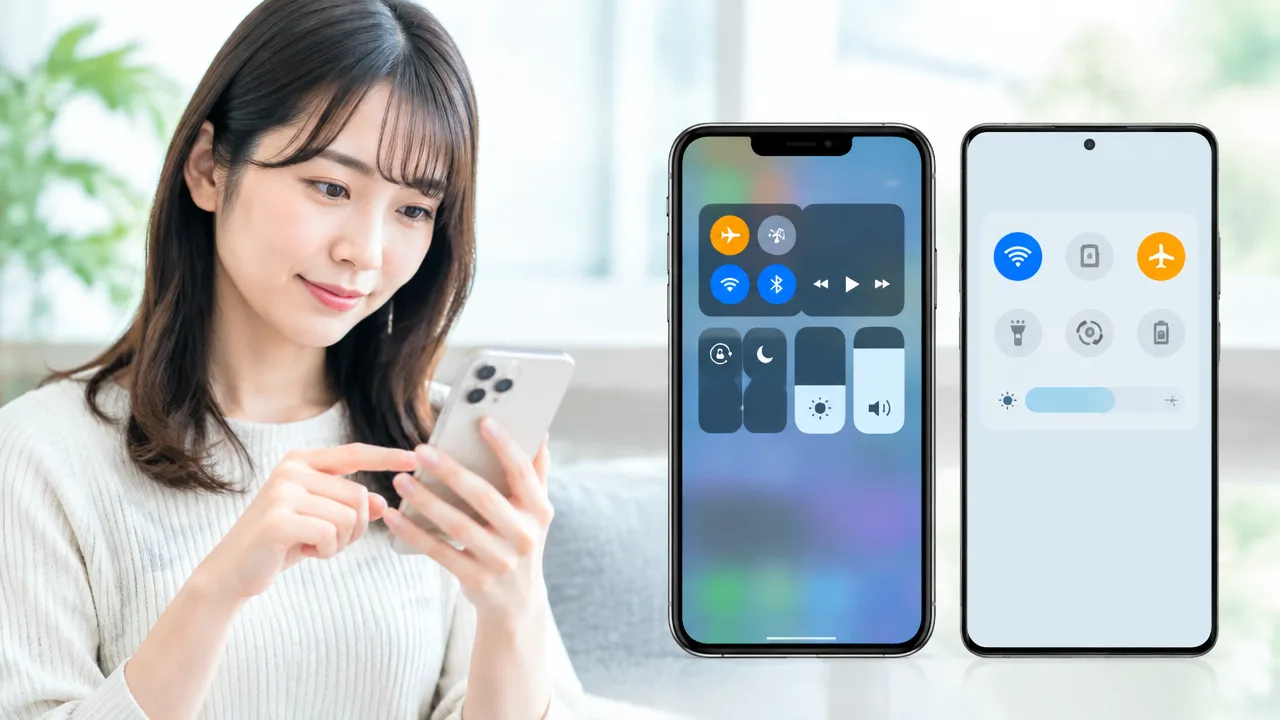
iPhoneとAndroidでは、機内モード中にLINEのトークを開いた場合の考え方は基本的に共通しています。
ただし、機内モードをオンにする場所や通信状態を確認する画面が異なるため、自分の端末に合った方法で操作することが大切です。
どちらの端末でも、機内モードを利用したからといって、既読に関する動作が完全に同じになるとは限りません。
| 項目 | iPhone | Android |
|---|---|---|
| 主な操作場所 | コントロールセンター、設定 | クイック設定、設定 |
| 機内モードの表示 | 飛行機のマーク | 飛行機のマーク |
| 画面の違い | 機種やシステムの世代により表示方法が異なる | メーカーや機種によりボタン名や配置が異なる |
iPhoneで確認するポイント
iPhoneでは、画面の右上から下へスワイプすると、コントロールセンターを表示できます。
ホームボタンがある機種では、画面の下部から上へスワイプして表示する場合があります。
コントロールセンターにある飛行機のマークをタップすると、機内モードのオンとオフを切り替えられます。
機内モードがオンになると、一般的には飛行機のマークが目立つ表示に変わるため、操作後に状態を確認しやすくなります。
より詳しく確認したい場合は、「設定」から「機内モード」の項目を開く方法もあります。
コントロールセンターでは、通信に関する複数のボタンが近い位置に表示されるため、意図した項目を操作できているか確認しましょう。
特に、機内モードのマークをタップしたつもりでも、別の通信設定を変更していることがあります。
また、iPhoneはシステムの更新状況や機種によって、ボタンの配置や表示の仕方が変わる場合があります。
以前使っていたiPhoneと現在の端末で画面が違って見えても、故障とは限らず、機種やシステムの違いによることがあります。
LINEを開く前には、画面上部の表示や設定画面を見て、機内モードが意図した状態になっているかを落ち着いて確認すると安心です。
Androidで確認するポイント
Androidでは、画面の上部から下へスワイプすると、クイック設定を表示できます。
一度のスワイプで主要なボタンだけが表示され、もう一度スワイプすると、より多くの設定項目を確認できる機種もあります。
クイック設定にある飛行機のマークをタップすると、機内モードのオンとオフを切り替えられます。
機種によっては、表示されるボタンの並び順を変更できるため、飛行機のマークが見つかりにくいこともあります。
その場合は、「設定」内の「ネットワークとインターネット」などの項目から機内モードを確認できます。
Androidはメーカーごとに画面のデザインや項目名が異なるため、「接続」「通信」「ネットワーク」など、似た意味の項目に分かれている場合があります。
Androidの確認ポイントは、次のとおりです。
- クイック設定に飛行機のマークが表示されているか
- 機内モードのオンとオフが意図した状態になっているか
- 設定画面で通信に関する項目を確認できるか
- 使用中の機種によって表示名やボタンの位置が違わないか
Androidでは、機種によってクイック設定の表示が簡略化されていることもあります。
操作に迷ったときは、設定画面の検索欄に「機内モード」と入力すると、関連する項目を見つけやすくなります。
iPhoneとAndroidのどちらを使っていても、端末の種類だけで既読の動作を判断することはできません。
LINEのバージョンや端末の設定、アプリが動作している状態などによって、表示や反映のタイミングが変わる可能性があります。
そのため、操作画面の違いを確認したうえで、機内モードの状態を一つずつ確かめることが、落ち着いて利用するためのポイントです。
長文や画像は機内モード中にすべて読めるとは限らない

LINEは、機内モードにする前に読み込まれていた内容であれば、通信できない状態でも表示されやすい傾向があります。
ただし、長文のすべてや画像、動画が必ず表示されるとは限りません。
端末やアプリに保存されている状態、トークを開いたタイミング、データの容量などによって、表示できる範囲が変わるためです。
事前に読み込み済みの内容は表示されやすい
機内モード中にトークを確認する場合は、通信が使える状態で、あらかじめ対象のトークを開いておくことが大切です。
画面に表示された文章や、すでに読み込まれた過去のメッセージは、端末側に一時的に保存されていることがあります。
そのため、機内モードに切り替えたあとでも、直前まで表示されていた内容を確認できる場合があります。
一方で、トークを開いていなかった期間のメッセージや、画面を下へ移動した先の古い内容は、追加の読み込みが必要になることがあります。
このような内容は、通信が切れた状態では表示されなかったり、読み込み中のまま止まったりする可能性があります。
特に、長い文章が複数回に分けて送られている場合は、最初の部分だけ表示されて、後半が確認できないこともあります。
必要な文章を確認したいときは、通信できる状態でトークを開き、読みたい範囲まで画面を移動しておくと安心です。
ただし、読み込みが完了したように見えても、すべてのデータが端末に保存されたとは限りません。
次のような表示がある場合は、機内モード中に確認できない可能性があります。
- 文章の一部が空白になっている
- 読み込みを示す表示が消えない
- 画像の枠だけが表示されている
- 動画の再生ボタンが表示されない
- トークを移動すると内容が追加で読み込まれる
長文を確実に確認したい場合でも、機内モードに切り替えたあとに画面を更新したり、トークを何度も移動したりする操作は避けたほうがよいでしょう。
画像や動画が表示されないときの注意点
画像や動画は文章よりもデータ量が大きいため、トーク上に表示されていても、実際のデータが十分に読み込まれていないことがあります。
機内モード中に画像をタップしても、拡大表示されなかったり、画面が切り替わらなかったりする場合があります。
動画についても、一覧上のサムネイルが見えていても、再生時に追加の通信が必要になることがあります。
画面に画像の一部やサムネイルが表示されているだけでは、オフラインで最後まで確認できるとは判断できません。
また、画像や動画を端末に保存していない場合は、機内モード中に保存操作を行えない可能性があります。
確認したい画像や動画があるときは、事前に通常の通信状態で開けるか、最後まで再生できるかを確認しておくとよいでしょう。
ただし、次のような場合は、事前に開いていても機内モード中に利用できないことがあります。
| 表示内容 | 機内モード中の確認について |
|---|---|
| 文章 | 読み込み済みの範囲は表示されやすいものの、未読み込み部分は確認できない場合があります。 |
| 画像 | 縮小表示が見えていても、拡大時に通信が必要になることがあります。 |
| 動画 | 一覧に表示されても、再生に必要なデータが保存されていない場合があります。 |
| 送受信直後の内容 | 端末への反映が完了していないと、機内モード中に表示されない可能性があります。 |
表示されない画像や動画を何度もタップすると、読み込みを繰り返す状態になることがあります。
その場合は、通信できる状態に戻してから、あらためて内容を確認する必要があります。
機内モード中に確認できるのは、基本的に端末へ事前に読み込まれている範囲です。
長文や画像を確認したいときは、必要なデータが表示できる状態になっているかを、通信が使えるうちに確認しておきましょう。
既読を付けずに確認するなら通知やトーク一覧のプレビューも選べる

LINEのメッセージを既読にせず内容だけ確認したいときは、通知画面に表示される本文や、トーク一覧のプレビューを利用する方法があります。
ただし、表示できる文字数や操作方法は端末の設定、LINEのバージョンによって異なります。確認したい内容がすべて表示されるとは限らないため、通知やプレビューをタップしてトーク画面を開かないことが大切です。
通知画面でメッセージを確認する方法
新しいメッセージを受信すると、スマートフォンの通知画面に送信者名や本文の一部が表示されることがあります。通知を展開すると、短いメッセージであれば全文に近い範囲を読める場合もあります。
確認するときは、次のように操作します。
- LINEの通知が届いたら、通知画面を表示する
- 通知をタップせず、表示されている本文を読む
- 必要に応じて通知を広げ、続きを確認する
通知そのものをタップすると、LINEのトーク画面が開いて既読になる可能性があります。返信やスタンプの操作もトーク画面を開くきっかけになるため、既読を付けたくないときは行わないようにしましょう。
通知に本文を表示するには、LINE側と端末側の通知設定が必要です。設定の名称や場所は機種によって異なりますが、一般的には次の項目を確認します。
| 確認する設定 | 確認内容 |
|---|---|
| LINEの通知設定 | メッセージ通知が有効になっているか |
| 端末の通知設定 | LINEの通知とロック画面への表示が許可されているか |
| 本文表示の設定 | 通知内容を表示する設定になっているか |
スマートフォンを他人に見られる可能性がある場合は、ロック画面に本文を表示する設定に注意が必要です。プライバシーを優先したいときは、本文を表示せず通知だけ受け取る方法も選べます。
また、通知には長文のすべてが表示されないことがあります。画像や動画、複数のメッセージも通知だけでは内容を判断しにくいため、通知で確認できるのは表示された範囲に限られます。
トーク一覧や長押しで内容を確認する方法
LINEのトーク一覧では、各トークの名前の下に最新メッセージの一部が表示されます。短い文章であれば、トーク画面を開かずに概要を確認できることがあります。
トーク一覧で確認するときは、対象のトーク名や本文の表示部分をそのまま見ます。タップするとトーク画面へ移動するため、指が触れないように注意しましょう。
端末やLINEの仕様によっては、トーク一覧の項目を長押しすると、内容を確認するためのプレビューが表示される場合があります。プレビューが利用できるときは、次の手順を試せます。
- LINEのトーク一覧を開く
- 確認したいトークを短く長押しする
- 表示されたプレビューで内容を確認する
- 閉じる操作をして、トーク画面へ移動しない
長押しで表示される項目や画面は、iPhoneとAndroid、LINEのバージョンによって異なります。長押しでメニューが開くだけの場合や、トーク画面へ移動する場合もあるため、表示内容を確認しながら操作してください。
特に、プレビュー内の「返信」「リアクション」などを選ぶと、別の画面へ進むことがあります。内容を見るだけなら、本文を確認したあとに閉じるのが無難です。
パソコン版LINEを使う場合の確認ポイント
パソコン版LINEでは、デスクトップ通知にメッセージの一部が表示されることがあります。スマートフォンと同じように、通知を開かずに表示された本文だけを確認する方法が考えられます。
ただし、パソコン版LINEでトーク画面を開くと、スマートフォン側にも状態が反映される可能性があります。複数の端末で同じアカウントを利用している場合は、パソコンでトークを開く操作に注意しましょう。
確認前には、次の点を見ておくと安心です。
- パソコン版LINEの通知が有効になっているか
- 通知に本文を表示する設定になっているか
- 通知をクリックせず、画面上の表示だけを確認できるか
- 共有パソコンでは本文が周囲に見えないか
通知やプレビューは、短いメッセージの概要を知りたいときに便利な方法です。一方で、長文や画像の詳しい内容までは確認できないことがあります。既読を付けずに確認したいときは、通知や一覧表示を先に確認し、必要な範囲にとどめるとよいでしょう。
一度付いたLINEの既読を未読の状態に戻すことはできない
一度LINEで既読になったメッセージを、相手側から未読の状態へ戻すことはできません。
トーク一覧で自分の端末だけを未読表示に変更できる場合はありますが、相手に表示される既読の状態まで取り消せるわけではありません。
そのため、内容を確認したあとで「まだ読んでいない状態に戻したい」と思っても、相手の画面から既読表示を消すことはできないと考えておきましょう。
既読と未読の基本的な違い
LINEの既読とは、送られてきたメッセージを受信者がトーク画面で確認したことを示す表示です。
相手が送ったメッセージの横などに「既読」と表示されることで、内容を確認したことが相手にも伝わります。
一方、未読はメッセージをまだトーク画面で開いていない状態を指します。
| 状態 | 相手から見える主な表示 | 意味 |
|---|---|---|
| 未読 | 既読表示が付いていない | トーク画面で確認されていない状態 |
| 既読 | 既読と表示される | トーク画面で確認された状態 |
なお、LINEの機能や端末によっては、トーク一覧でメッセージを「未読にする」操作が用意されていることがあります。
この操作は、あとで返信するための目印として自分のトーク一覧を整理するものです。
相手側に表示された既読を取り消したり、相手の画面を未読に戻したりする機能ではありません。
また、トークを未読表示に戻したあとで再び開くと、再度既読として扱われることがあります。
既読を付けたこと自体をなかったことにはできないため、返信する時間がないときは、既読後にすぐ返事をしなければならないと焦らなくても大丈夫です。
今後の確認で既読を付けにくくする方法
これからLINEの内容を確認するときは、トーク画面を開く前に「相手へ既読が伝わっても問題ないか」を考える習慣をつけると安心です。
すぐに返信できない内容や、落ち着いてから読みたいメッセージは、確認するタイミングを後に回す方法もあります。
既読を付けずに要点だけ確認したい場合は、端末に表示される通知やトーク一覧の表示など、トーク画面を直接開かない確認方法を選ぶことが考えられます。
ただし、表示できる範囲はメッセージの長さや端末の設定によって異なり、すべての内容を確認できるとは限りません。
写真や動画、長い文章などを詳しく見たいときは、既読が付く可能性を理解したうえでトークを開く必要があります。
確認前に、次のような点を決めておくと、意図せず既読になる操作を減らしやすくなります。
- 今すぐ返信できるかを確認する
- 返信まで時間がかかりそうなら、トーク画面を開くのを後にする
- 内容の概要だけでよい場合は、通知や一覧表示で確認する
- あとで対応したいメッセージは、自分用の未読表示やメモを活用する
- トーク画面を開く操作と、通知を確認する操作を区別する
通知や一覧表示だけでは内容が分からない場合に、何度も操作を試すと、トーク画面を開いてしまうことがあります。
既読を付けたくないメッセージは、確認方法を決めてから操作することが大切です。
もし誤って既読になってしまった場合は、未読に戻そうと何度も操作するより、返信できるタイミングで落ち着いて対応するとよいでしょう。
LINEの表示や操作方法は、端末やアプリの更新によって変わることがあります。
「未読にする」機能が表示されても、相手側の既読を取り消すものではない点を覚えておくと、状態を誤解しにくくなります。
まとめ
この記事のポイントをまとめます。
- LINEは機内モード中に読むと、すぐには既読が相手へ届きにくい
- 機内モードを解除して通信が再開すると、あとから既読が反映される可能性がある
- 読む前に機内モードとWi-Fiがどちらもオフライン状態か確認する
- 読み終えたあとは、LINEを終了してから機内モードを解除する
- iPhoneとAndroidで基本的な仕組みは共通するが、操作画面は異なる
- 長文や画像、動画は機内モード中にすべて表示できるとは限らない
- 通知やトーク一覧のプレビューなら、トーク画面を開かずに内容を確認できる場合がある
- 一度付いた既読を、相手側で未読の状態に戻すことはできない
LINEを機内モードで読むと、通信が切れている間は既読がすぐ反映されにくいものの、解除後に既読になる可能性があります。
機内モードを使うときは、Wi-Fiの状態を確認し、読み終わってからLINEを終了する流れを意識してみましょう。
ただし、端末やアプリの状態によって動作が異なる場合があるため、既読を付けずに読める方法として確実に考えないことが大切です。
内容を少し確認したいだけなら、通知やトーク一覧のプレビューを使う方法もあります。自分に合った方法を選び、無理のない範囲でLINEを利用してください。