地図アプリが苦手で、駅を出た瞬間に向きが分からず、道を間違えたらどうしようと焦ってしまうことはありませんか。
この記事では、目的地検索から経路表示、開始、到着確認までを一度だけ通し、迷ったときの戻り方も含めて基本の型を作ります。
自宅や職場の登録、音声案内、夜画面などの見やすさ調整も先に整え、入力ミスや見落としで時間をロスする場面を減らすコツをまとめました。
電波が弱い場所や旅行先、地下や山間部に備えるために、オフライン地図の保存、更新、削除、名前変更までをやさしく解説し、容量迷子も防げます。
初めての場所はストリートビューで入口や目印を下見し、代替ルートの比較や距離計測で「どれを選ぶか」を迷わず決める感覚が身につきます。
さらに「近くの○○」検索と保存リストの整理で候補を残し、次回も同じ判断ができるようにする時短ワザを、体験談と注意点つきで紹介します。
プライバシーの不安を減らす履歴設定や、不具合の切り分け、運転中に操作しない安全の工夫まで押さえ、安心して地図を味方にできます。
最初の3分で差がつく:迷わない基本セット(初心者用)
検索→経路→到着だけ、まず1回通してみる
地図アプリは機能が多くて、どこから触ればいいのか迷いますよね。
初心者さんはまず、検索して、経路を出して、到着まで見る、この3つだけに絞ると落ち着きます。
私も旅行先で駅を出た瞬間に方向が分からず、焦って画面を拡大縮小して混乱したことがあり、ひやっとしますよね。
そのとき「検索→経路→開始」の流れだけを守ったら、道順の矢印が出て、気持ちがスッと楽になりました。
検索欄に目的地を入れたら、候補を選び、経路を押して、車か徒歩か電車かを選ぶだけで十分です。
ここで注意したいのは、似た名前の場所が出ることがある点で、表示された住所や写真を一度だけ確認しておくと安心です。
もし間違えた候補を開いても、戻るボタンで一つ前に戻れるので、失敗しても取り返せます。
住所が分からないときはどうするのか不安になりますが、店名や施設名、駅名でも見つかる場面が多いので心配しすぎなくて大丈夫です。
慣れるまでは、立ち止まって安全な場所で操作すると落ち着けます。
最後に到着したら、画面の「到着しました」が出るまで見届けると、次回は同じ手順で再現できるようになります。
まず1回通してみるだけで、地図が苦手でも「私にもできた」と思えるはずです。
自宅・職場を登録して“よく使う行き先”をワンタップ化
毎回同じ場所を入力するのは、意外と疲れますよね。
自宅や職場を最初に登録しておくと、検索の手間が減って、外出前の気持ちも軽くなります。
私も朝のバタバタした時間に住所を打ち間違えて、遠回りの経路が出てしまった失敗、ありませんか。
登録してからは、ワンタップで候補が出るので、焦りが減って、落ち着いて確認できるようになりました。
設定画面では「お気に入り」や「ラベル」という言葉が出ることがありますが、場所に名前を付けて保存する機能だと思えば十分です。
入力の回数が減ると、朝の時間に余裕が出ます。
マンション名まで入れるべきか迷いますが、最初は最寄りの建物や交差点付近でも困らないことが多いです。
共有端末や家族と共用のスマホなら、見られて困る名前を付けず「家」「仕事」など短い呼び方にしておくと安心です。
通勤以外にも、よく行くスーパーや美容院を入れておくと、急いでいる日に助かったという口コミも見かけます。
もし登録した場所がずれていたら、編集でピンの位置を少し動かせるので、失敗してもやり直せます。
一度整えておくと、地図アプリが自分専用の道案内になる感じがして、心強くなります。
見やすさ調整(音声・夜画面)でストレスを減らす
地図は見えているのに、画面が小さかったり音が聞こえにくかったりすると不安になりますよね。
見やすさの調整を先にしておくと、使い方そのものがぐっと簡単に感じられます。
私も夜の外出で画面がまぶしすぎて、目が疲れてしまい、途中で見るのをやめたこと、ありますよね。
その後に夜画面に切り替えたら、暗い場所でも目が楽で、落ち着いて道を確認できました。
音声案内は、画面を見続けなくていい点が便利なので、音量を少し上げておくと安心です。
ただし電車の中などでは周りに配慮したいので、イヤホンを使うか、振動や通知音を控えめにすると心地よく使えます。
文字が小さいと感じたら、スマホの文字サイズを一段上げるだけでも読みやすくなります。
地図の表示がごちゃごちゃして見えるときは、拡大しすぎず、少し引いた状態で見ると全体像がつかみやすいです。
画面の明るさを上げすぎると電池が減りやすいので、必要なときだけ調整すると安心です。
友人からも、夜画面と音声を整えたら迷子が減ったという口コミを聞きました。
設定を変えると元に戻せないのではと心配になりますが、いつでも戻せるので試して大丈夫です。
自分に合う見え方が決まると、地図を開くたびに緊張しなくなります。
図解:出発前チェック→検索→経路→到着の流れ
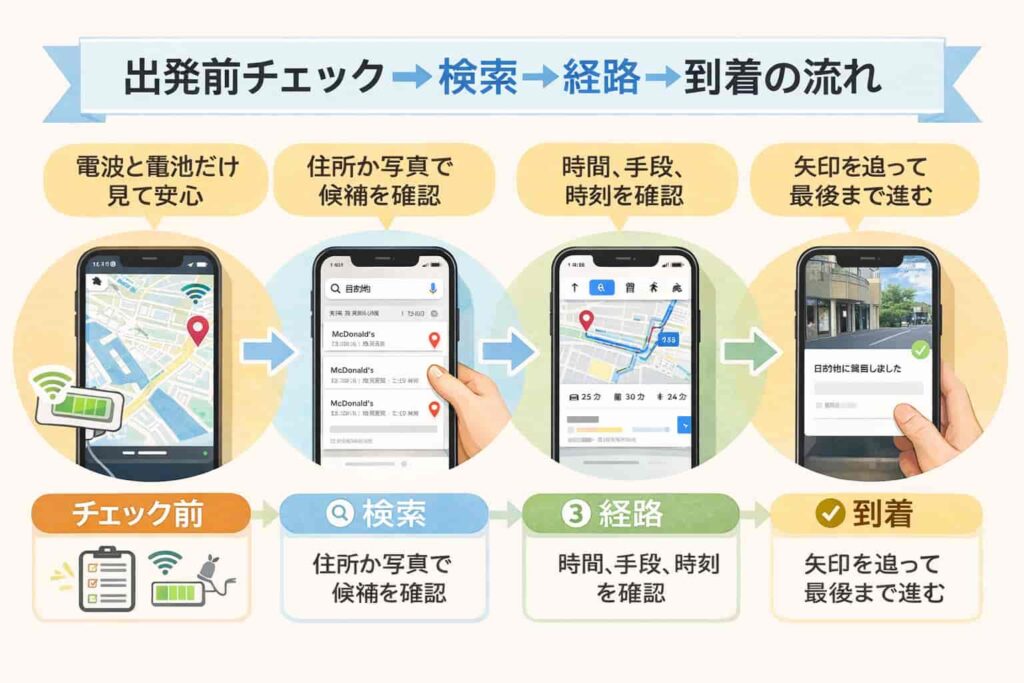
出発前に何を確認すればいいのか分かると、地図アプリは一気に頼もしく見えてきます。
ここでは図解の代わりに、頭の中でたどれる流れを言葉でまとめていきましょう。
まずは通信と電池を確認して、目的地を検索し、候補が合っているか住所か写真で軽く確かめます。
次に経路を押して、移動手段を選び、所要時間と到着予定を見て、無理がないかだけ判断します。
この時点で、到着予定がギリギリなら、出発を早めるか別ルートにするかを考えられるので安心です。
最後に開始を押したら、案内の矢印と次の曲がり角だけを見るようにすると、画面を見すぎずに済みます。
私が一番助かったのは、出発前に到着予定が遅れていないかを見ておいたことで、集合時間に余裕を作れた点でした。
経路画面を一枚だけスクリーンショットにしておくと、電波が弱くなっても落ち着いて対処できます。
口コミでも、出発前の確認を習慣にしたら迷子が減ったという声があり、ちょっとした工夫が大きいと感じます。
途中で経路が変わったらどうしようと思いますが、提案が出たら落ち着いて確認し、納得できなければそのままにして問題ありません。
慣れるまでは、出発前のこの流れをなぞるだけで、当日の迷いが減って安心できます。
電波が不安な日こそ強い:オフライン地図の作り方と管理
保存は「プロフィール→オフライン地図」から始める(スマホ)
電波が弱い場所に行く予定があるとき、地図が開けなかったらどうしようと不安になりますよね。
そんなときはオフライン地図を保存しておくと、いざという時に落ち着いて動けます。
保存の入口はスマホのプロフィールアイコンから進む形が多く、「オフライン地図」という項目を探すだけで見つかりますよ。
私も帰省の新幹線で山間部に入った瞬間、読み込みが遅くなって焦りましたが、前日に保存していたので安心できました。
ダウンロードはデータ量が大きくなりやすいので、Wi-Fiのある場所で行うと心配が減ります。
端末の空き容量が少ないと途中で止まることがあるため、写真や動画を少し整理してから始めるとスムーズです。
どの範囲を保存すればいいのか迷いますが、目的地とその周辺を少し広めに囲い、駅や主要道路まで入れておくと使いやすいです。
保存が終わったら、一覧に名前が出るので、ダウンロードできているかを一度開いて確認すると安心です。
心配なら機内モードにして地図が表示されるか試しておくと、当日の不安がぐっと減ります。
一度やってみると手順は単純なので、次からは出発前の準備として自然にできるようになります。
初回だけ一緒にやれば、次からは迷いません。
更新・削除・名前変更で“容量迷子”を防ぐ
オフライン地図を入れたままにすると、いつの間にか容量が減っていて驚くことがありますよね。
更新や削除、名前変更を知っておくと、保存した地図を上手に管理できます。
私も「前に入れたから大丈夫」と思って放置していたら、久しぶりの旅行前に更新が必要になっていて焦ったことがあり、ちょっと不安になりますよね。
一覧画面で地図を選ぶと、更新の案内や削除の操作ができるので、難しい作業ではありません。
更新は通信が安定しているときにまとめて行うほうが安心で、Wi-Fiのある場所で触ると失敗しにくいです。
名前は「大阪帰省」「温泉旅行」など目的が分かるものにすると、あとで探す時間が減って助かります。
口コミでも、旅行後に削除する習慣を付けたらスマホが軽くなったという声があり、地味に効果を感じます。
古い地図を残しすぎると、今必要な範囲が見つけにくくなる点は注意で、使い終わったら整理する癖が安心につながります。
出発の前日に、更新が必要かを一度見ると安心です。
削除したら元に戻せないのか気になりますが、必要になればまたダウンロードできるので怖がらなくて大丈夫です。
定期的に見直しておくと、容量迷子にならず、出発前の準備もスムーズになります。
どこまで使える?(検索/ナビ)を先に理解して安心する
オフライン地図を入れたのに、何ができて何ができないのか分からないと、結局不安が残りますよね。
先に範囲を理解しておくと、当日に困る場面が減ります。
基本的には、保存したエリアの地図を開いて道を確認することはでき、現在地も表示されることが多いですよ。
私が助かったのは、電波が弱い観光地で現在地が分かり、紙の地図を出さずに済んだことでした。
一方で注意点として、混雑状況のような最新情報は通信がないと反映されにくいので、時間に余裕を持つと安心です。
検索も、保存したエリア内なら店名が出ることがありますが、必ず出るとは限らないので、目的地は事前に控えておくと心強いです。
また出発前に経路を一度表示しておくと、道順のイメージが残りやすく安心できます。
ナビは使える場面があるものの、電車の乗り換え情報などはオンラインの方が得意なので、移動手段によって期待値を分けると気持ちが楽になります。
圏外になったらすべて止まるのではと心配になりますが、地図が見られるだけでも大きな助けになるので、備えとして十分価値があります。
できることを絞って考えると、オフラインは心のお守りになってくれます。
チェックリスト:旅行・帰省の前日にやる4項目
旅行や帰省の前日は、荷物だけでなく地図の準備もしておくと安心です。
ここではチェックリストの代わりに、前日に確認したい四つのポイントを順番にお話ししていきますね。
一つ目は、Wi-Fi環境でオフライン地図を更新しておくことです。
更新が必要か分からないときは、一覧を開いて日付を見れば判断でき、迷いが減ります。
二つ目は、保存した範囲が目的地や最寄り駅まで入っているかを、地図で開いて確かめることになります。
保存範囲が狭いと、いざという時に表示が切れることがあるので、少し広めにしておくと安心です。
三つ目は、空き容量と電池の状態を見て、必要なら少し整理したり充電したりすることです。
私も写真が多い日にダウンロードが止まりかけたので、先に整理しておいて助かった経験があります。
四つ目は、経路画面を一度表示して、到着予定と乗り換えの感覚をつかんでおくことだと思います。
口コミでも、前日に経路を見ておくと当日の焦りが減ったという声があり、準備の効果は大きいです。
注意点として、出発当日の朝に全部やろうとすると時間が足りなくなるので、前日に少しだけ余裕を作っておくと落ち着きます。
準備が整うと、心に余白が生まれるので、大丈夫です。
はじめての場所でも落ち着ける:ストリートビューで下見する
レイヤーでストリートビュー表示、青い線が対応エリア
はじめて行く場所は、駅を出た瞬間に方向感覚がなくなって不安になりますよね。
そんなときストリートビューで事前に下見しておくと、現地での焦りが減りますよ。
画面のレイヤーを開くとストリートビュー表示に切り替えられ、青い線が目印になりますよ。
青い線がない道は表示できないこともあるので、先に確認しておくと当日困りにくいですよね。
私も初めての病院に行く前、入口が裏側にあると知っていて助かった経験があります。
見たい地点をタップして道路側へ寄せると、目線に近い写真が出やすくなりますよ。
建物名が似ているときは、通りの形や交差点の角度なども一緒に見ておくと落ち着きやすいですよね。
友だちも待ち合わせ前に下見したら、迷子が減って助かったと話していました。
ただし写真は撮影時期が古い場合があり、看板や工事状況が変わっていることもありますね。
そのため外観の色や交差点など、変わりにくい特徴を探して覚えておくと安心ですよ。
表示を戻したいときは、戻る操作で地図に戻れるので心配はいりませんよ。
事前にここまで想像できれば、迷っても落ち着いて戻れるので大丈夫ですよね。
最後に青い線と実際の入口の位置だけ押さえておくと、下見が短時間で終わります。
場所を検索→サムネから起動(スマホの最短導線)
ストリートビューは難しそうに見えますが、スマホなら検索から入ると迷いませんよ。
場所を検索すると写真の小さなサムネが出ることがあり、そこをタップするとすぐ表示できますよ。
私もカフェの入口が分からず焦ったとき、サムネから見たら看板の位置が分かって助かりました。
表示が出ない場合は、周辺を少し拡大して道路沿いの地点を選ぶと出やすいですよ。
ここで注意したいのは、店内写真と外観写真が混ざることがある点ですよね。
外観を見たいときは道路側の画像を選び、入口の方向を確認しておくと安心ですよ。
画面を指でなぞると視点が回り、進みたい方向へ矢印で移動できますよ。
口コミでも、待ち合わせ前に入口の角を覚えたら迷わなかったという声がありますね。
写真が反対側からのときは、横断歩道や角の形で向きを合わせると安心ですよ。
一方で夜に見ると写真が暗く感じることもあるので、明るい写真があるか探すと落ち着きますよね。
見つけた画面を一枚だけ撮っておくと、通信が弱いときも思い出しやすいですよ。
初めてだと操作を間違えそうですが、戻るだけでやり直せるので大丈夫ですよ。
最後に、サムネで入口と周辺の目印を一つ決めておくと、当日はスマホを見る時間が減りますよ。
日付切替がある場所では「過去の見え方」も確認する
ストリートビューの写真は、場所によって撮影した年が違うことがありますよ。
日付切替がある地点では、過去の写真を選べるので変化を見比べられますよ。
私も引っ越し前に周辺を見たら、昔は道路が狭かったと分かり、当日の注意点を想像できました。
同じ場所でも角度が変わると印象が違うので、入口付近だけは二つの視点で見ておくと安心ですよ。
使い方は、出る日付をタップして別の年を選ぶだけのことが多いですよ。
ここで大切なのは、最新の写真がいつ撮られたかを確認しておくことですよね。
古い写真しかない場合は、看板をうのみにせず、交差点や川など変わりにくい形を覚えると安心ですよ。
口コミでも、工事中で入口が移動していたが、全体の配置を覚えていて迷わなかったという声がありますね。
私の友人は、駅出口の階段だけ覚えておいたら、迷わず進めたと言っていました。
反対に、写真を見て安心しすぎると変化に気づきにくい点は注意ですよね。
心配なときは公式サイトの案内写真や、最新の口コミ写真も軽く見ると落ち着きますよ。
それでも当日に迷うかもと思ったら、集合時間に少し余裕を入れておけば大丈夫ですよ。
最後に、日付切替は不安を減らす補助なので、完璧でなくて大丈夫ですよ。
体験談:入口・駐車場・待ち合わせで迷いが減った例
ストリートビューの下見は、当日の行動を少しだけ具体的にしてくれますよ。
入口や駐車場、待ち合わせ場所は迷いやすいので、先に見ておくと安心ですよね。
私はイベント会場で駐車場の入口を見落とし、同じ道を二回回ってしまったことがあります。
その後はストリートビューで入口手前の目印を覚え、同じ失敗が減りました。
下見では、正面玄関だけでなく、裏口や通用口が見えないかも確認すると落ち着きますよ。
駐車場は入口が片側通行のこともあるので、車線の形をざっくり見ておくと良いですよ。
待ち合わせなら、改札の外か中か、階段の上か下かまで想像できると心強いですよね。
知人は入口横の大きな木を覚えていて、雨の日でも迷わず着けたと言っていました。
口コミでも、集合場所の写真を見ておいたら相手に説明しやすかったという声がありますね。
入口付近だけ一枚撮っておくと、移動中に見返しやすく安心ですよ。
ただし現地は人の流れで立ち止まれないことがあるので、到着前に一度だけ閉じておくと安全ですよね。
迷ったらどうするのか不安になりますが、一度広い場所に出てから再検索すれば大丈夫ですよ。
最後に、下見は完璧を目指すより、目印を一つ決めるだけで十分役に立ちますよ。
ルートで損しない:ナビの“比較・選び方”テンプレ
車/電車/徒歩/自転車の切替でムリのない経路にする
経路検索でつまずきやすいのは、移動手段の選び方ですよね。
車と徒歩と電車では必要な情報が違うので、切り替えるだけで迷いが減りますよ。
私も徒歩のままにしていて、駅までの道順しか出ず、電車の時間が分からず焦ったことがあります。
切替はアイコンを押すだけのことが多く、難しい操作ではありませんよ。
徒歩は分かりやすい反面、雨の日は時間が伸びやすいので余裕を見ておくと安心ですよね。
車は渋滞や一方通行が影響しやすいので、出発前に到着予定が極端に遅くないか確認すると落ち着きますよ。
電車は乗り換えが多いと不安になりますが、最初は出発駅と到着駅だけ押さえれば大丈夫ですよ。
自転車は近道が出ることもありますが、暗い道が含まれる場合があるので周囲に合わせて選ぶと安心ですよね。
子ども連れの日は徒歩区間が短い経路を選ぶと、疲れる心配が減りますよ。
私は雨の日に車へ切り替えたら、駅まで歩かずに済んで助かりました。
同じ目的地で車と電車を両方出しておくと、時間の感覚がつかみやすいですよ。
口コミでも、まず移動手段を決めたら頭が整理できたという声を見かけますね。
最後に、迷ったら徒歩に戻して周辺だけ確認し、もう一度切り替えると落ち着いて選べますよね。
代替ルートの見方(時間・距離・混雑)を固定ルール化
経路が複数出ると、どれを選べばいいのか不安になりますよね。
迷いを減らすには、見る順番を決めてしまうのが近道ですよ。
候補が多いときほど、焦らず一つずつ見れば大丈夫ですよね。
私は以前、最短だけを選んだら坂道だらけで疲れてしまい、次からは比較するようになりました。
まず時間を見て、次に距離を見て、混み具合の表示があれば確認すると整理できますよ。
時間がほぼ同じなら、乗り換えが少ないものや歩く距離が短いものを選ぶと安心ですよ。
車は高速を使うかで料金が変わるので、表示の有無を見ておくと落ち着きますよ。
混雑表示は目安なので、当日は少し早めに出るだけでも不安が減りますよ。
口コミでも、比較のルールを決めたら毎回悩まなくなったという声がありますね。
私は候補を二つに絞ったら、一枚撮って家族に見せて相談しました。
注意点として、目的地の入口が複数ある施設だと、ルートの終点が違うことがありますよね。
急いでいるときは正解が気になりますが、迷ったら時間が短いものを選ぶだけでも十分ですよ。
そのときは建物名だけでなく、入口側の住所やピンの位置を確認すると安心ですよね。
最後に、同じ順番で見れば判断が速くなり、地図を見る時間も短くできますよ。
燃費配慮ルートのオン/オフと使いどころ
車で出かけるとき、少しでもムダな燃料を減らしたいと思うことがありますよね。
地図アプリには燃費に配慮したルート設定があり、条件が合うと表示されますよ。
私は遠出のときにこの提案を見て、時間はほぼ同じなのに信号が少ない道が出て安心したことがあります。
設定は経路のオプションにあることが多く、オンとオフを切り替えられますよ。
走りやすい道が選ばれることがあり、運転の疲れが軽くなる場合もありますね。
ただし燃費に配慮したルートでも、必ず最短とは限らない点は注意ですよね。
高速料金が気になるときは、有料道路を使うかの設定も合わせて見ると安心ですよ。
急いでいる日は通常の最短を選び、余裕がある日は燃費寄りを試すと楽になりますよね。
私は帰省で一般道に切り替えたら、景色が良くて休憩もしやすく落ち着きました。
口コミでも、渋滞を避けやすくなったと感じる人がいる一方、遠回りに見えたという声もありますね。
迷ったときは到着予定が大きく変わらないかを見て、納得できる方を選べば大丈夫ですよ。
安全のため、走行中の操作はせず、出発前に決めておくと安心ですよね。
最後に、提案はあくまで候補なので、自分の運転しやすさを優先して問題ありませんよ。
注意:運転中は操作しない(事前設定・同乗者操作を推奨)
ナビは便利ですが、運転中に画面を触るのはとても危険で怖いですよね。
安心して使うためには、事前設定と同乗者の役割分担を決めておくのが大切ですよね。
私は一度、渋滞で焦って画面を拡大しようとして、前の車との距離が縮んで冷や汗をかきました。
それ以来、出発前に経路を確定し、音声案内を頼りにするようにしていますよ。
出発前にスマホをホルダーへ固定し、視線移動が少ない位置にしておくと安心ですよ。
同乗者がいる場合は、経路の変更や休憩場所の検索をお願いすると安全ですよね。
一人のときは、コンビニや駐車場など安全に停められる場所で一度止まってから確認すると落ち着きますよ。
注意点として、通知が来ると気が散りやすいので、運転前は不要な通知を減らしておくと安心ですよね。
口コミでも、運転中は触らないと決めたら気持ちが楽になったという声がありますね。
道を間違えたらどうするのか心配になりますが、安全に止まって再検索すれば大丈夫ですよ。
案内は自動でルートを作り直すことが多いので、慌てて戻ろうとしなくて問題ありませんよ。
充電は出発前に確認しておくと心配が減りますよ。
最後に、到着が数分遅れても安全のほうが大切だと覚えておくと安心できますよ。
探す・測る・残す:外出がラクになる時短ワザ
距離計測(スマホ):ピン→距離→ポイント追加の基本
外出先で次の目的地まで、どれくらい歩くのか分からないと不安になりますよね。
スマホの距離計測は、地図上の地点を長押ししてピンを立て、距離を測る項目を選ぶだけで始められます。
私はイベント会場で入口が複数あって迷ったとき、距離を測って近い方を選べたので気持ちが楽になりました。
ポイント追加を使うと曲がり角ごとに線を伸ばせるため、まっすぐの距離より現実に近い目安になります。
注意したいのは、指がずれて道路から外れると距離が伸びたり縮んだりする点で、拡大して置き直すと落ち着きます。
どこから測ればいいのか迷う場合は、駅の改札や建物の正面など、分かりやすい起点を決めておくと安心です。
友人からも、散歩コースの距離が分かって予定を立てやすくなったという口コミを聞きました。
測った結果が少し長めでも、途中で休憩できる場所を探す余裕が作れるので大丈夫です。
最後に、距離を測れたという小さな成功体験が、地図への苦手意識をそっと和らげてくれます。
測定中に画面が回転すると線を見失いやすいので、必要なら回転を一時的に止めておくと安心です。
数値はあくまで目安ですが、距離が見えるだけで判断が早くなり、迷いが減ります。
距離計測(PC):右クリック→距離→経路作成でまとめて測る
パソコンで地図を見ると画面が大きい分、距離や道順を落ち着いて確認できて安心ですよね。
PCの距離計測は、地図上で右クリックし距離を測定を選び、始点と終点をクリックする流れが基本になります。
私は旅行の計画で、駅からホテルまでの徒歩距離を先に測ったら、荷物の量を決めやすくなりました。
途中に曲がり角があるときは、線の途中に点を追加していくと、実際のルートに近い長さになります。
注意点として、地図を拡大しないまま点を置くと、微妙にずれて距離が変わることがあるので、交差点付近は拡大しておくと落ち着きます。
同じ操作で、複数候補の経路をざっくり比較できるため、近いのに歩きにくい道を避ける判断もしやすいです。
口コミでも、PCで先に測ってからスマホのナビに切り替えると、当日の不安が減ったという声を見かけます。
もし距離が想像より長かった場合でも、途中で休憩できるカフェやコンビニを探しておけば気持ちに余裕が出ます。
最後に、計画段階で分かることを増やしておくと、当日は迷っても立て直せるので大丈夫です。
画面をスクリーンショットで残しておくと、移動中に見返せて安心感が続きます。
正確に測ろうとしすぎず、目安をつかむだけで十分です。
“近くの○○”検索で、候補を出して即決する
外出先で急にお店を探すとき、どこから調べればいいのか迷ってしまいますよね。
そんなときは「近くのカフェ」や「近くのトイレ」のように、近くの○○で検索すると候補がまとまって出てきます。
私は子どもと出かけた日に、近くの休憩場所を探してすぐ座れたので、本当に助かりました。
表示された候補は、距離だけでなく営業時間や混雑の雰囲気も見られることがあり、決める材料になります。
注意したいのは、現在地がずれていると結果もずれる点で、青い点が合っているかを先に確かめると安心です。
口コミを見るときは、星の数だけで決めず、直近の感想を軽く読むと失敗が減ります。
また営業時間は変更されることもあるので、閉店時間が近いときは公式情報も一度確認すると落ち着きます。
候補が多すぎる場合は、距離や営業中などの絞り込みを使うと、頭の中が整理されます。
どこを選べば正解か不安でも、まず一つ候補を開いて経路を出すだけで、次の行動がはっきりします。
最後に、近くの検索は迷いをゼロにする道具なので、完璧を求めなくて大丈夫ですよ。
一度行って良かった場所は保存しておくと、次回は探し直さずに済み安心です。
保存で再発防止(行きたい候補/行った記録の整理)
行きたい場所を見つけても、その場で決めきれないときってありますよね。
そんなときは保存機能を使い、候補をリストに入れておくと迷いが再発しにくくなります。
私は旅行の下調べで、気になる店を保存しておいたら、当日は地図を開くだけで行き先が決まり助かりました。
保存は星や旗のようなアイコンで行えることが多く、名前を付けておくと後で探しやすいです。
注意点として、端末を家族と共有している場合は、リスト名を具体的にしすぎない方が安心なこともあります。
また保存が増えると探しにくくなるので、月に一度くらい見直して整理しておくと気持ちが軽くなります。
口コミでも、行きたい場所を保存しておくと外出前の準備が早いという声を見かけます。
行った場所を残したいときは、行きたいリストと分けておくと混ざらず便利です。
もし保存を間違えても、削除すれば元に戻るので怖がらなくて大丈夫です。
最後に、リストがあるだけで選択の時間が短くなり、外出が少しラクになります。
私は当日の朝に保存先を開き、候補から一つ選んで経路を出すだけにすると、焦りが減って安心できました。
保存した地点はオフラインでも見つけやすいので、電波が不安な日のお守りにもなります。
不安をゼロに近づける:プライバシー・トラブル・FAQ
タイムラインの削除・自動削除で「残る不安」を減らす
地図を使うほど便利になる一方で、どこへ行ったかが残るのではと気になることもありますよね。
タイムラインは移動の履歴をまとめる機能で、不要なら削除や自動削除を設定できるので安心です。
私は一度、家族に端末を貸す予定があり、履歴が気になって見直したら、設定で落ち着けました。
削除は期間を選んで消せる場合が多く、全部消す前に必要な記録がないかだけ確認すると失敗が減ります。
自動削除を使うと、一定期間で履歴が整理されるため、残り続ける不安を小さくできます。
注意点として、削除すると戻せないことがあるので、仕事の移動記録などに使っている人は慎重が安心です。
口コミでも、履歴が整理できたら気持ちが軽くなったという声を見かけます。
また位置情報のオンオフは場面で切り替えられるので、使わない日はオフにしておくと落ち着きます。
設定が難しそうに見えても、画面の案内に沿えば数分で終わることが多いですよ。
最後に、見えない不安を小さくできると、地図をもっと気楽に使えるようになります。
端末を共用している場合は、履歴の扱いを一度決めておくと、後から慌てずに済み安心です。
不安が強いときは、まず自動削除だけ設定してみると、負担が少なく始められます。
よくある不具合の切り分け(通信/容量/設定)最短手順
地図が重い、経路が変、表示が遅いなどの不具合が出ると、急いでいるほど焦りますよね。
まず落ち着いて、通信が不安定なのか、端末の容量なのか、設定なのかを順番に切り分けると安心です。
私は外出先で地図が真っ白になり不安でしたが、電波の強い場所に移動したらすぐ直りました。
次にアプリを一度閉じて開き直すと改善することがあり、これだけで戻る場面も多いです。
それでもだめなら、端末の空き容量を確認し、写真や不要なデータを少し整理すると動きが軽くなることがあります。
注意点として、更新直後は表示が変わることがあるので、慣れた画面と違っても一度深呼吸すると落ち着きます。
経路がおかしいと感じたら、目的地のピン位置がずれていないかを見て、入口付近に合わせると改善しやすいです。
口コミでも、再起動で直ったという声が多く、まず試す価値があります。
それでも解決しない場合は、オフライン地図を用意しておくと当日の移動が止まりにくいですよ。
最後に、原因を一つずつ外していけば必ず前に進めるので、大丈夫です。
現在地が飛ぶときは、位置情報の許可を確認すると安心です。
出発前に一度だけ開いて確認しておくと落ち着けます。
FAQ:オフライン期限は?ストリートビューが出ない原因は?
ここでは、よく出る疑問を先にまとめておき、当日の不安を減らしていきます。
Q:オフライン地図はいつまでも使えますか。
A:保存した地図は自動で更新が必要になることがあり、放置すると古くなるので、出発前に一覧で更新状況を確認しておくと安心です。
Q:ストリートビューが出ないのは故障ですか。
A:場所によっては対応していない道があり、青い線が表示されない場合は見られないことがあります。
A:また表示が重いときは通信が弱いこともあるので、電波の良い場所で開き直すと改善することがあります。
私も最初は出ない画面に戸惑いましたが、対応エリアの違いだと分かって落ち着けました。
心配なときは、写真表示や公式サイトのアクセス案内も合わせて見ると安心感が増します。
最後に、疑問は先に解けると行動が早くなるので、ここだけ読み返せば大丈夫です。
Q:オフラインでも店名検索やナビはできますか。
A:保存した範囲なら地図表示や現在地の確認はしやすいですが、最新情報や乗り換え案内はオンラインの方が得意です。
A:目的地は事前に保存しておくと、検索に頼らず進めて安心です。
私は経路画面を一枚だけ保存しておくと、圏外でも落ち着いて動けました。
チェックリスト:安心して使うための設定見直し10項目
地図アプリは設定が多いので、安心して使うために一度だけ見直しておくと気持ちが楽になりますよね。
ここではチェックリストの代わりに、見直したい項目を十個、文章の流れで確認していきます。
まず位置情報の許可が必要な場面だけオンになっているか、次に履歴の保存や自動削除の設定が自分に合うかを見ます。
続いて音量とナビ音声、画面の明るさや夜画面、通知の量、オフライン地図の更新状況を確認すると安心です。
さらに移動手段の初期選択、よく使う場所の登録、保存リストの整理、そして充電や省電力の設定まで触れると抜けが減ります。
私はこの順番で見直したら、外出前に慌てて設定を探すことが減り、気持ちに余裕が出ました。
注意点として、設定を変えた直後は分からなくなることがあるので、一度に全部変えず、必要なところだけ触ると落ち着きます。
口コミでも、夜画面と通知整理だけでも快適になったという声があり、全部完璧でなくて大丈夫です。
もし迷ったら元に戻せる項目が多いので、試して合わなければ戻すくらいの気持ちで安心して使えます。
最後に、設定の見直しは自分を守る準備なので、できた分だけで十分ですよ。
まとめ:まずは「検索→到着」の型だけ覚えよう
地図アプリが苦手でも、検索→経路→到着の型を一度だけ通しておくと、外出先で焦って立ち止まる回数が減り、「戻れる」という安心感が少しずつ育ちます。
自宅や職場の登録、音声案内や夜画面の調整を先に済ませておけば、入力の手間や見づらさが減り、出発前のストレスを小さくして余裕を作れます。
電波が弱い場所や旅行先、地下や山間部に備えてオフライン地図を保存し、更新と削除のやり方も知っておくと、圏外でも道を確認できて落ち着いて行動できます。
ストリートビューで入口や目印を下見し、代替ルートの比較と距離計測で判断の迷いを減らせば、待ち合わせや初訪問でも「どっちだろう」が短時間で解消します。
「近くの○○」検索で候補を出し、口コミは直近の内容だけを軽く確認し、良かった場所は保存リストへ入れておくと、次回の迷いが再発しにくくなります。
履歴やタイムラインの削除、自動削除を自分の使い方に合わせて整えると、プライバシーの不安もほどけて、地図をもっと気楽に開けるようになります。
今日のアクションは三つだけで、よく行く場所を一つ登録し、オフライン地図を一枚保存し、経路画面を出してスクリーンショットを一枚残してみてください。
小さな準備を一回でもやっておくと、次のお出かけが少し楽になり、迷っても立て直せるので、気になるところから一つだけ試してみると安心です。